1準備
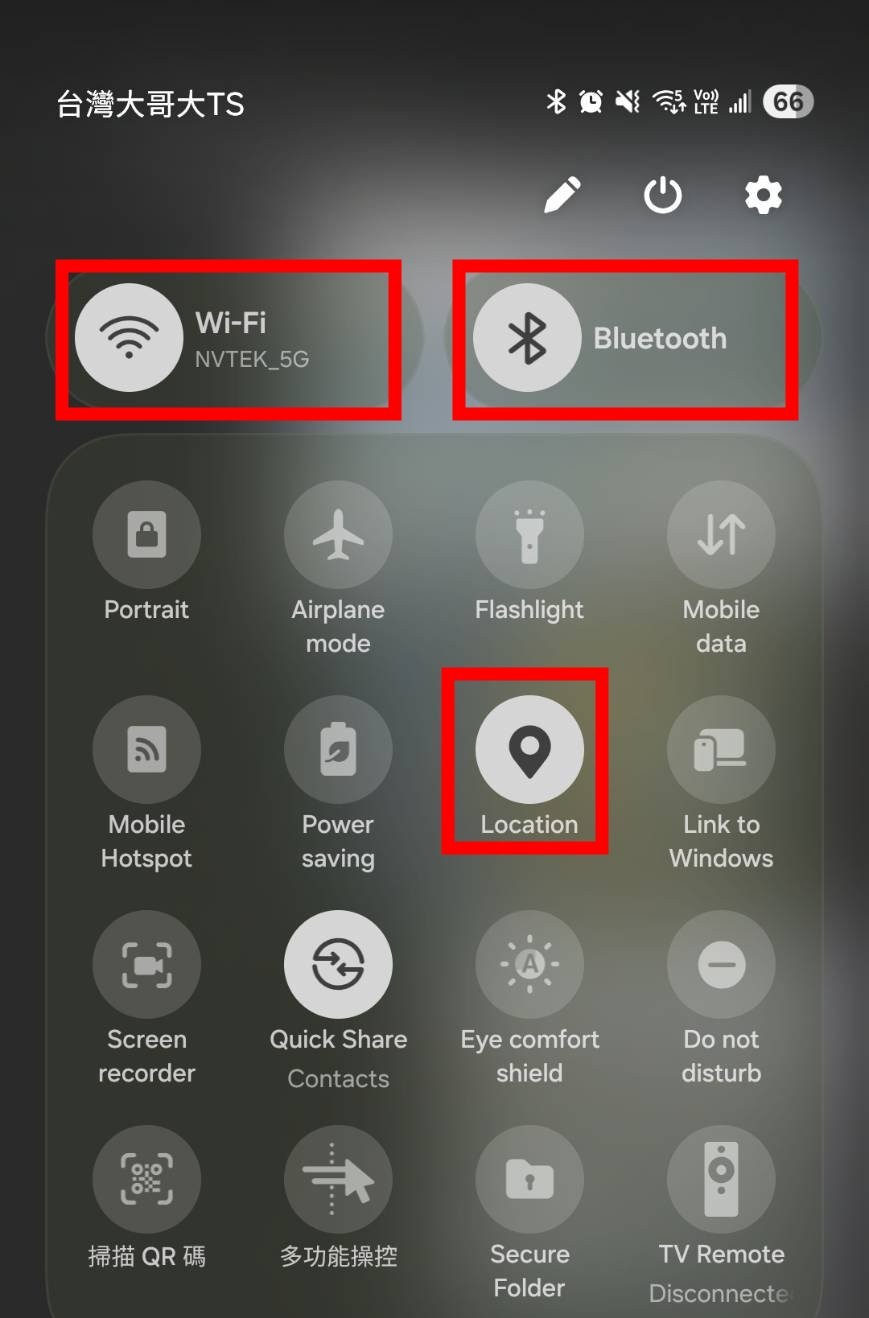
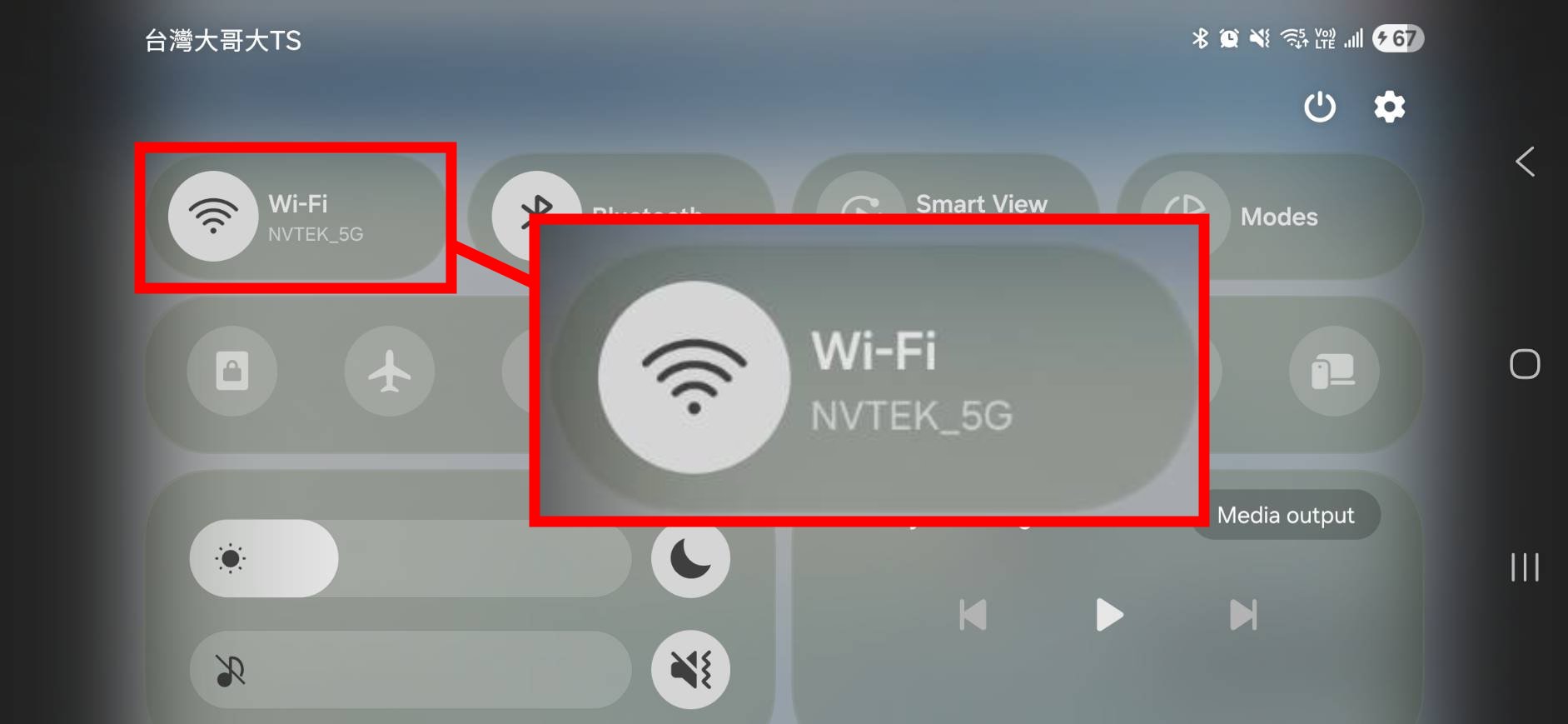
開啟 Wi‑Fi、藍牙、定位
- 操作方式
- 開啟手機設定,將 Wi‑Fi、藍牙與定位功能全部開啟。
- 檢查提示
- 依手機型號不同,定位功能可能顯示為「位置」或「定位服務」。

FidoHome 新手設定指南
從手機設定一路跟著操作到遊戲選單。每一步都會告訴您要做什麼,以及看到什麼畫面才代表可以繼續。
WHAT YOU NEED
開始設定前,請先準備以下三項設備。
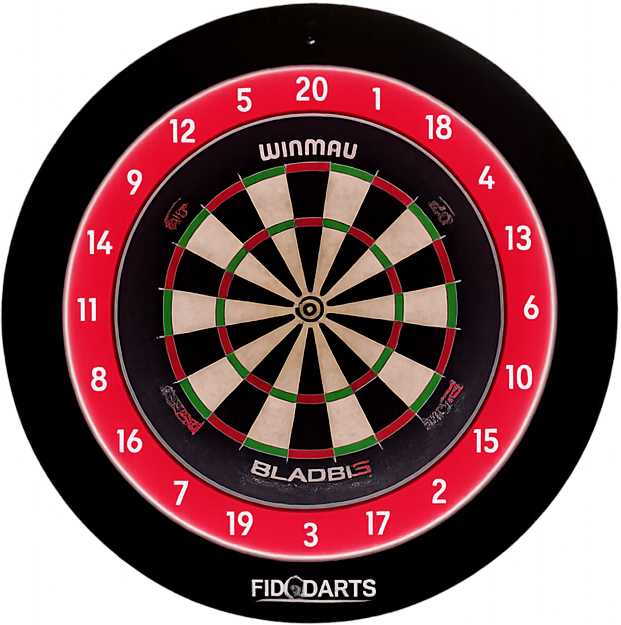
本次要連線並啟用的飛鏢機。
Android 手機或 iPhone(iOS)都可以用來設定與操作 FidoHome。
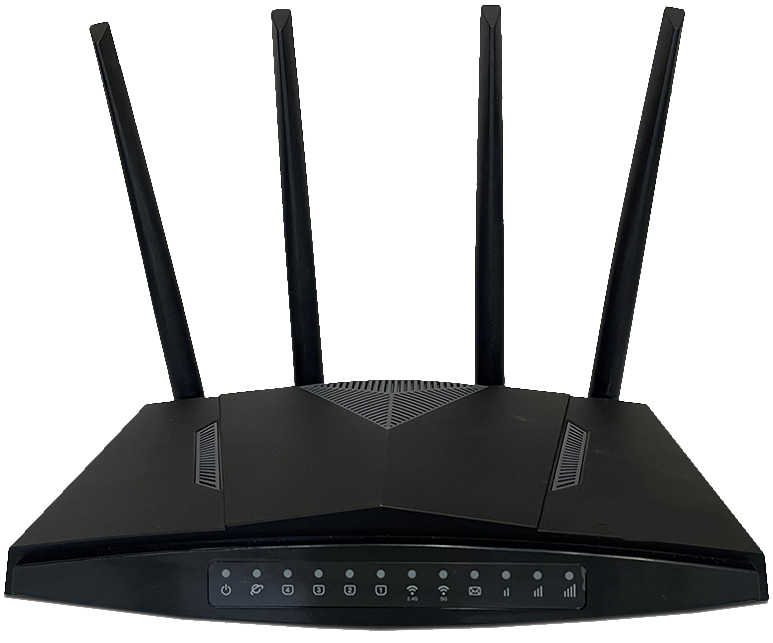
提供手機與飛鏢機使用、可連上網際網路的 Wi‑Fi。
STEP BY STEP
請依編號完成操作。已有帳號的使用者可以跳過選用的建立帳號步驟。
開啟 FidoHome 連線需要的手機功能。
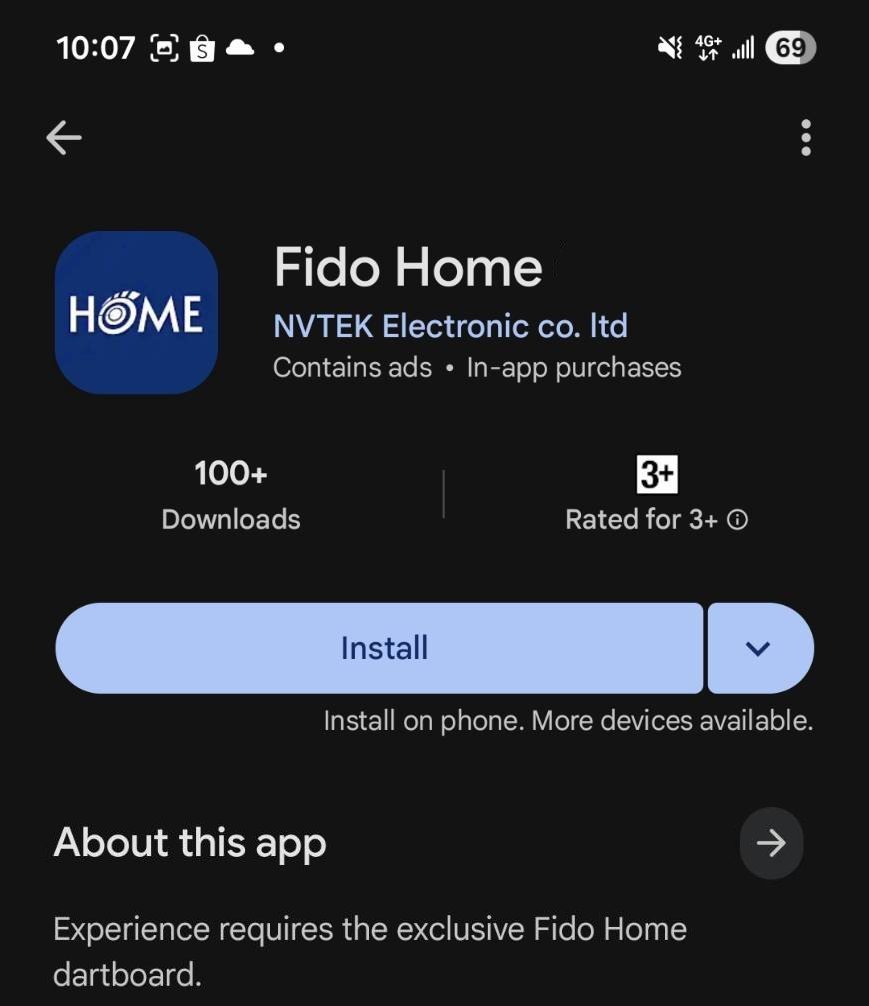
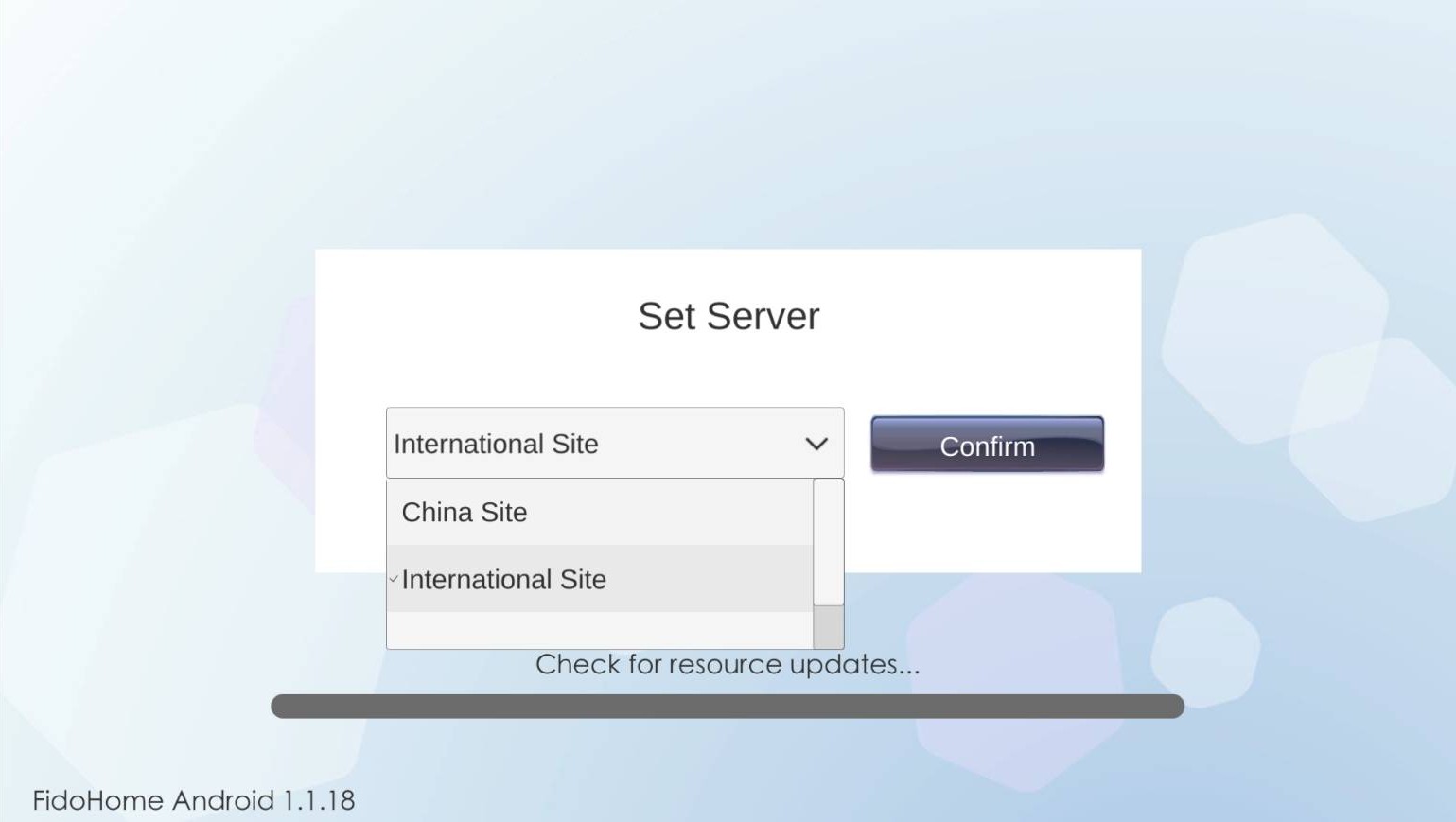
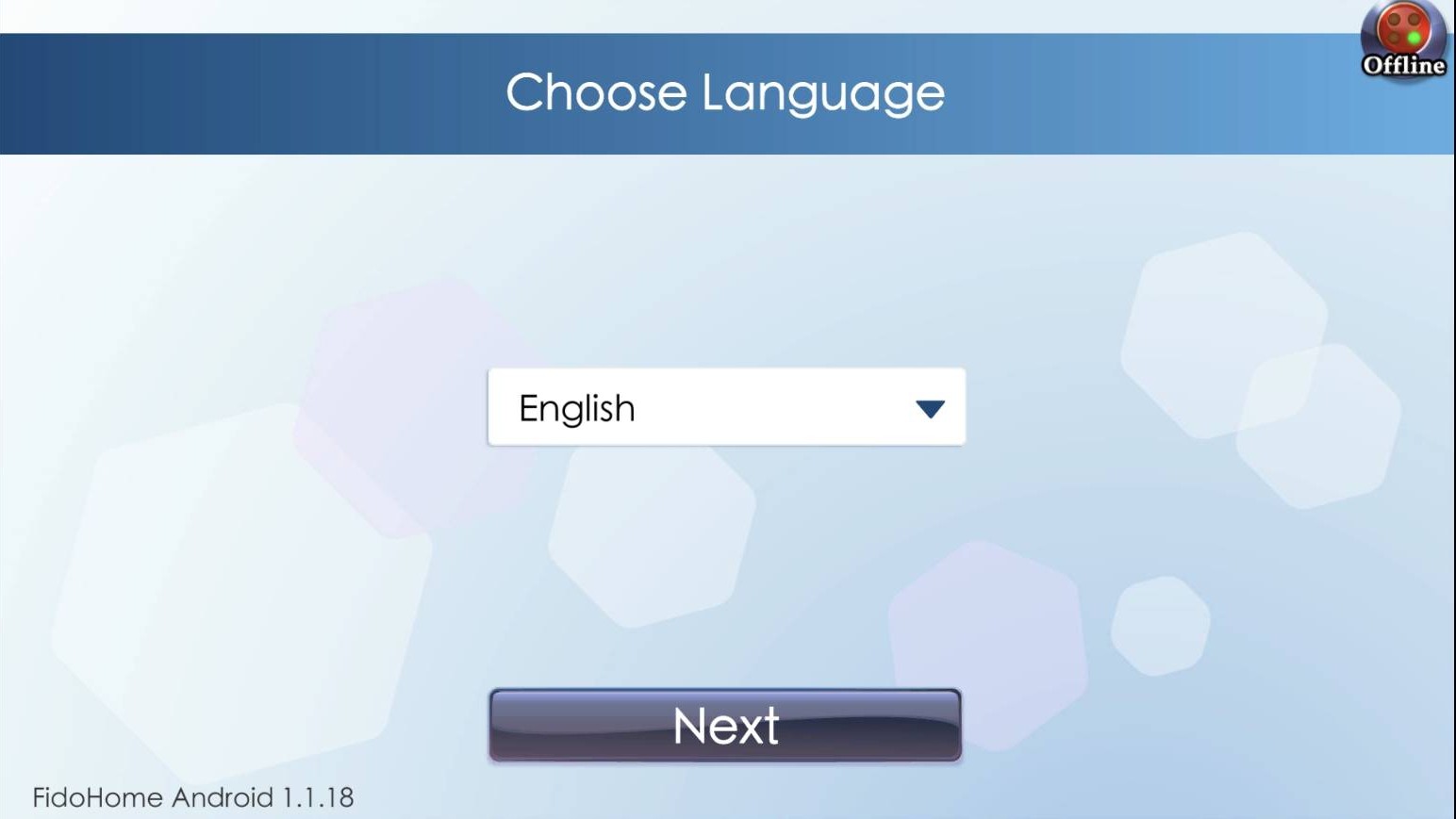
安裝 FidoHome,再選擇正確的伺服器與顯示語言。
使用現有 FidoDarts 帳號,或建立新帳號。
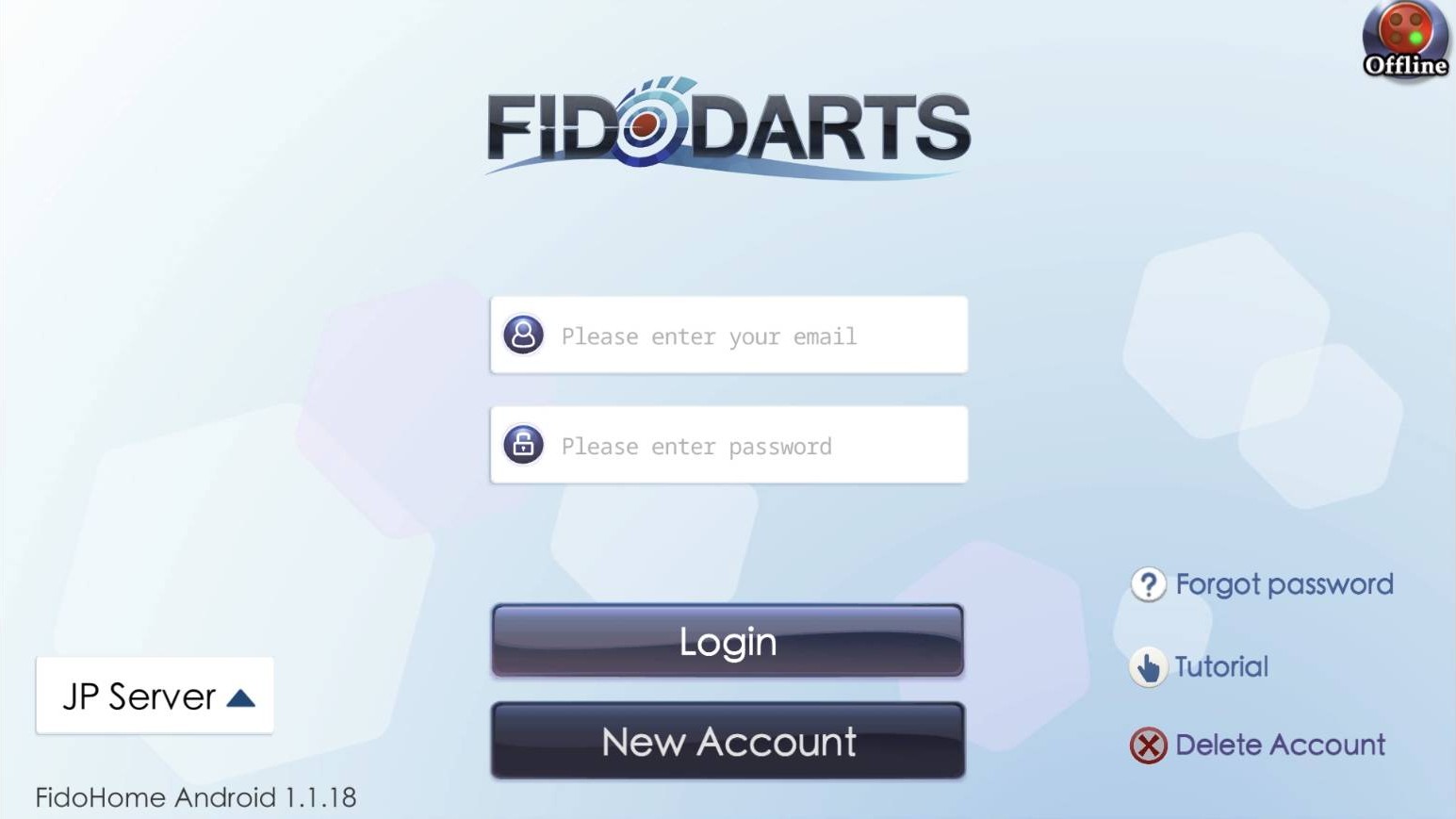
請依序完成 A1–A4;四個帳號步驟都標記完成後,才會顯示步驟 7。
在 FidoDarts 登入畫面按下 New Account 按鈕,開始建立新帳號。
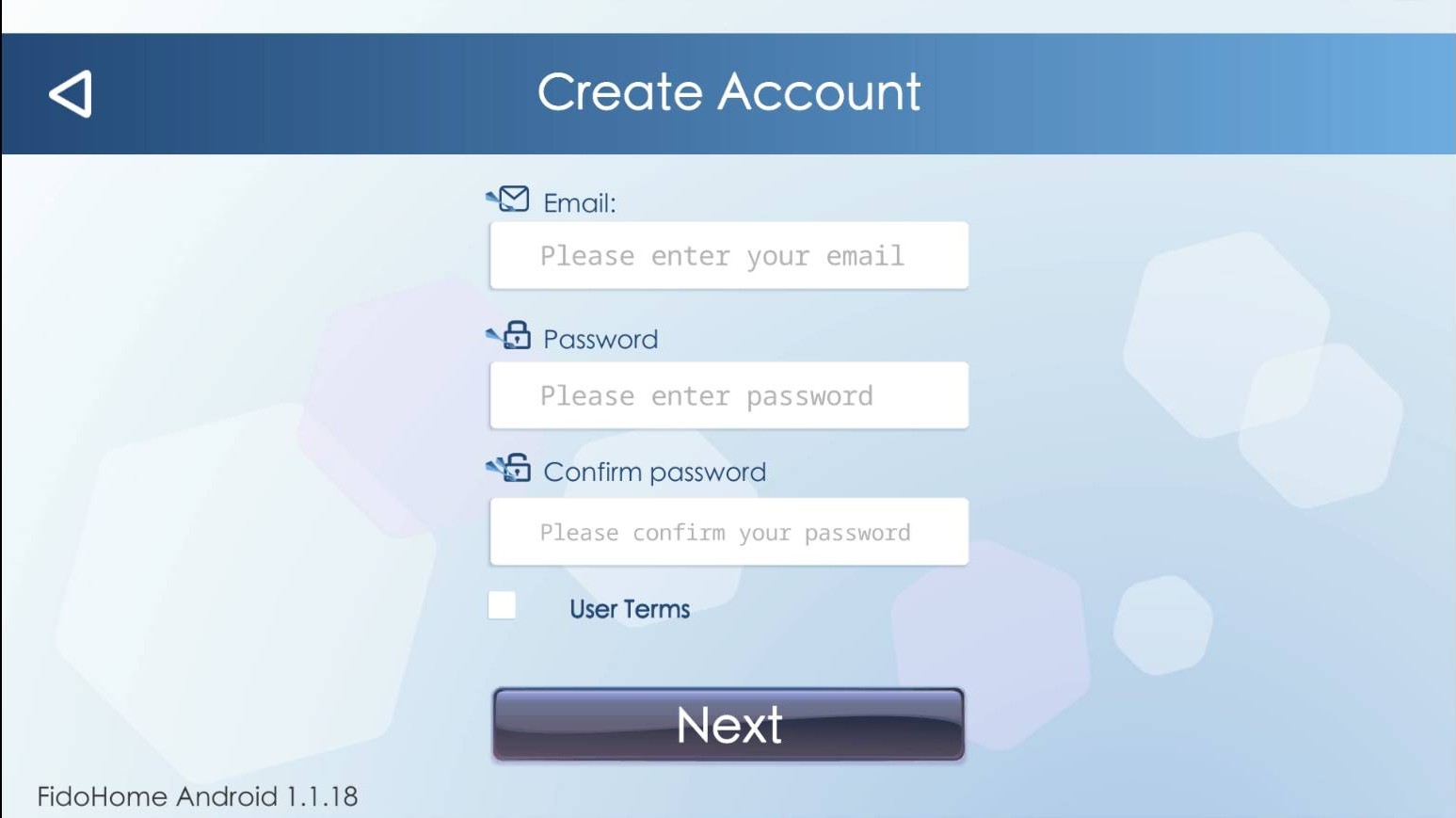
輸入 Email、建立並確認密碼、閱讀並同意使用者條款,再按下 Next。
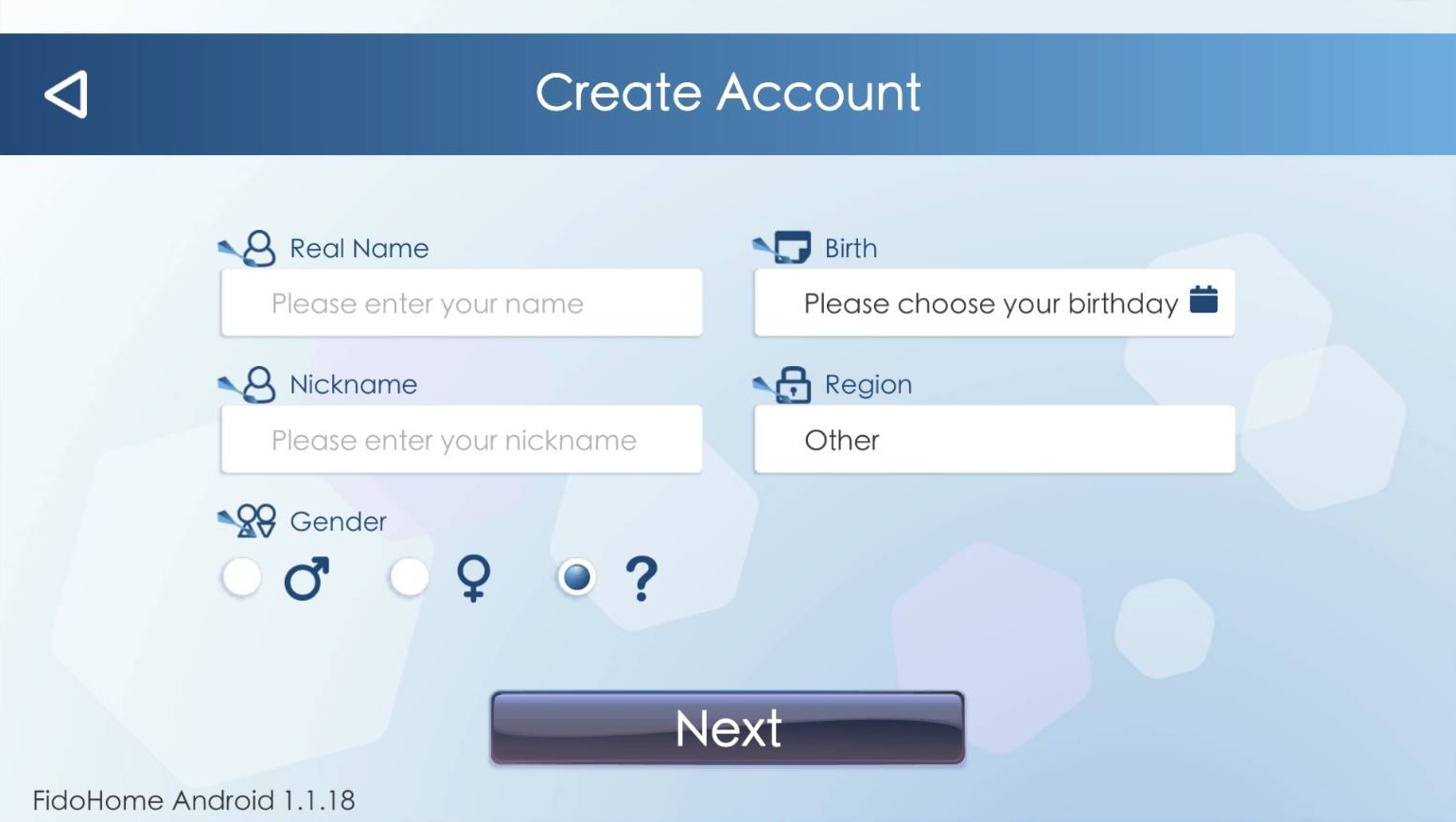
填寫必要的姓名、暱稱、性別、生日與地區,再按下 Next。
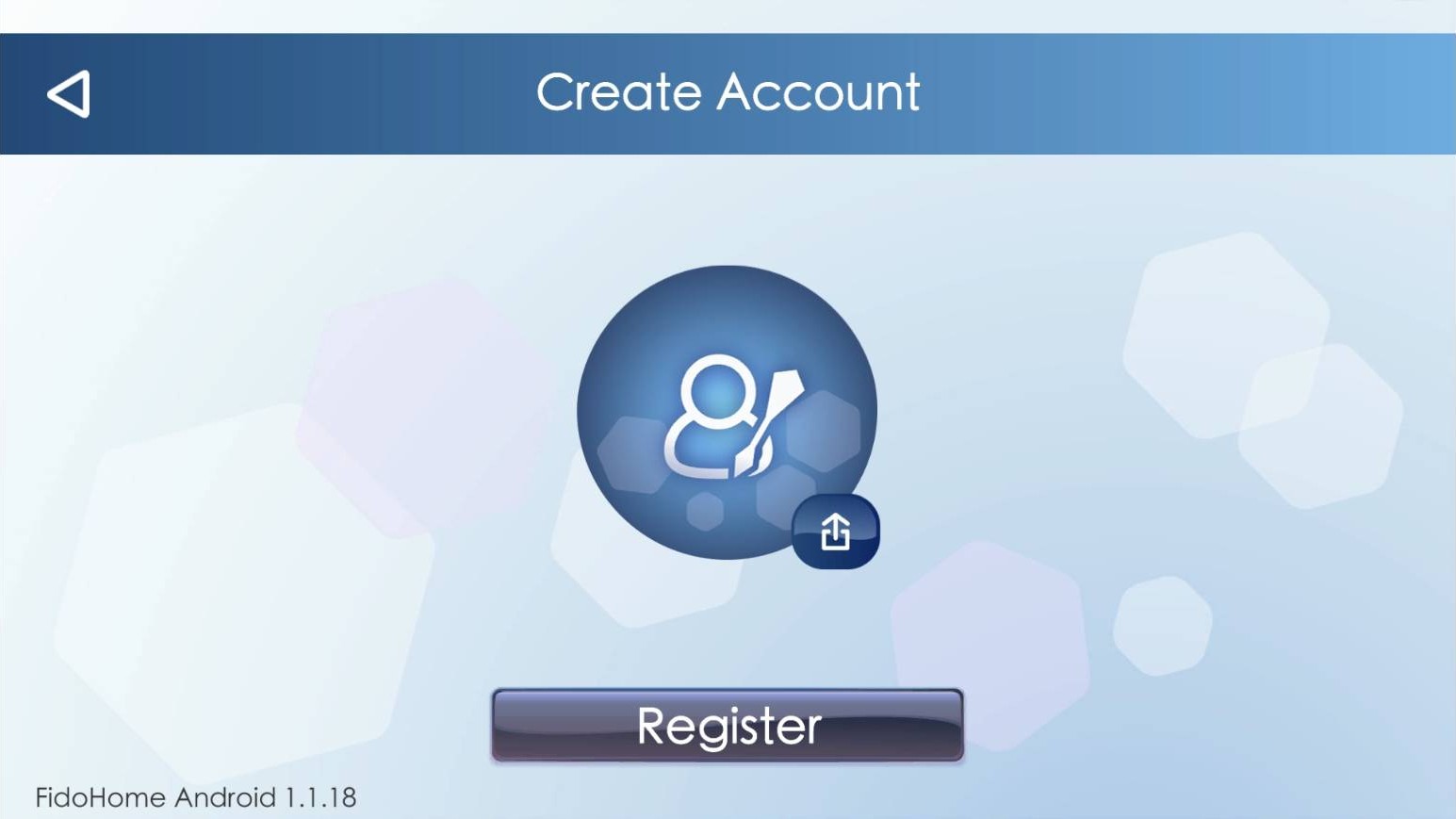
依畫面要求設定頭像,再按下 Register。完成後回到步驟 7 登入。
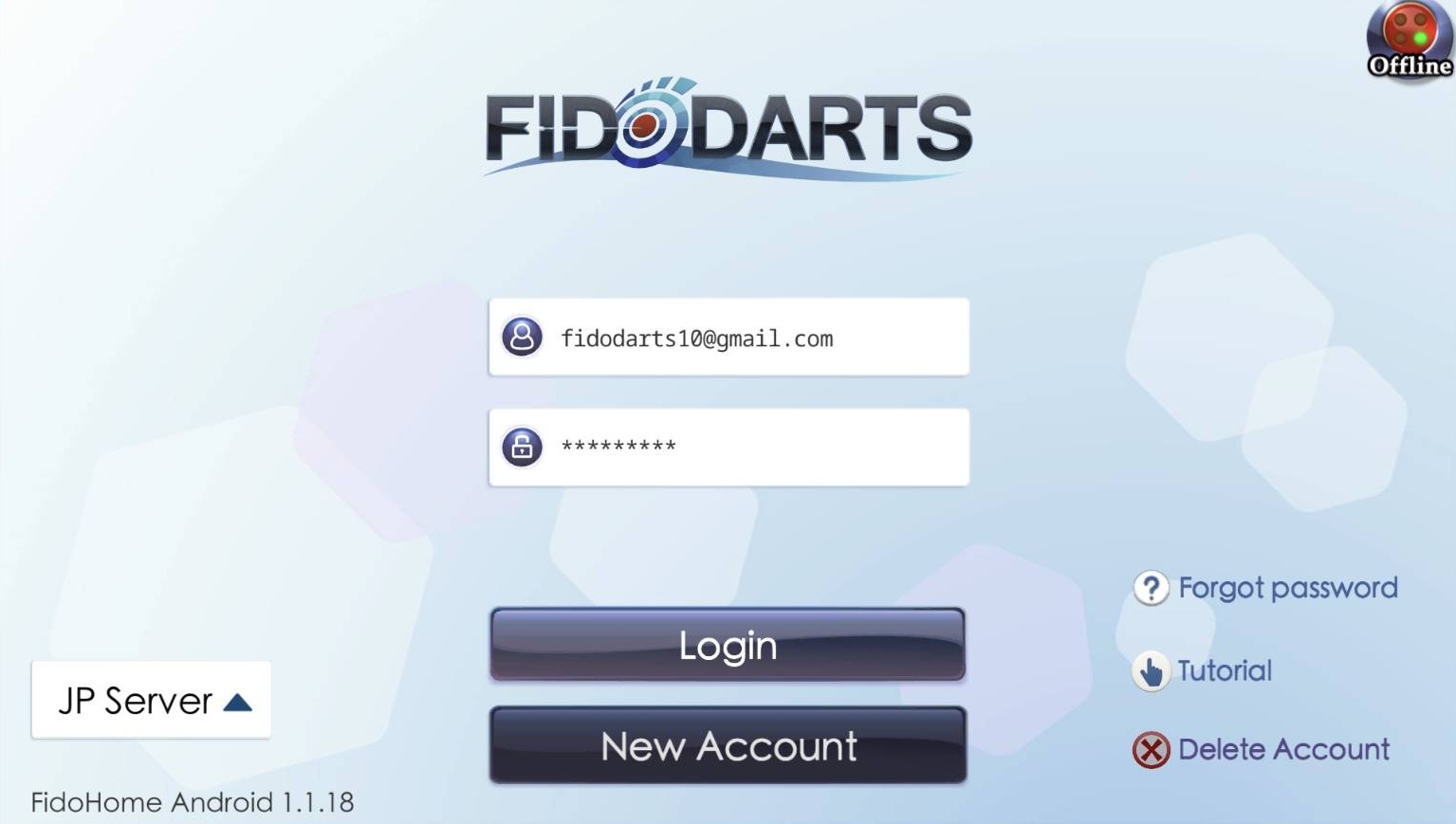
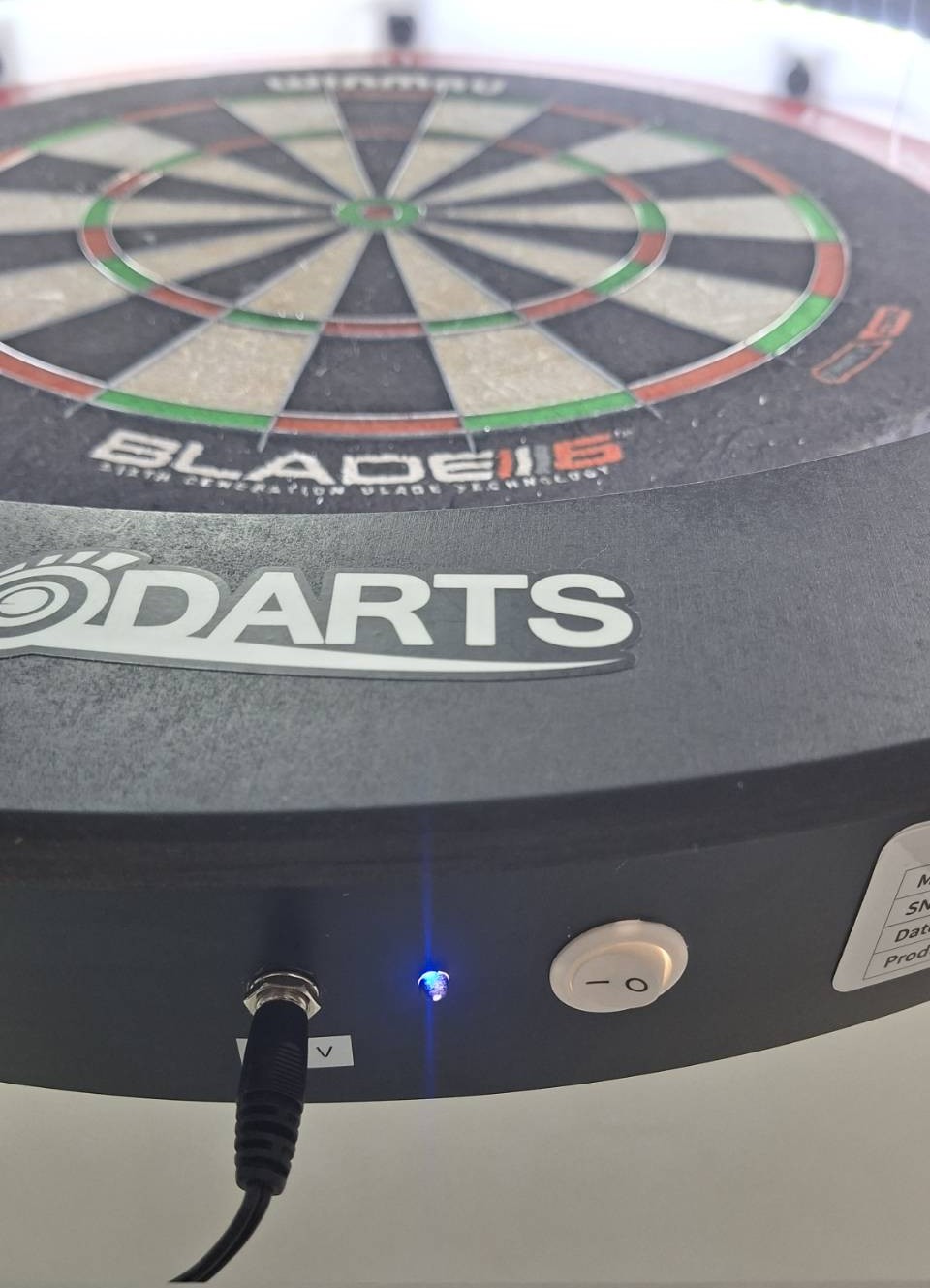
等待藍燈恆亮,再從 App 搜尋機台。
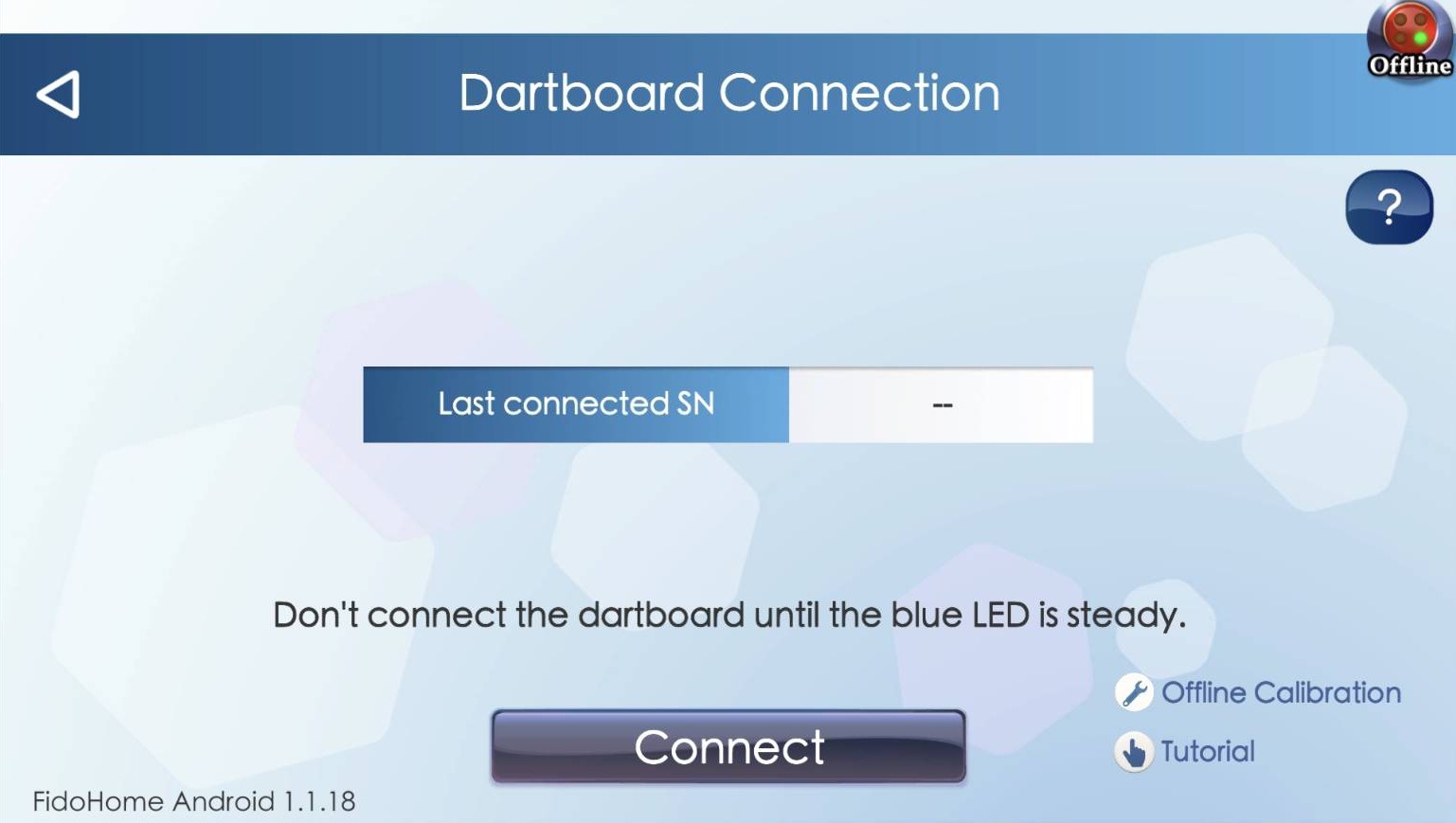
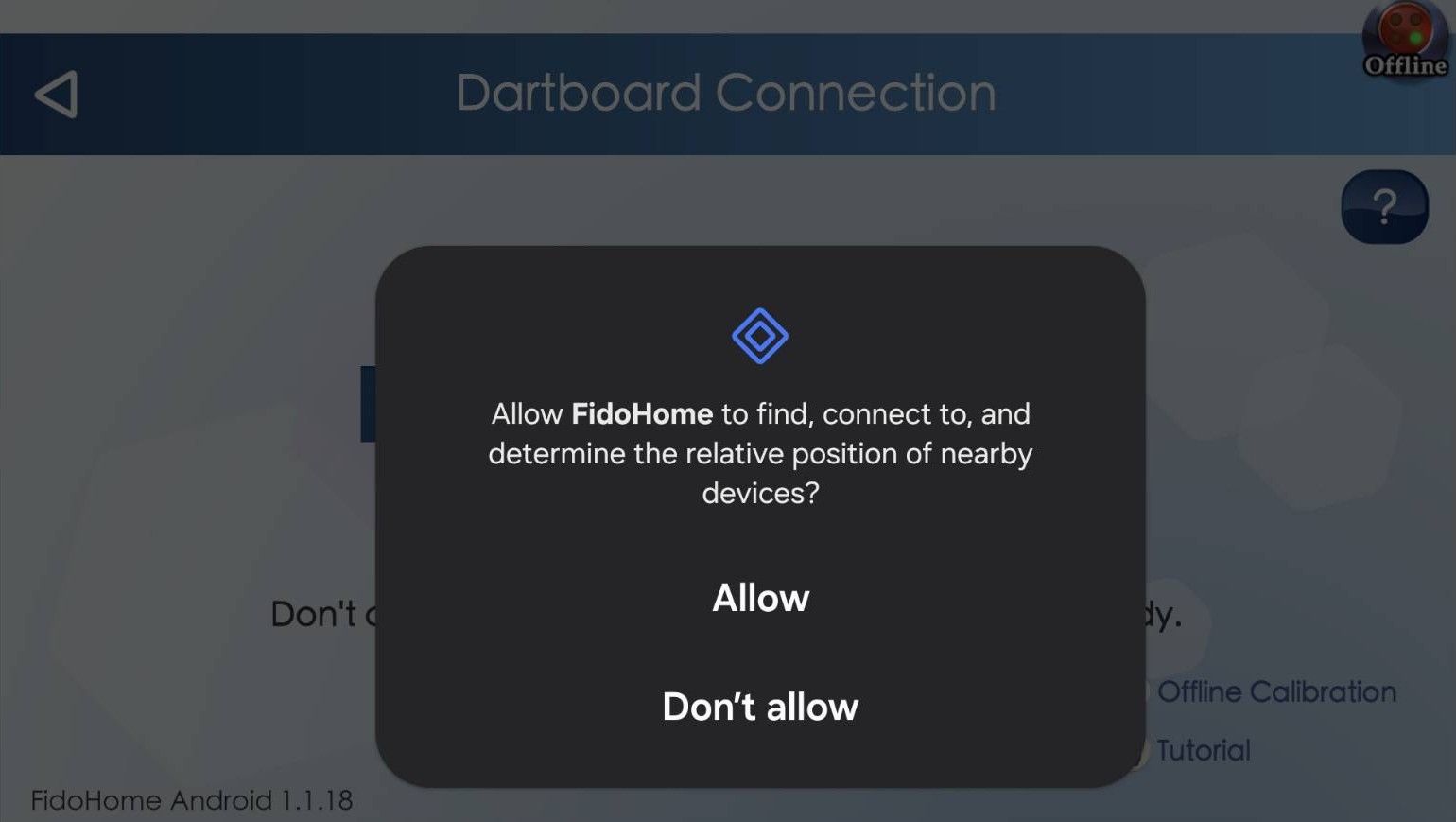
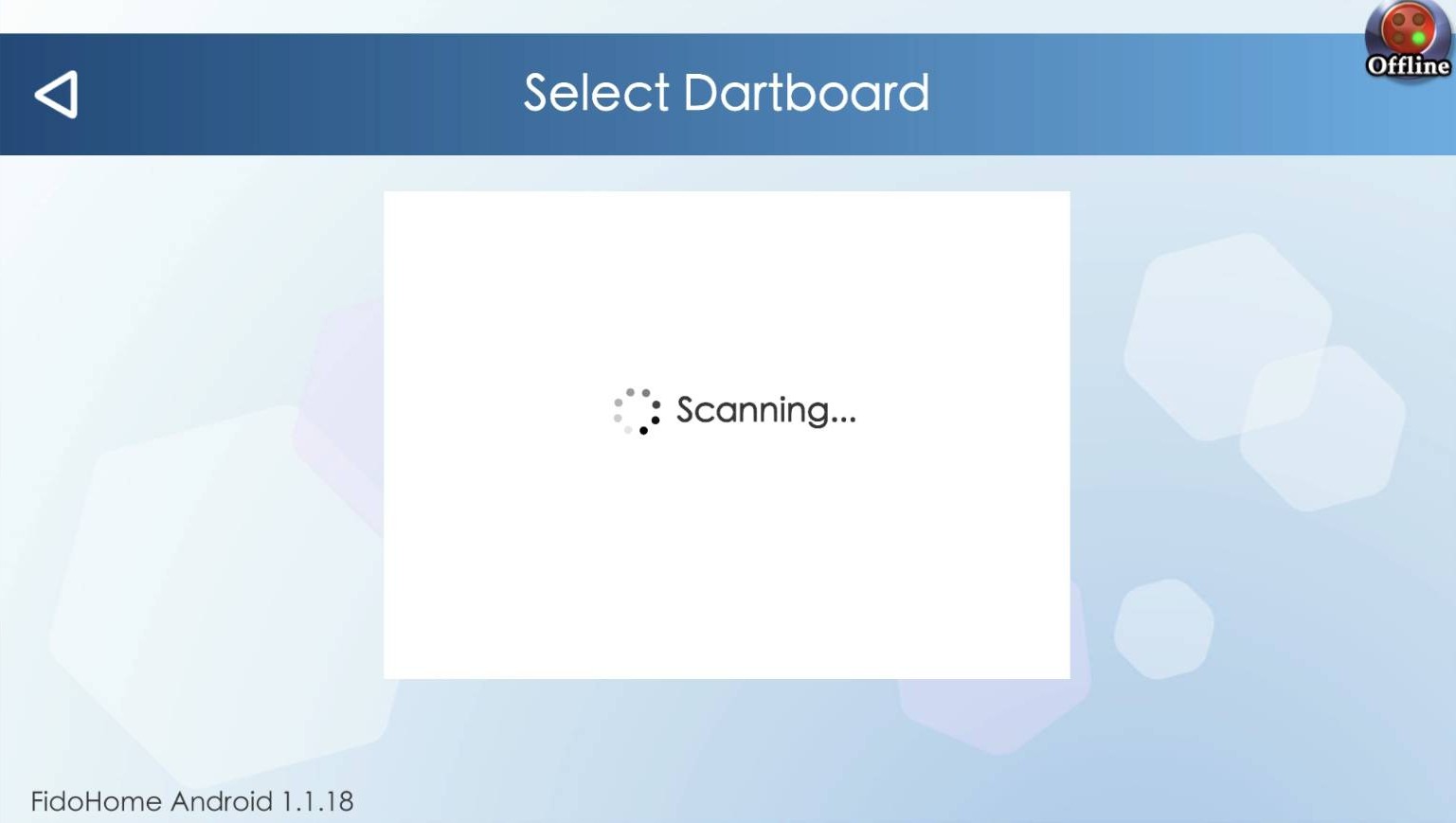
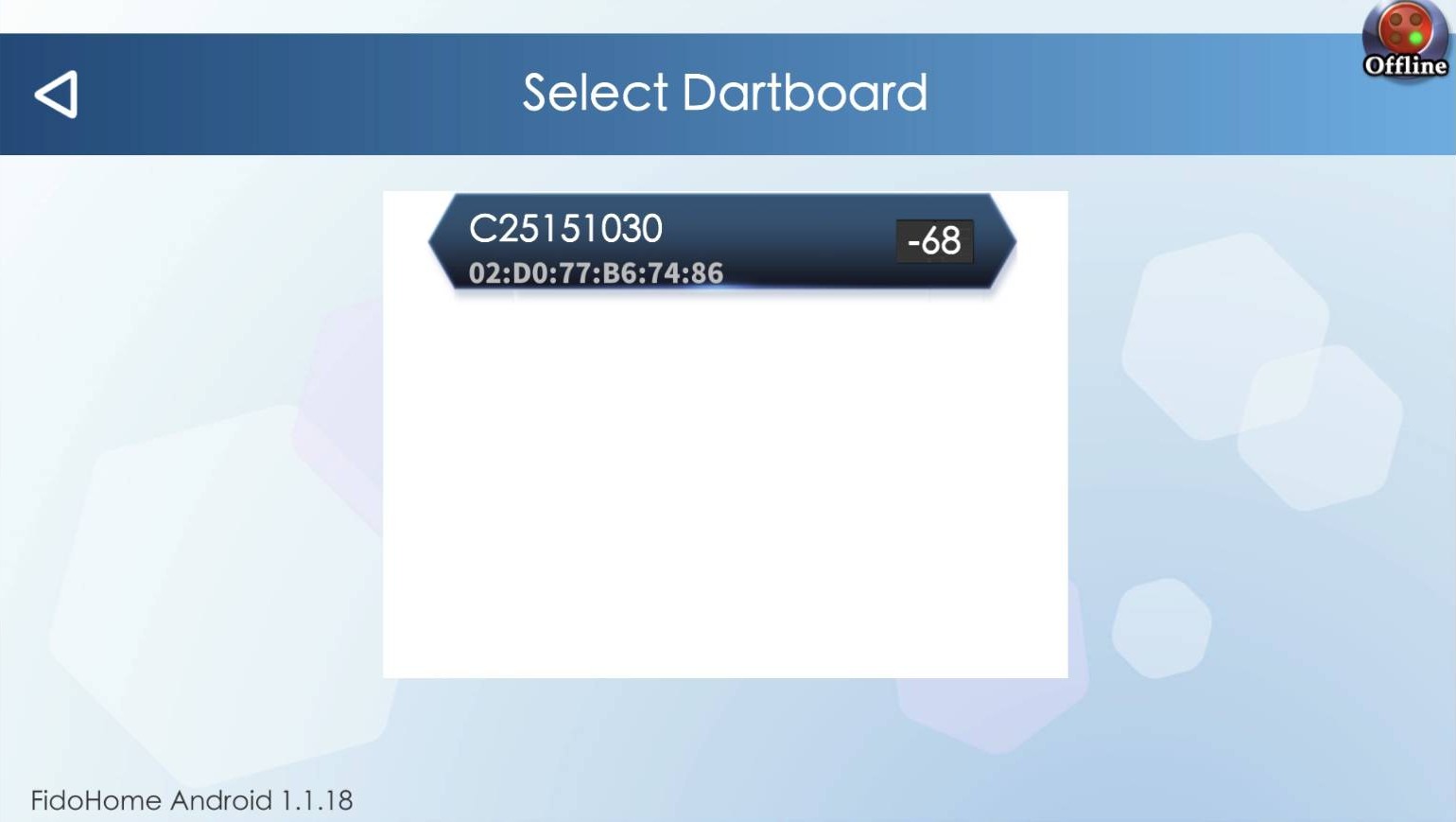
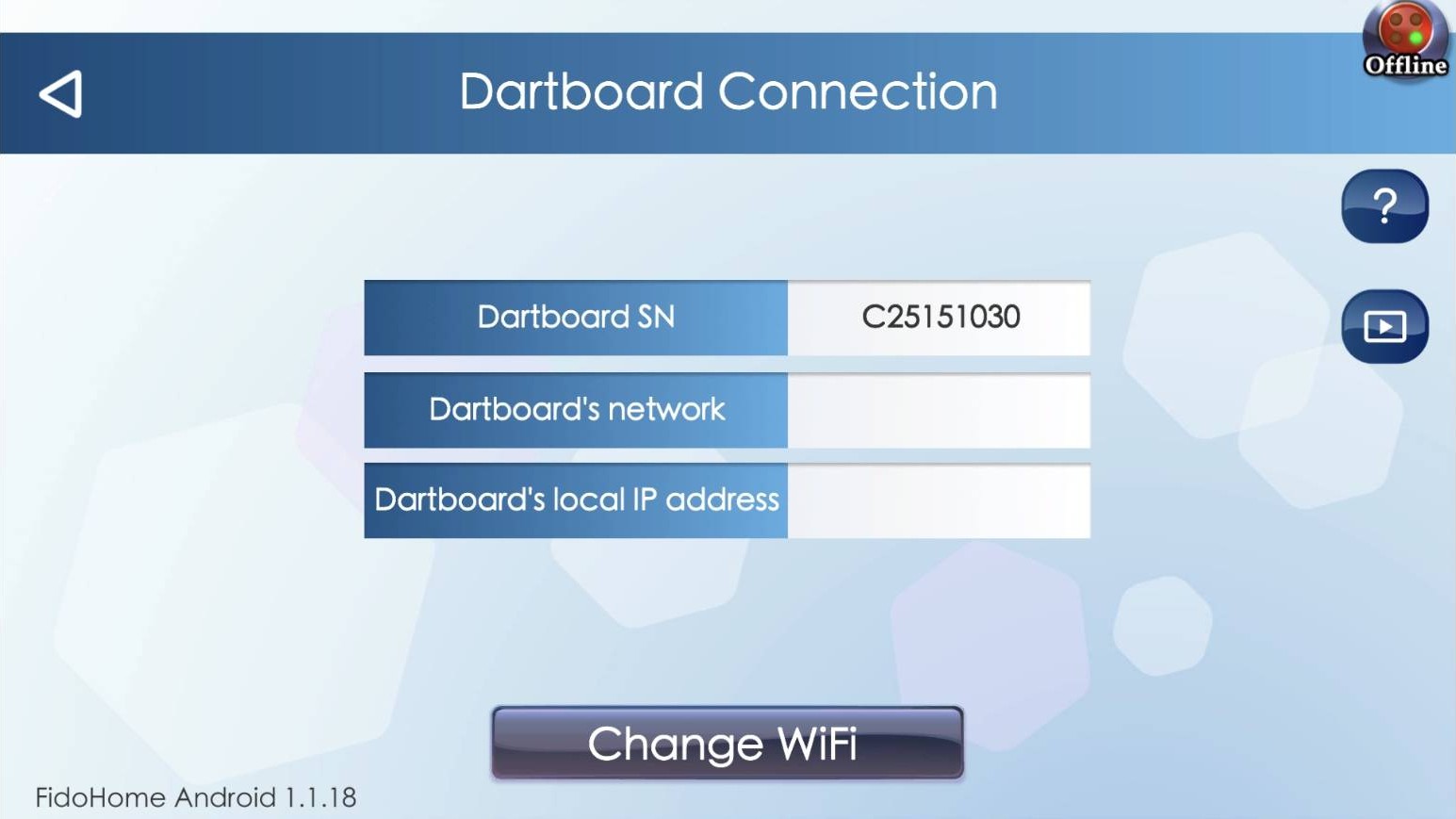
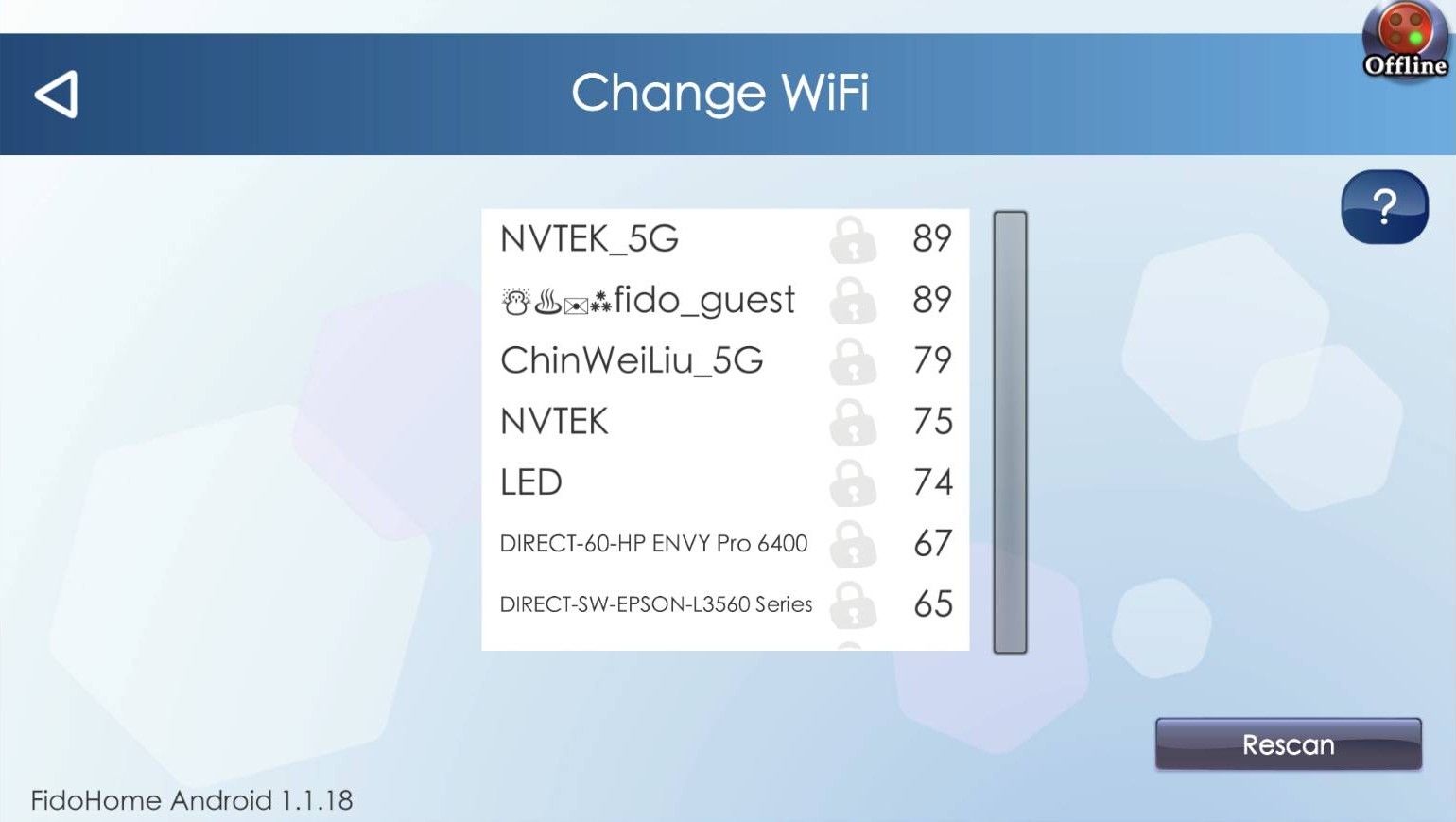
讓飛鏢機使用與手機相同的網路。
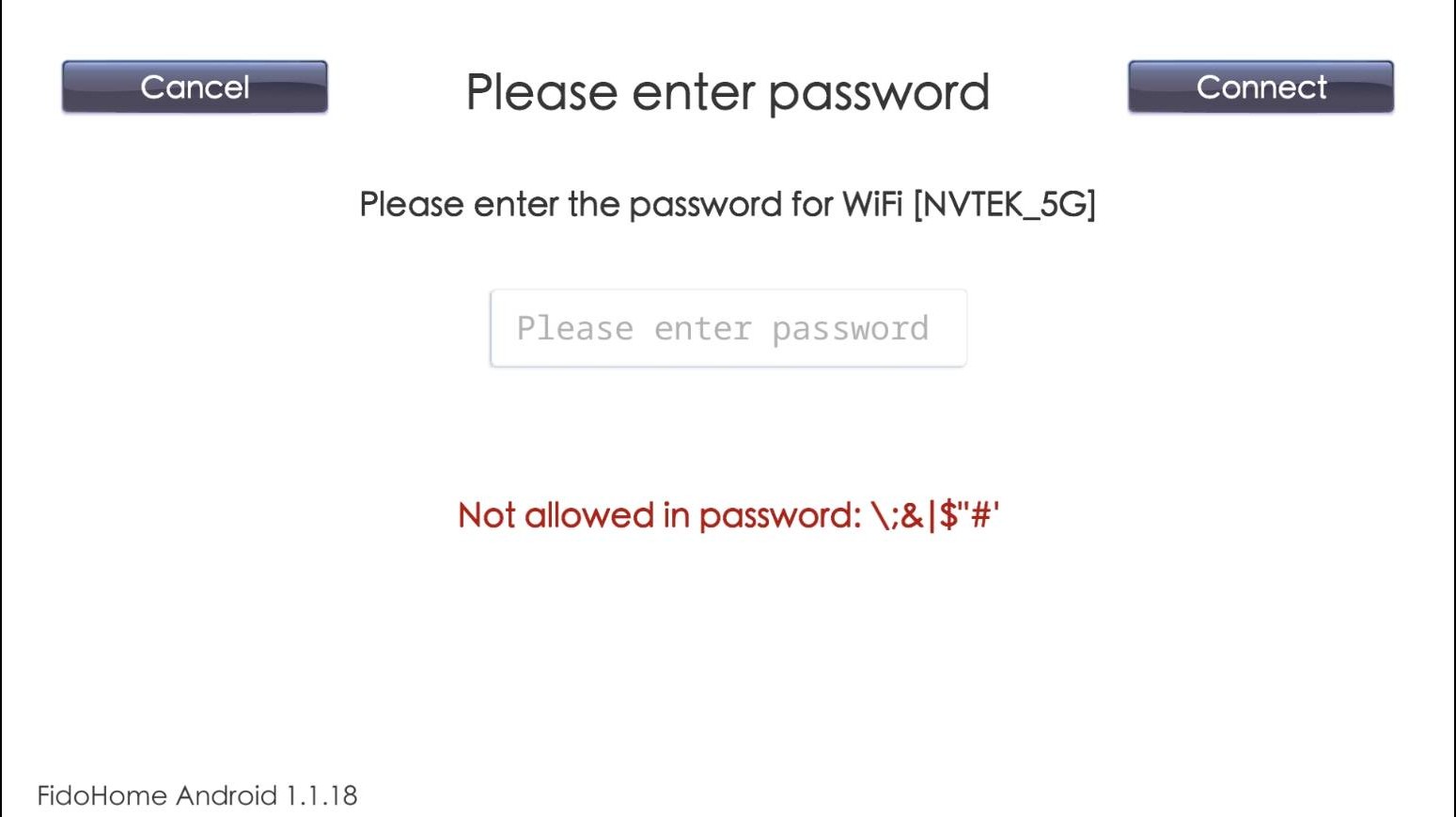
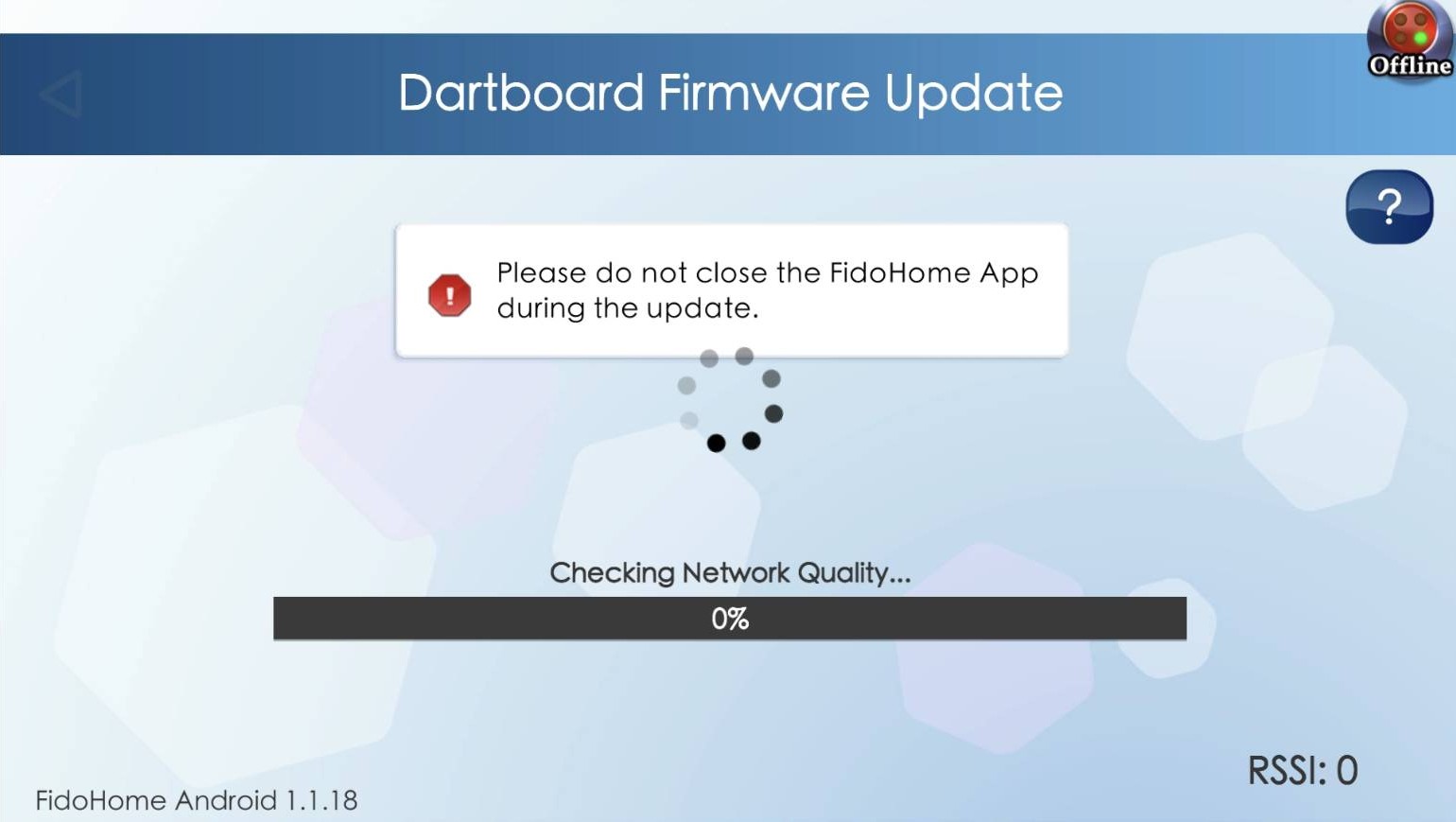
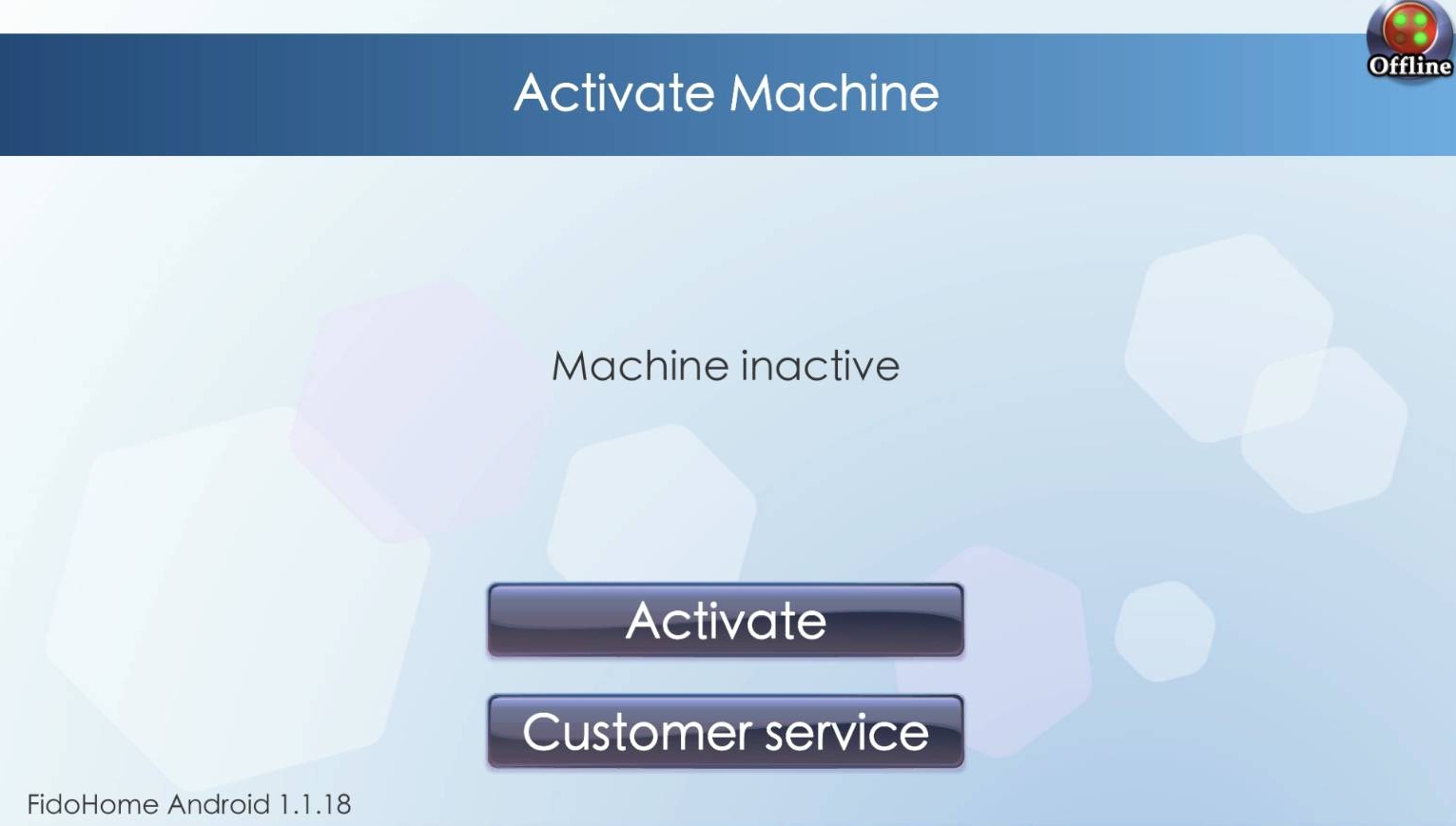
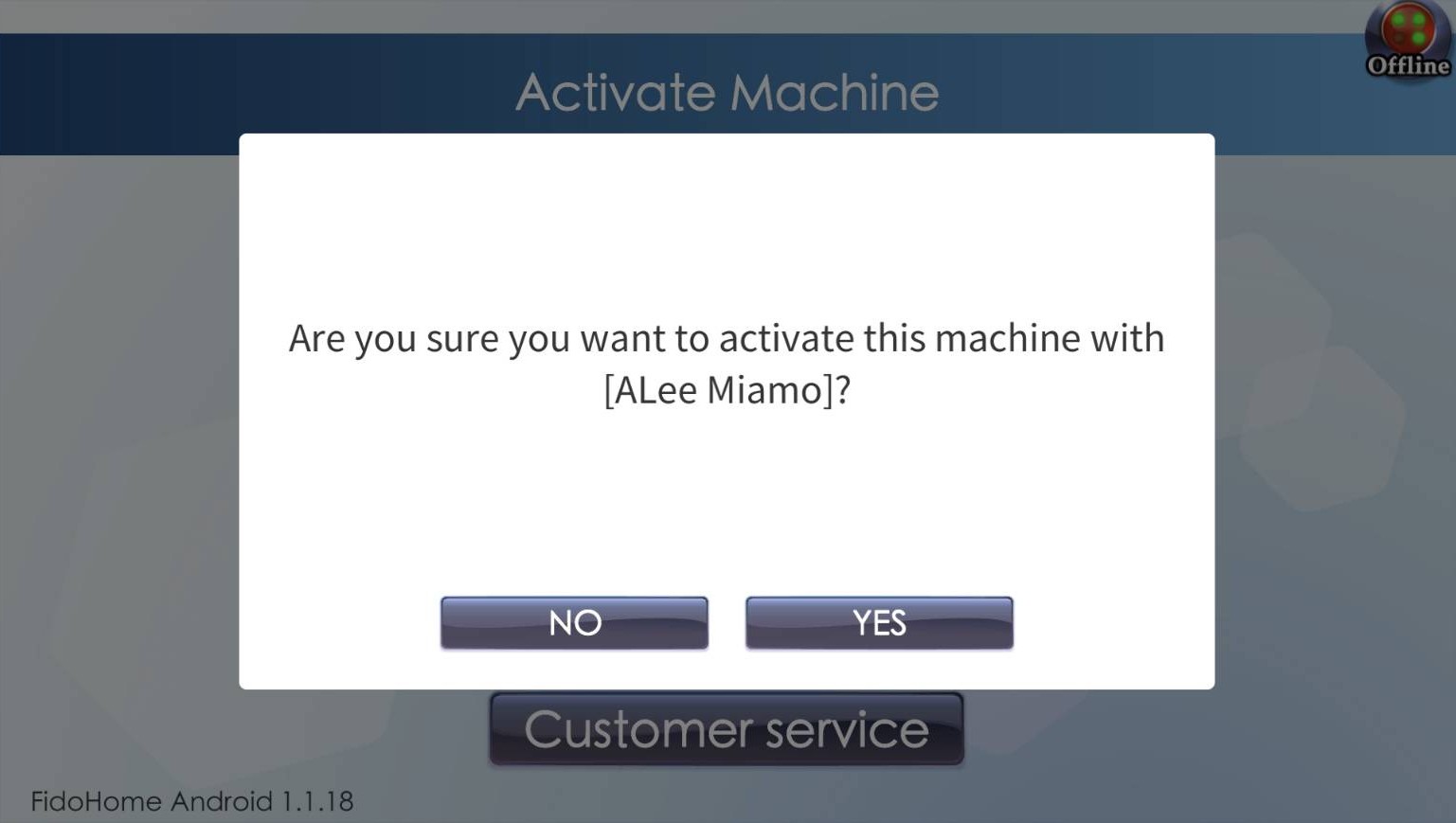
等待檢查完成,再確認啟用機台。
READY TO PLAY
飛鏢機顯示遊戲主選單時,就代表 FidoHome 的基本設定與啟用已完成。現在可以選擇遊戲並開始遊玩。

QUICK CHECKS
遇到設定或連線問題時,請先依序檢查下列項目。
可能原因包括 Wi‑Fi 訊號太弱、密碼輸入錯誤,或密碼包含不支援的特殊符號。請靠近 Wi‑Fi 分享器後重新輸入密碼,並逐一確認英文大小寫、數字與符號。
請按下 App 畫面中的「重新搜尋」。若網路訊號較弱,請將手機與飛鏢機移到靠近 Wi‑Fi 分享器的位置,再重新搜尋。
請確認飛鏢機藍燈恆亮、手機已開啟藍牙與定位,而且 App 所需權限皆已允許。將手機靠近飛鏢機後,再重新搜尋。
可能是網際網路速度較慢,或更新途中飛鏢機異常斷電。請重新開啟飛鏢機與 App 後再試一次;若仍無法完成,請聯絡 FidoDarts 取得協助。
SETUP PROGRESS
此瀏覽器保留了尚未完成的 FidoHome 設定進度。您可以從上次中斷的位置繼續,或清除進度後重新開始。