Configurez et activez votre machine de fléchettes FidoHome
Suivez ce guide depuis la configuration du téléphone jusqu'au menu des jeux. Chaque étape indique ce que vous devez faire et ce que vous devez voir avant de continuer.
✓Une configuration guidée1717 étapes principales
WHAT YOU NEED
Vue d'ensemble du matériel
Préparez ces trois appareils avant de commencer la configuration.
01
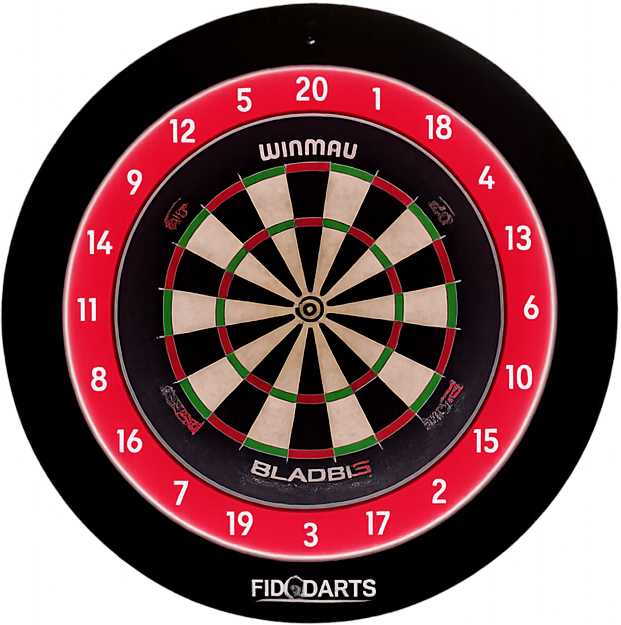
Machine de fléchettes FidoHome
La machine de fléchettes que vous allez connecter et activer.
02
Un téléphone
Un téléphone Android ou un iPhone peut être utilisé pour configurer et utiliser FidoHome.
03
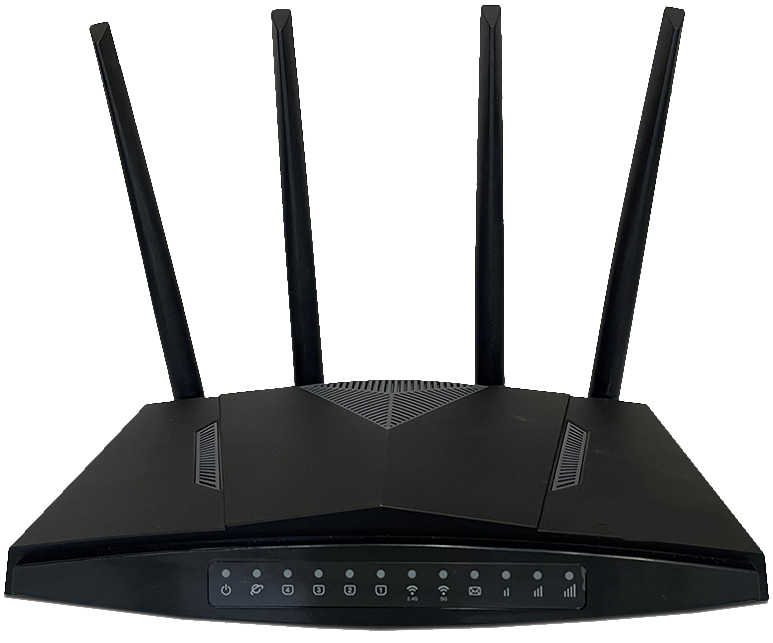
Un routeur Wi-Fi
Connexion Internet requise
Fournit un réseau Wi-Fi connecté à Internet pour votre téléphone et votre machine de fléchettes.
Étape 1 sur 7Préparer votre téléphoneÉtape 1 sur 17
1Préparer votre téléphone
2Installer et configurer l'application
3Se connecter ou créer un compte
4Allumer et connecter la machine de fléchettes
5Connecter la machine de fléchettes au Wi-Fi
6Mettre à jour et activer
7Commencer à jouer
STEP BY STEP
Étapes d'activation de FidoHome
Effectuez les étapes numérotées dans l'ordre. Si vous avez déjà un compte, ignorez les étapes facultatives de création de compte.
01
Préparer votre téléphone
Activez les connexions nécessaires à FidoHome.
1Préparation
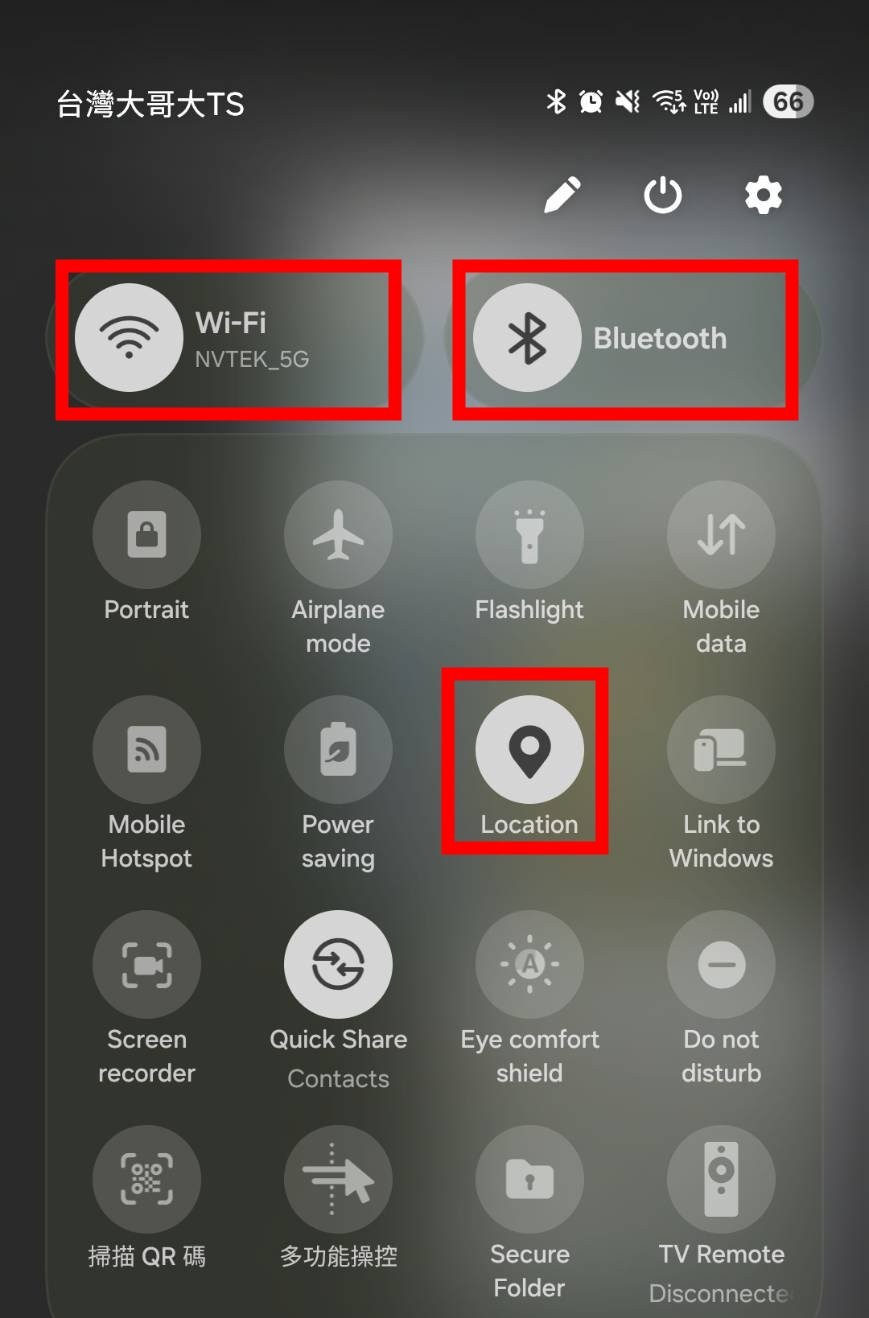
Activer le Wi-Fi, le Bluetooth et la localisation
Que faire
Ouvrez les réglages de votre téléphone, puis activez le Wi-Fi, le Bluetooth et la localisation.
Vérification utile
Selon votre téléphone, le réglage de localisation peut apparaître sous Services de localisation.
Écran de référence pour : Activer le Wi-Fi, le Bluetooth et la localisation
2Préparation
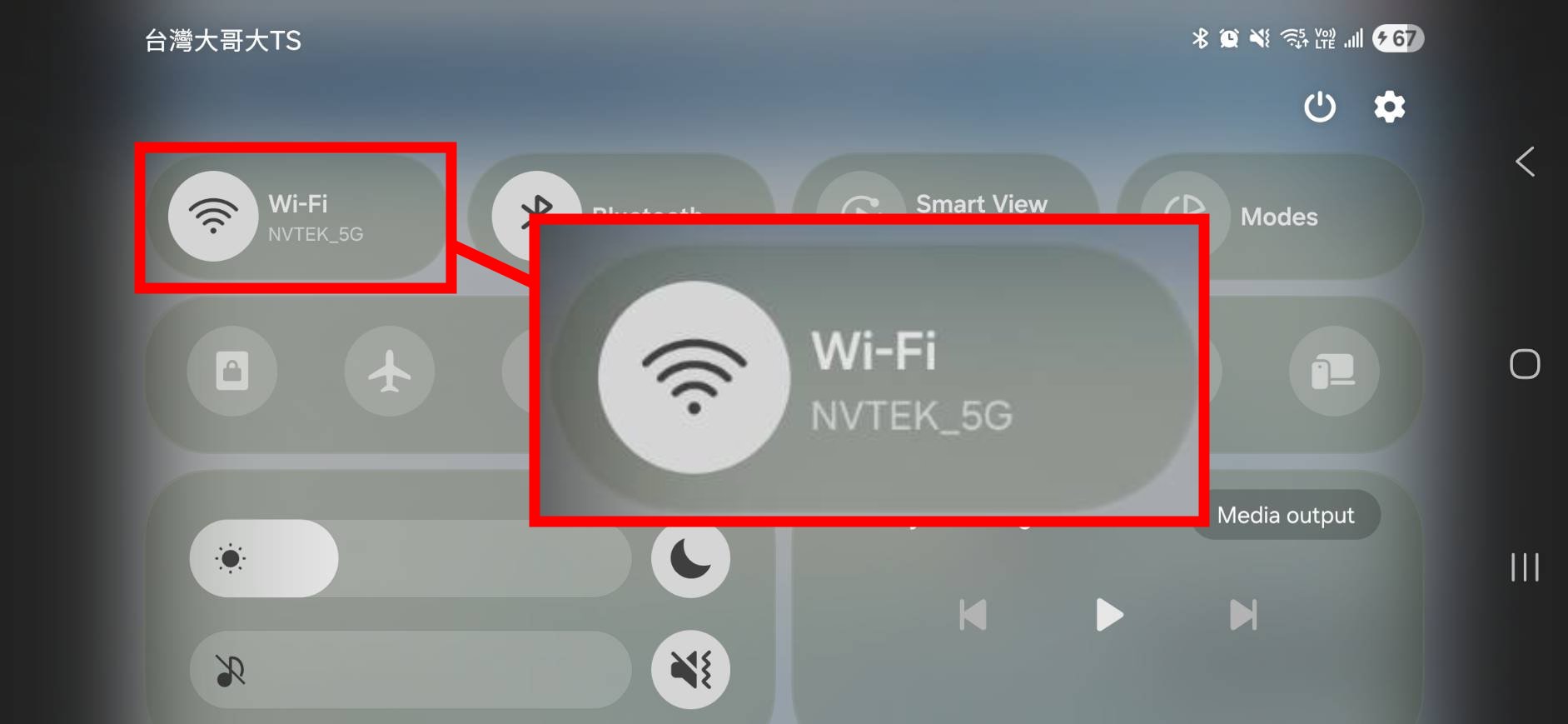
Connecter votre téléphone au Wi-Fi
Que faire
Ouvrez les réglages Wi-Fi de votre téléphone et connectez-vous à un réseau Wi-Fi.
Vérification utile
Mémorisez le nom de ce réseau Wi-Fi. Vous sélectionnerez le même à l'étape 14.
Écran de référence pour : Connecter votre téléphone au Wi-Fi
02
Installer et configurer l'application
Installez FidoHome, puis choisissez le serveur et la langue d'affichage appropriés.
3Installation
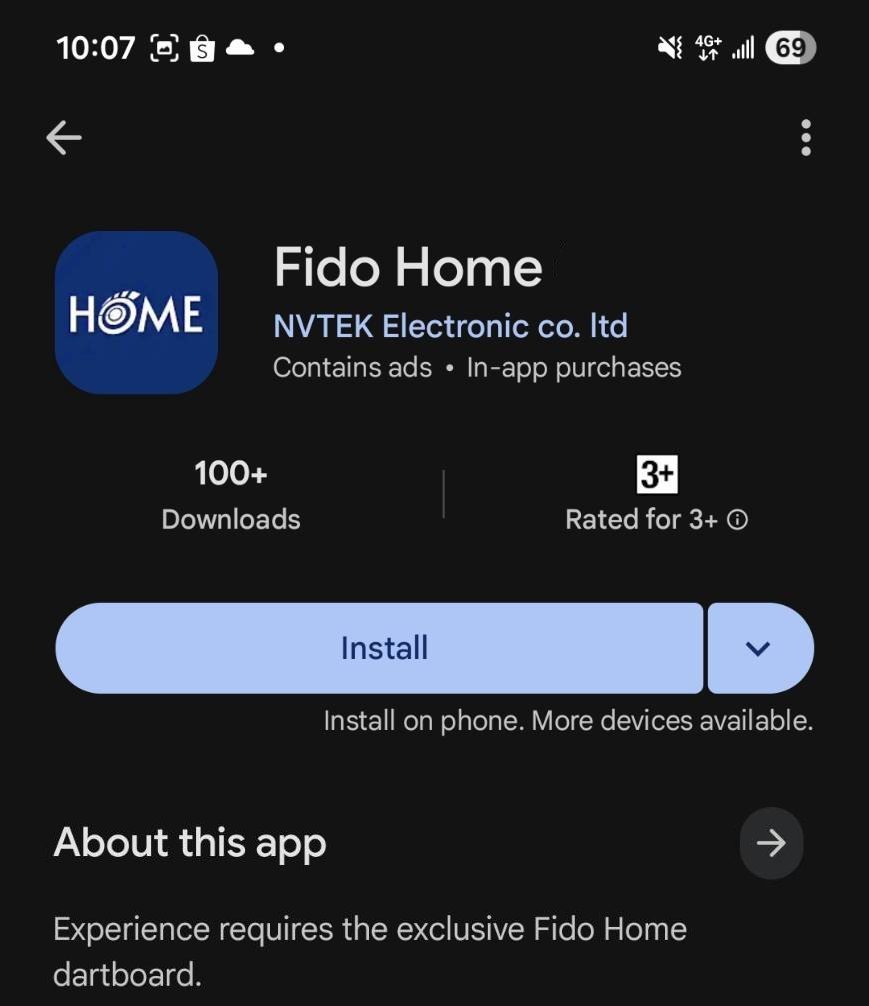
Installer et ouvrir l'application FidoHome
Que faire
Recherchez « Fido Home » dans l'App Store ou Google Play, vérifiez le nom de l'application, installez-la puis ouvrez-la.
Vérification utile
La présentation de la boutique peut varier selon votre téléphone.
Écran de référence pour : Installer et ouvrir l'application FidoHome
4Installation
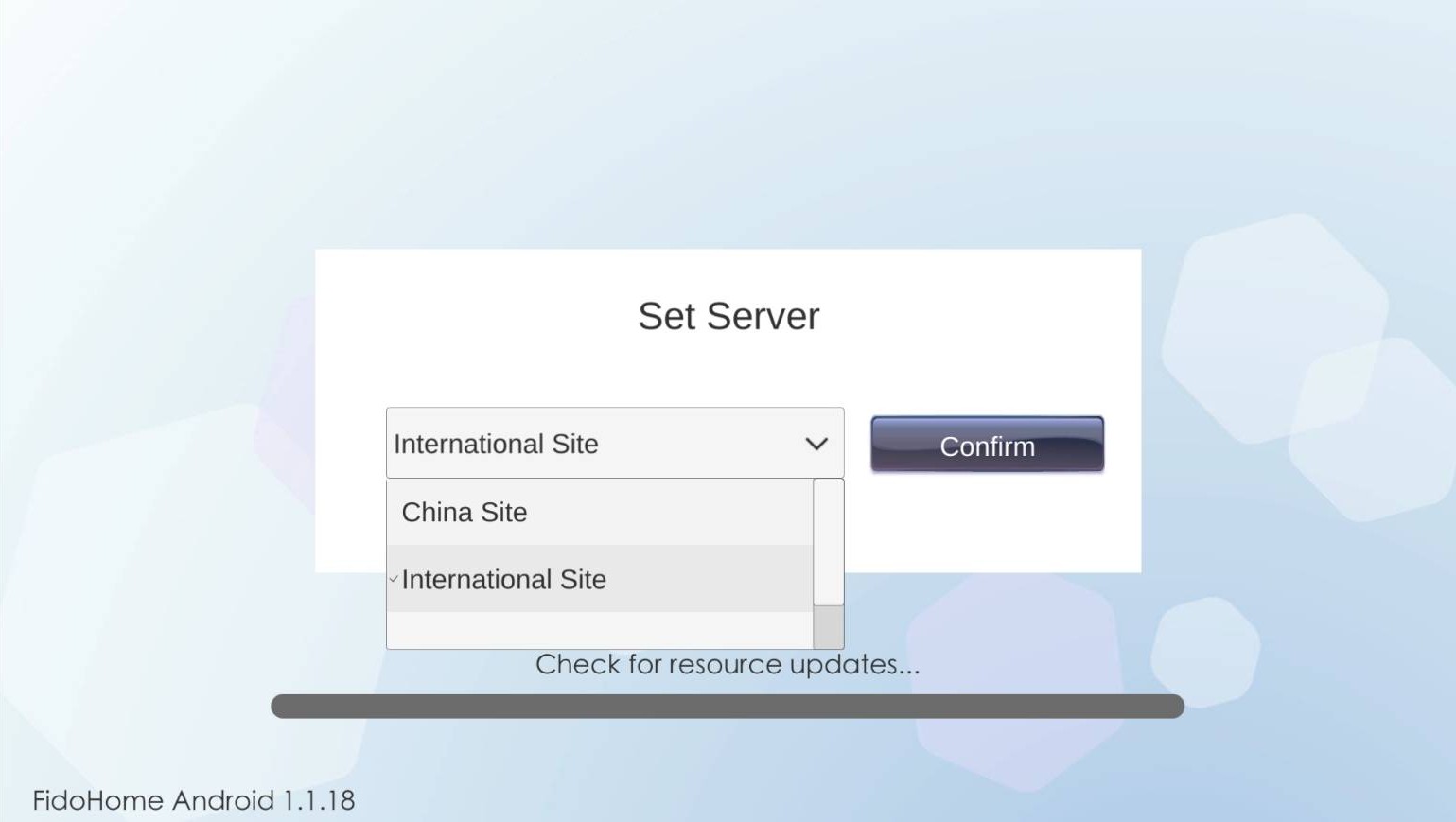
Sélectionner le serveur approprié
Que faire
Choisissez « International Site ». Les joueurs de Chine continentale doivent choisir « China Site », puis sélectionner Confirm.
Vérification utile
Si vous ne savez pas quel serveur utilise votre compte, vérifiez auprès de l'assistance FidoDarts avant de continuer.
Écran de référence pour : Sélectionner le serveur approprié
5Installation
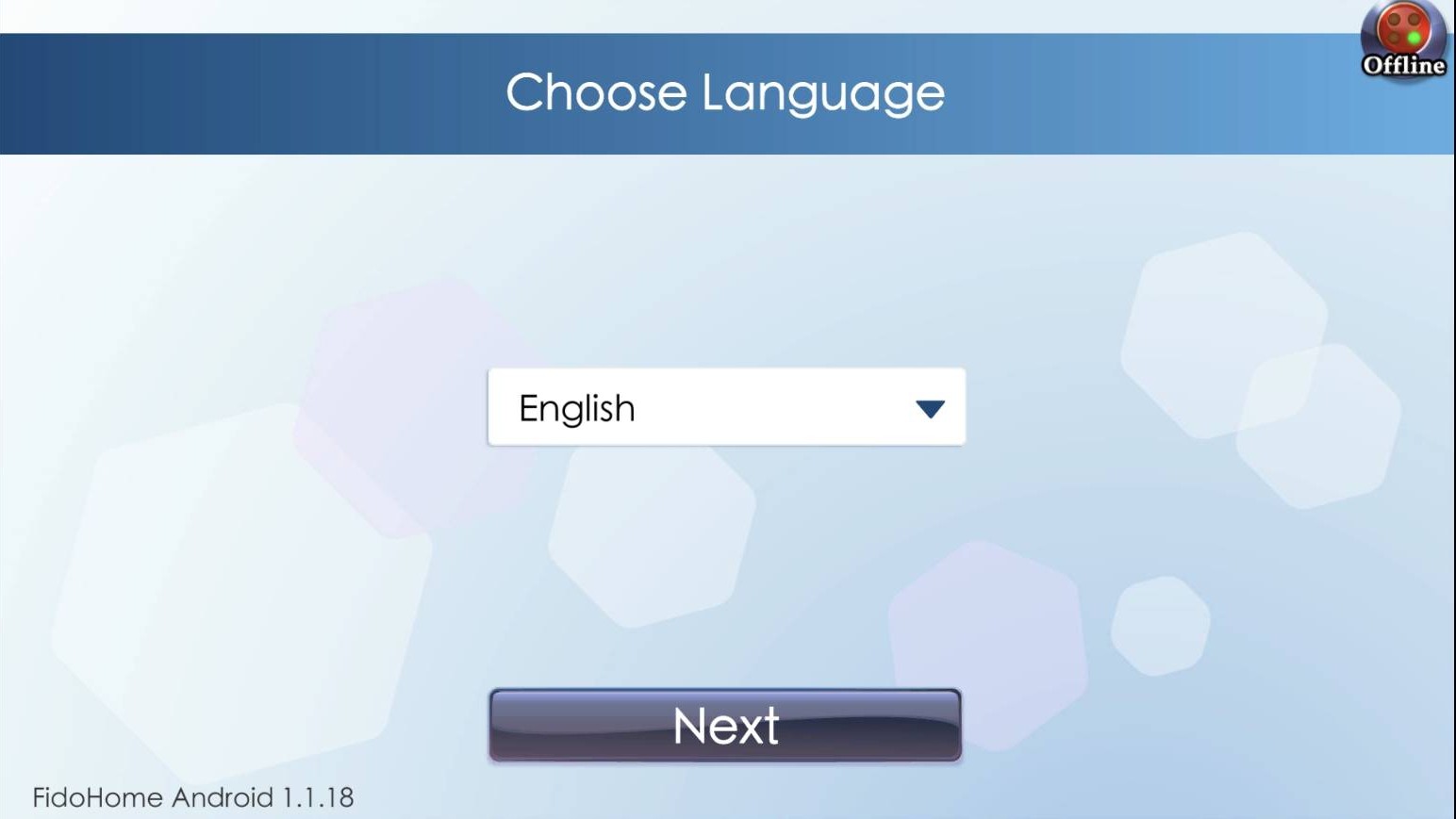
Choisir la langue d'affichage de l'application
Que faire
Sélectionnez la langue souhaitée, puis choisissez Next.
Écran de référence pour : Choisir la langue d'affichage de l'application
03
Se connecter ou créer un compte
Utilisez un compte FidoDarts existant ou créez-en un nouveau.
6Compte
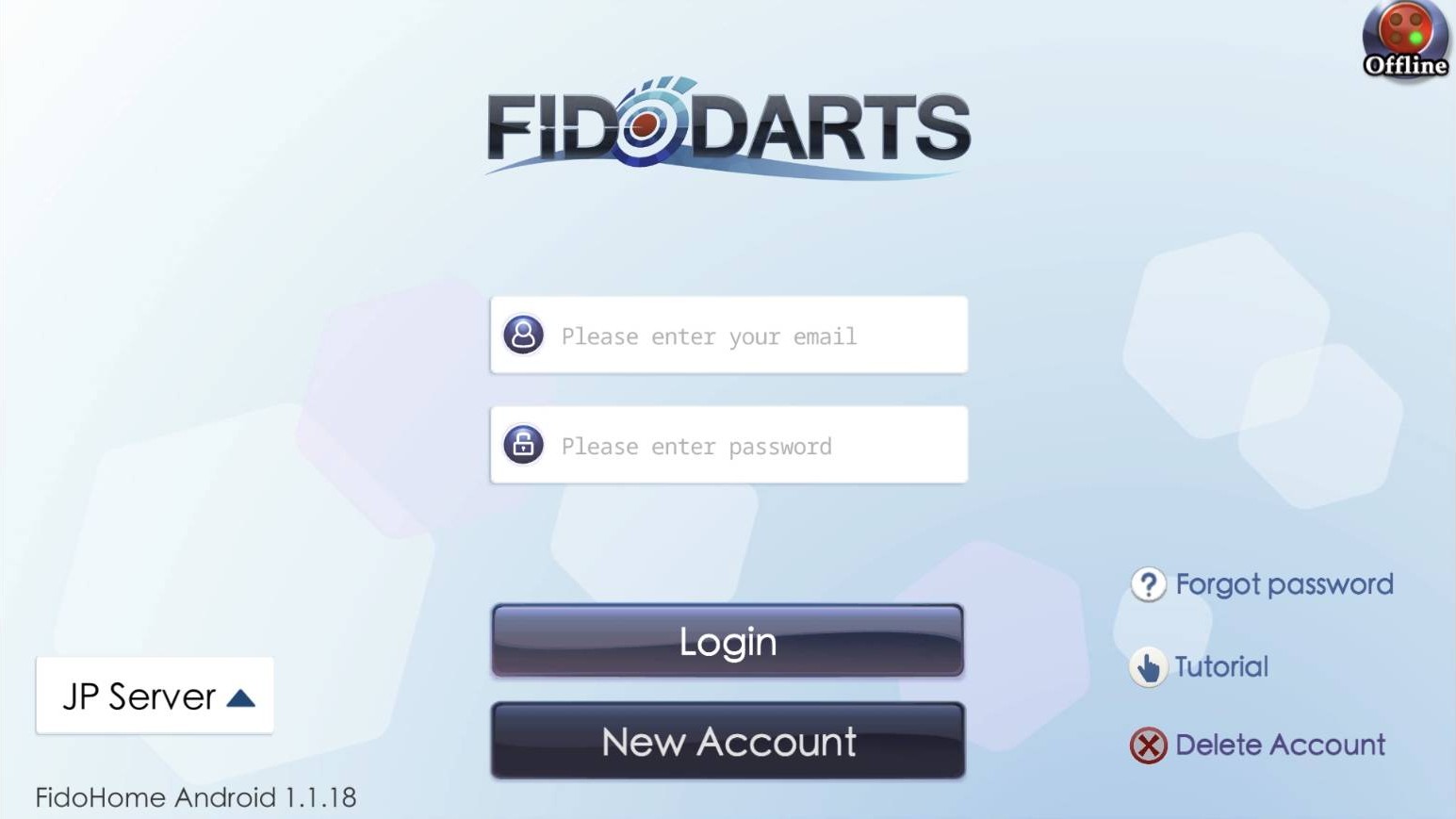
Se connecter à votre compte FidoDarts
Que faire
Avez-vous déjà un compte FidoDarts ?
Écran de référence pour : Se connecter à votre compte FidoDarts
Nouveaux utilisateurs uniquement
Créer un nouveau compte FidoDarts
Effectuez A1 à A4 dans l'ordre. L'étape 7 apparaîtra une fois les quatre étapes de création de compte marquées comme terminées.
A1
Choisir New Account
Sur l'écran de connexion FidoDarts, choisissez le bouton New Account pour commencer l'inscription.
Écran de référence pour : Choisir New Account
A2
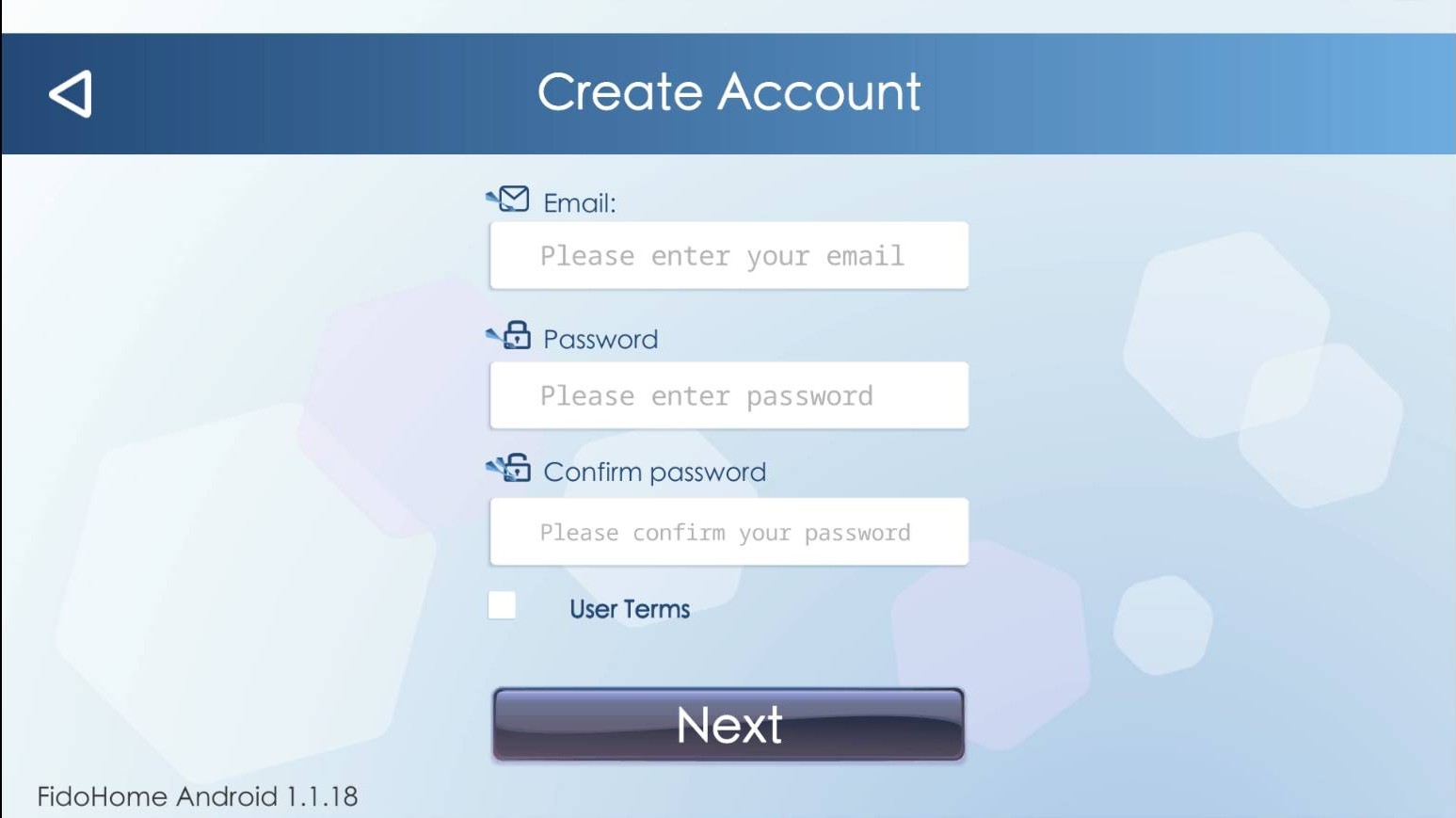
Créer vos identifiants de connexion
Saisissez votre adresse e-mail, créez et confirmez un mot de passe, consultez les conditions d'utilisation, puis choisissez Next.
Écran de référence pour : Créer vos identifiants de connexion
A3
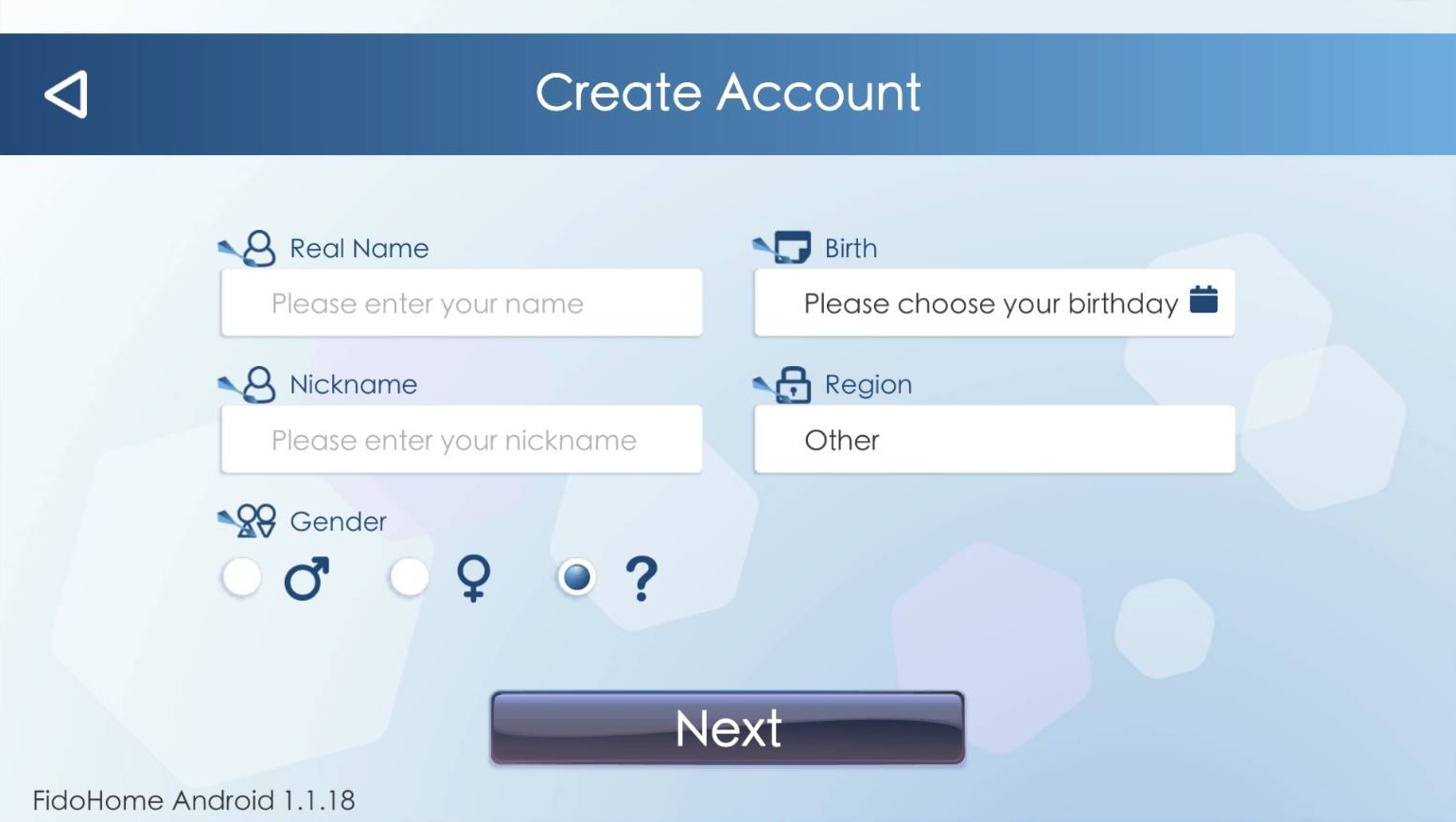
Saisir votre profil de base
Renseignez les champs obligatoires de nom, pseudonyme, sexe, date de naissance et région, puis choisissez Next.
Écran de référence pour : Saisir votre profil de base
A4
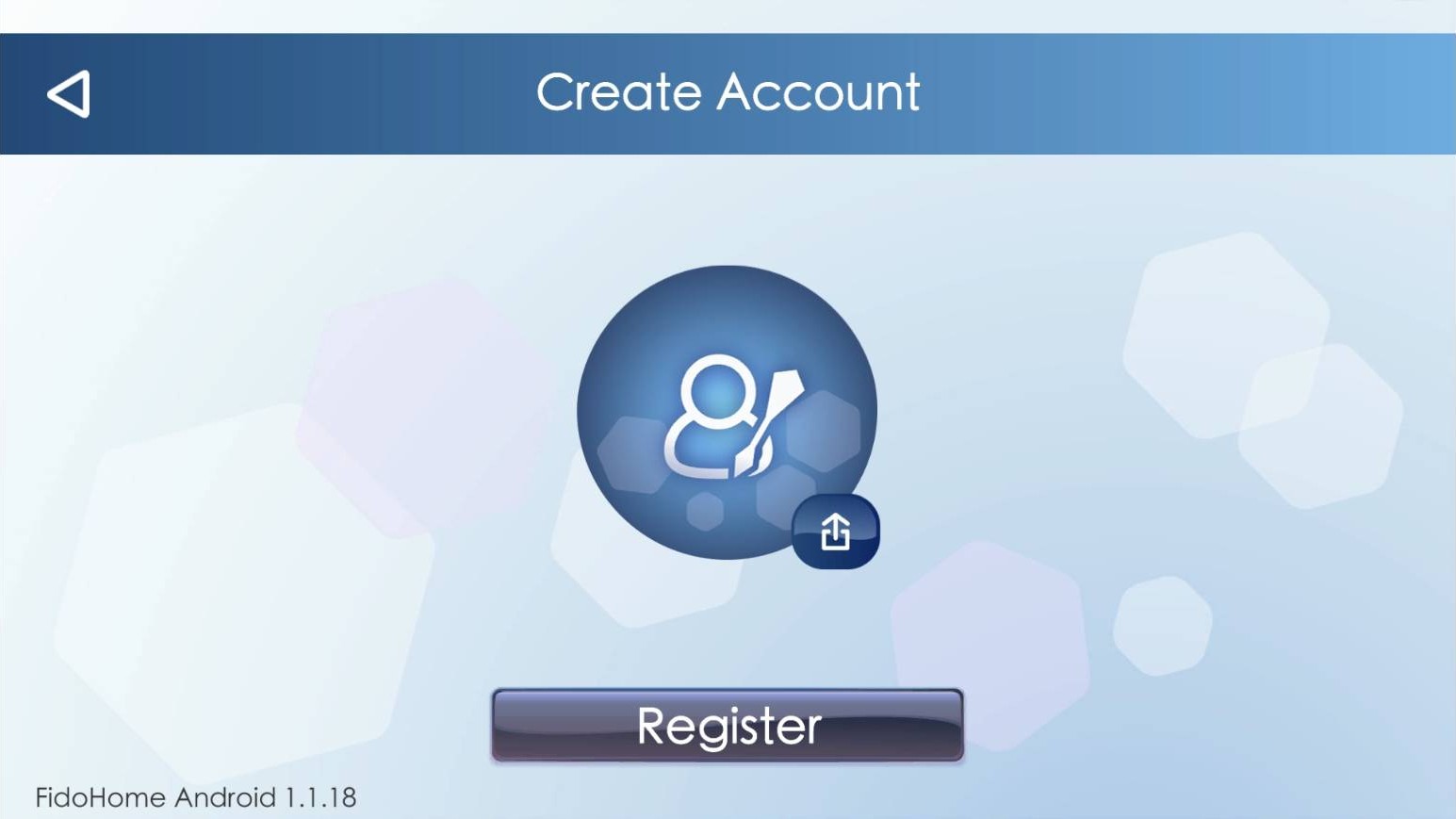
Terminer l'inscription du compte
Définissez une image de profil si nécessaire, puis choisissez Register. Revenez à l'étape 7 et connectez-vous.
Écran de référence pour : Terminer l'inscription du compte
7Compte
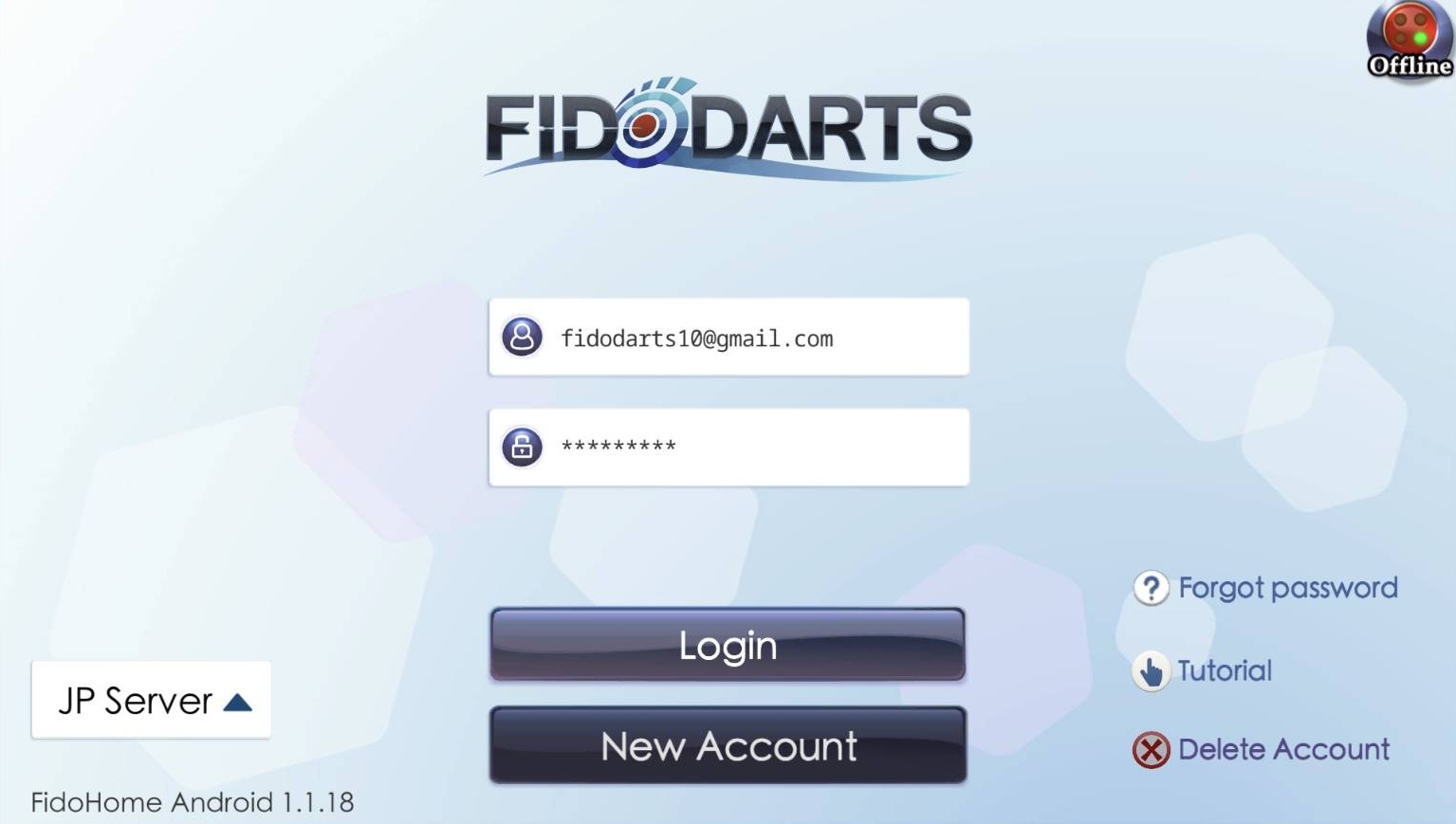
Se connecter à l'application FidoHome
Que faire
Saisissez votre adresse e-mail enregistrée et votre mot de passe, puis choisissez Login.
Vérification utile
Si vous venez de créer un compte, revenez à cet écran et utilisez vos nouveaux identifiants.
Écran de référence pour : Se connecter à l'application FidoHome
04
Allumer et connecter la machine de fléchettes
Attendez que le voyant d'état bleu s'allume, puis recherchez la machine dans l'application.
8Connexion
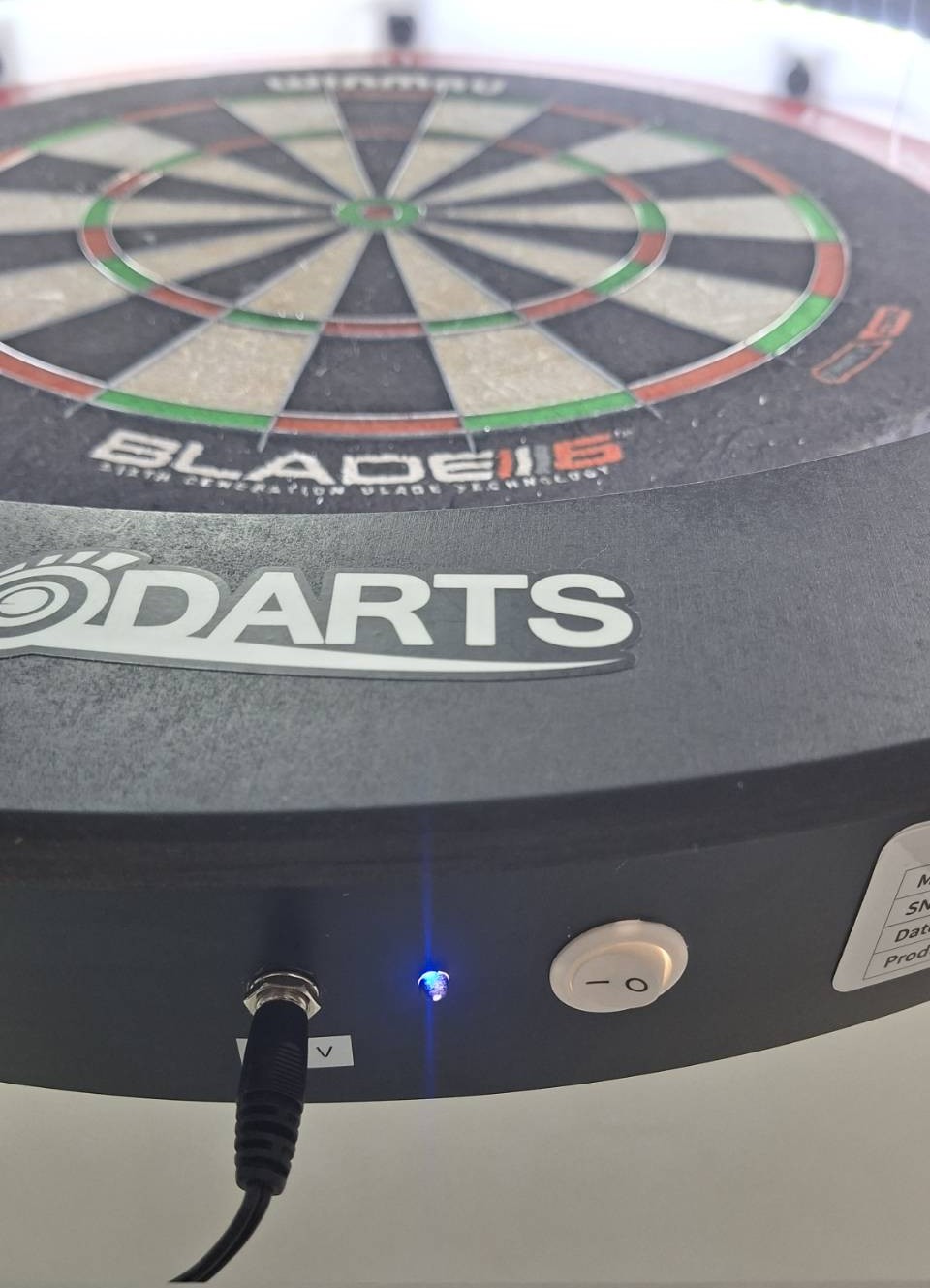
Allumer la machine de fléchettes et attendre le voyant bleu
Que faire
Allumez la machine de fléchettes FidoHome. Attendez que le voyant LED situé en bas reste bleu fixe.
Vérification utile
Ne commencez pas la connexion avant que le voyant bleu soit fixe.
Écran de référence pour : Allumer la machine de fléchettes et attendre le voyant bleu
9Connexion
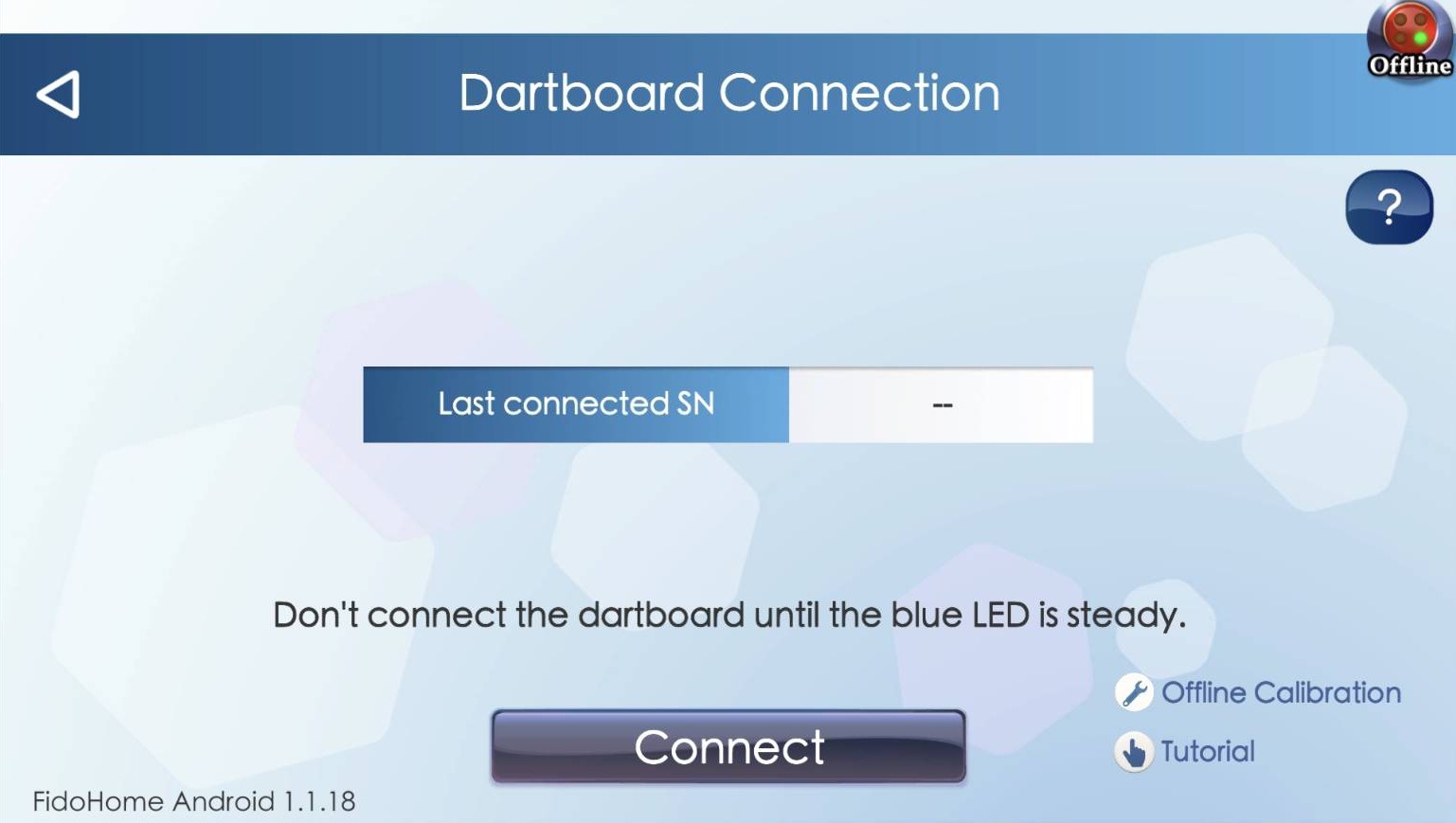
Choisir Connect dans l'application
Que faire
Sur l'écran Dartboard Connection, choisissez Connect.
Écran de référence pour : Choisir Connect dans l'application
10Connexion
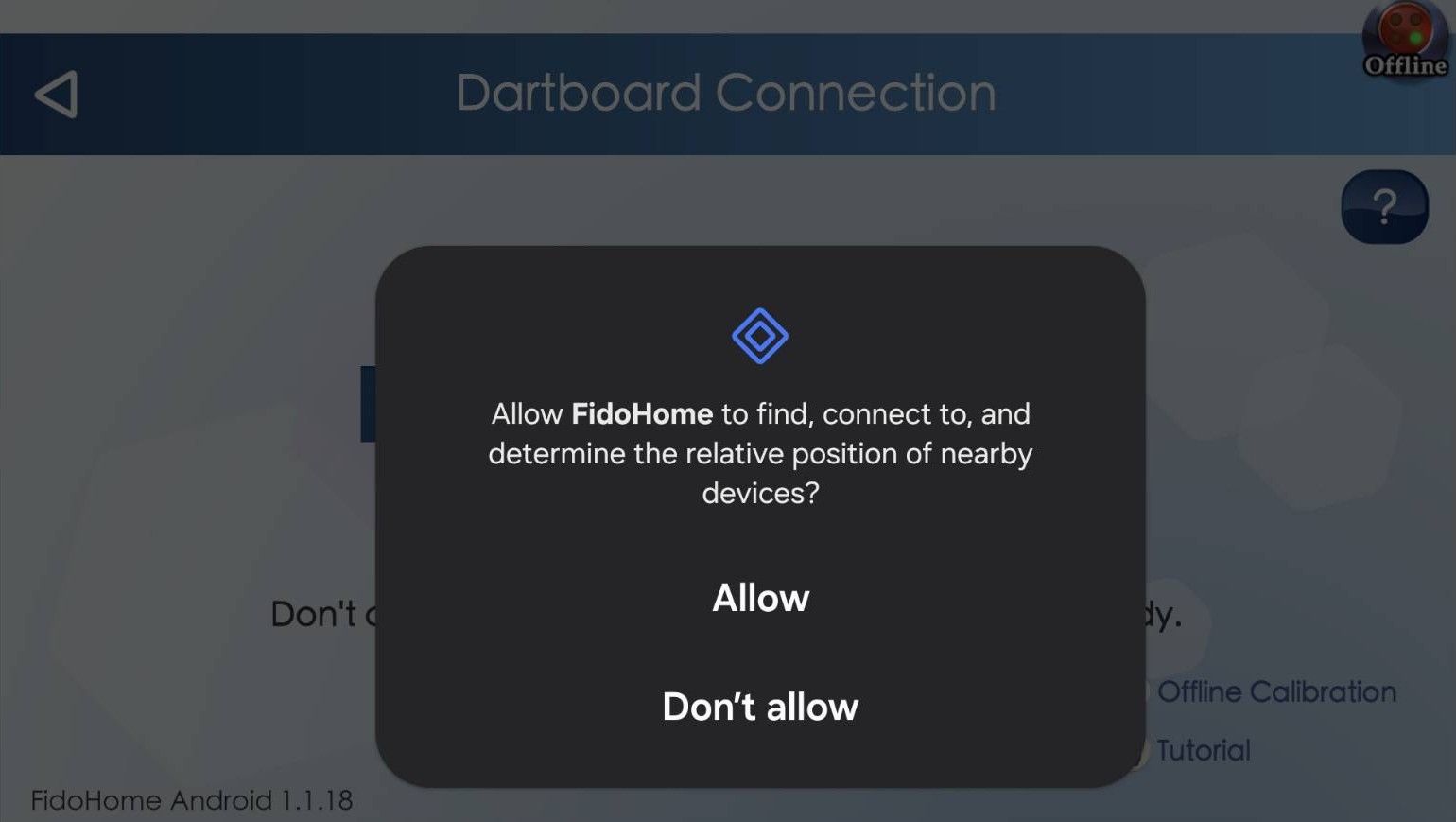
Autoriser la permission de connexion
Que faire
Lorsque votre téléphone demande l'autorisation nécessaire pour rechercher et connecter des appareils à proximité, choisissez Allow.
Vérification utile
Le libellé exact de l'autorisation dépend de votre téléphone et de la version du système.
Écran de référence pour : Autoriser la permission de connexion
11Connexion
Attendre pendant la recherche de l'application
Que faire
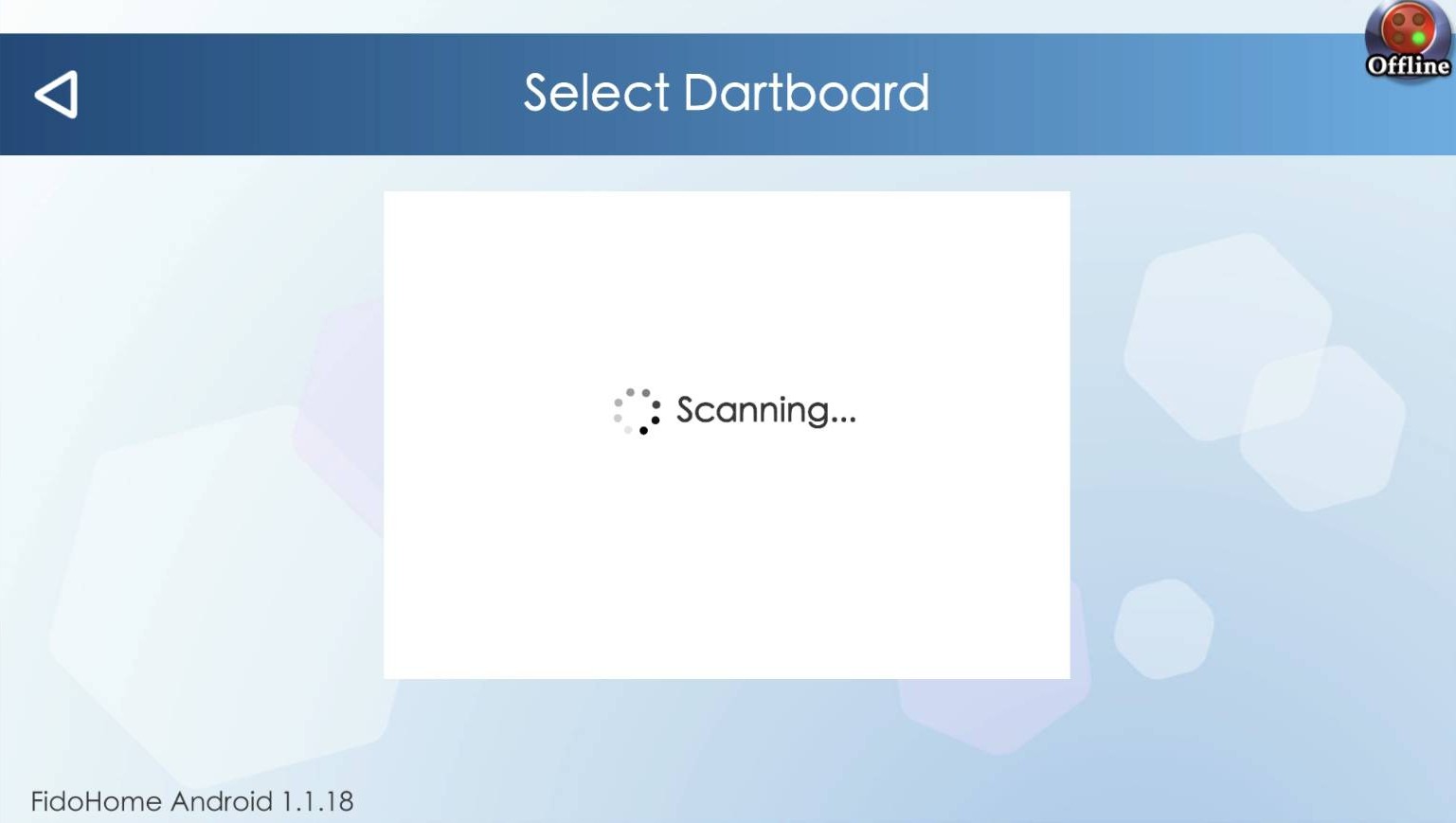
Gardez le téléphone près de la machine pendant que l'écran Select Dartboard affiche Scanning.
Vérification utile
Si rien n'apparaît, vérifiez que le Bluetooth est activé et que le voyant de la machine est bleu fixe, puis relancez la recherche.
Écran de référence pour : Attendre pendant la recherche de l'application
12Connexion
Sélectionner votre machine de fléchettes
Que faire
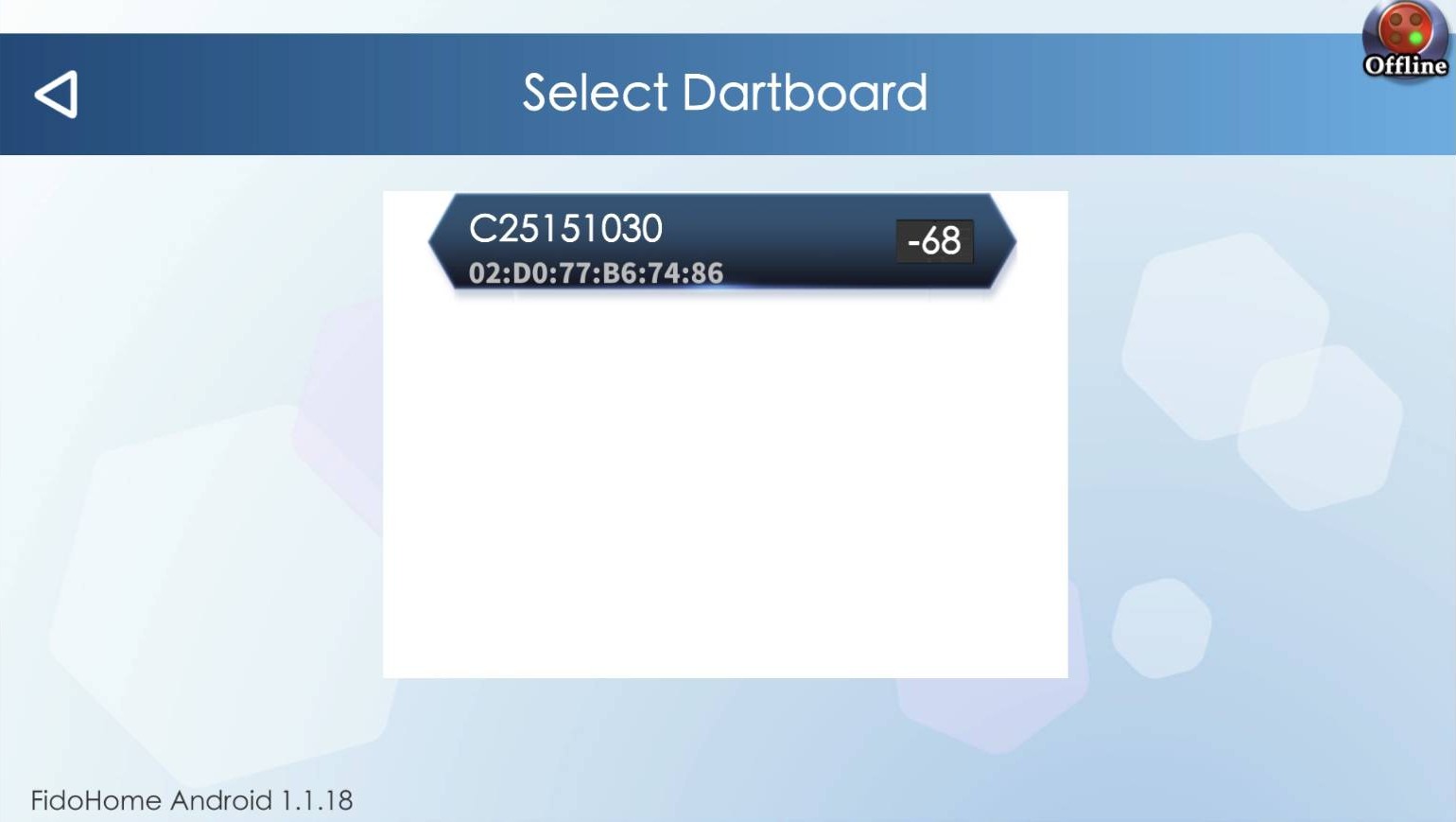
Choisissez la machine affichée dans les résultats de recherche. Comparez son nom ou son numéro de série avant de continuer.
Vérification utile
Si plusieurs machines se trouvent à proximité, sélectionnez uniquement celle que vous êtes en train de configurer.
Écran de référence pour : Sélectionner votre machine de fléchettes
05
Connecter la machine de fléchettes au Wi-Fi
Utilisez le même réseau que votre téléphone et saisissez son mot de passe.
13Wi-Fi
Ouvrir les paramètres Wi-Fi de la machine de fléchettes
Que faire
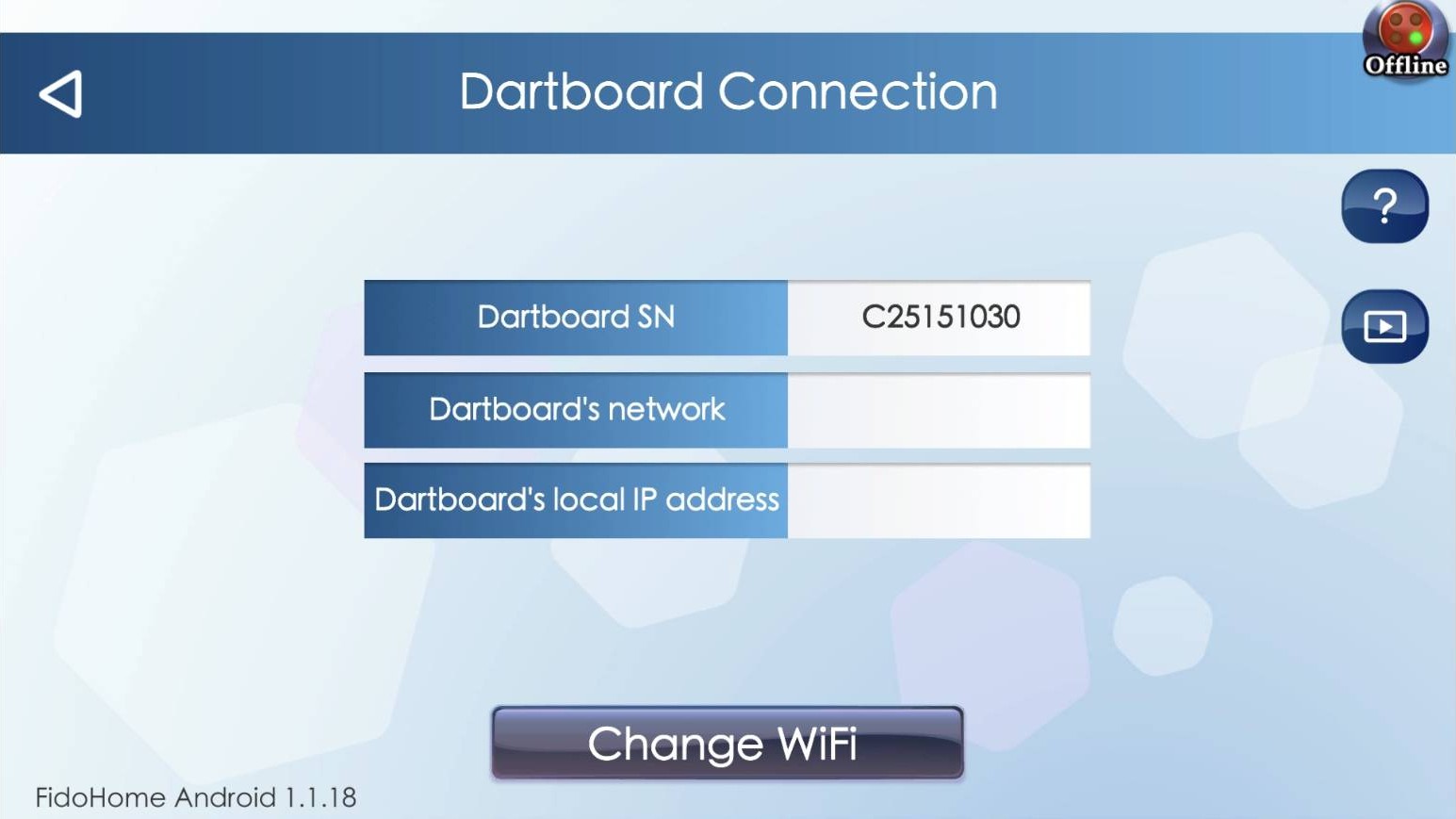
Sur l'écran Dartboard Connection, choisissez Change WiFi.
Écran de référence pour : Ouvrir les paramètres Wi-Fi de la machine de fléchettes
14Wi-Fi
Sélectionner le même Wi-Fi qu'à l'étape 2
Que faire
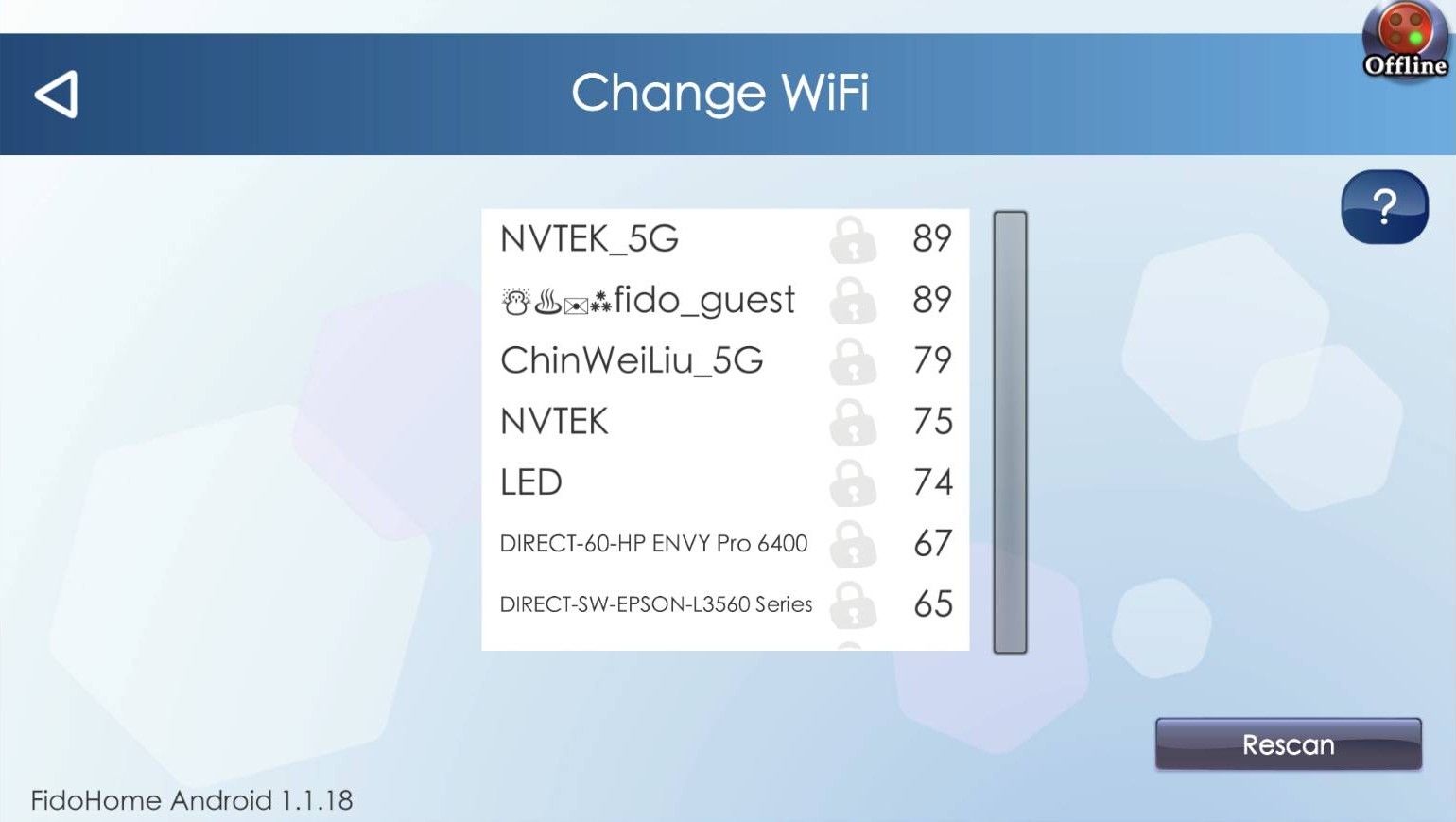
Dans la liste Wi-Fi, sélectionnez le même réseau Wi-Fi que celui auquel votre téléphone s'est connecté à l'étape 2.
Vérification utile
Le nom du Wi-Fi doit être identique à celui utilisé à l'étape 2.
Écran de référence pour : Sélectionner le même Wi-Fi qu'à l'étape 2
15Wi-Fi
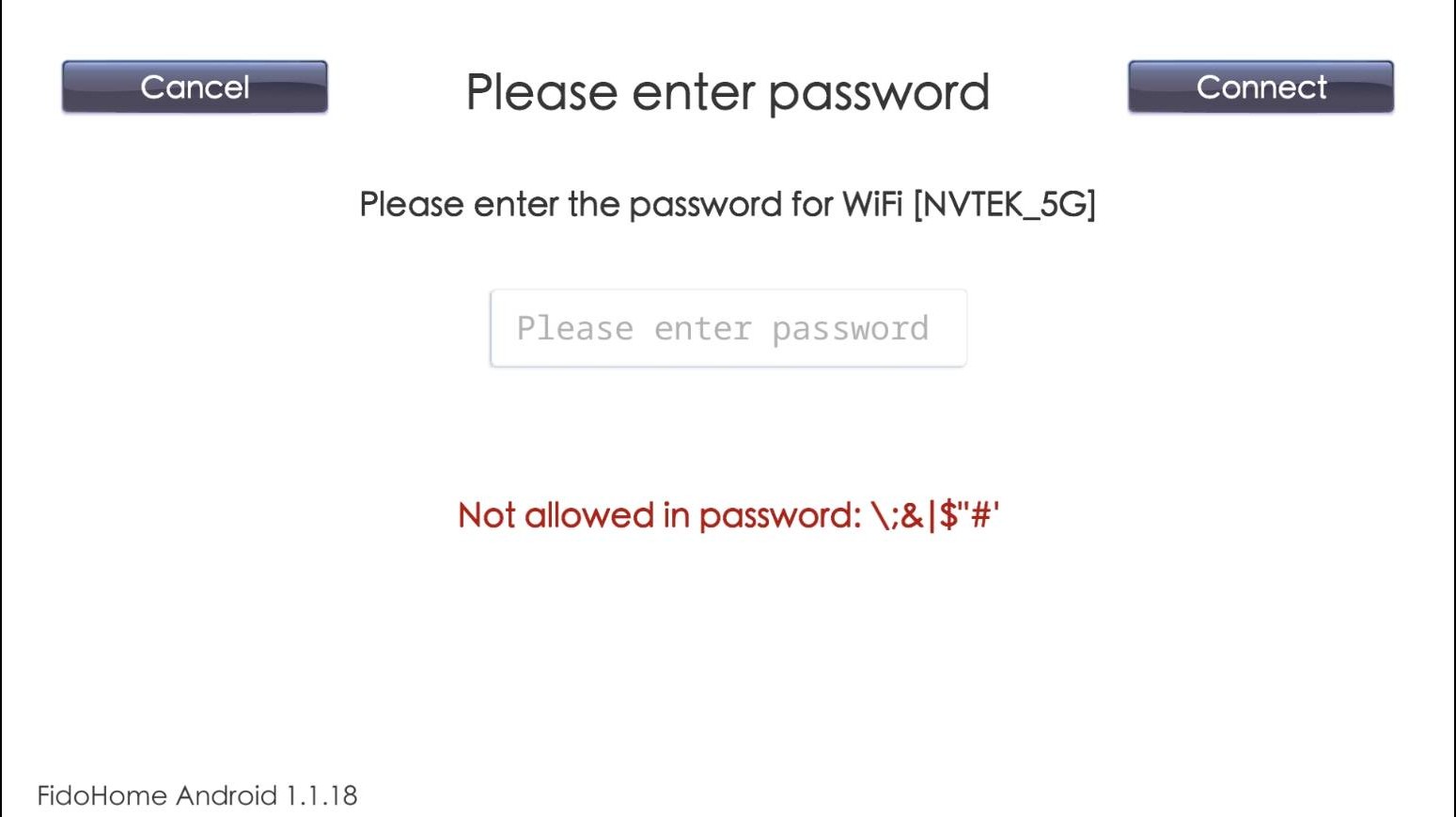
Saisir le mot de passe Wi-Fi
Que faire
Saisissez le mot de passe du réseau sélectionné, puis choisissez Connect.
Vérification utile
Les mots de passe Wi-Fi sont sensibles à la casse. Saisissez exactement les lettres majuscules et minuscules.
Écran de référence pour : Saisir le mot de passe Wi-Fi
06
Mettre à jour et activer
Laissez l'application terminer ses vérifications, puis confirmez l'activation.
16Activation
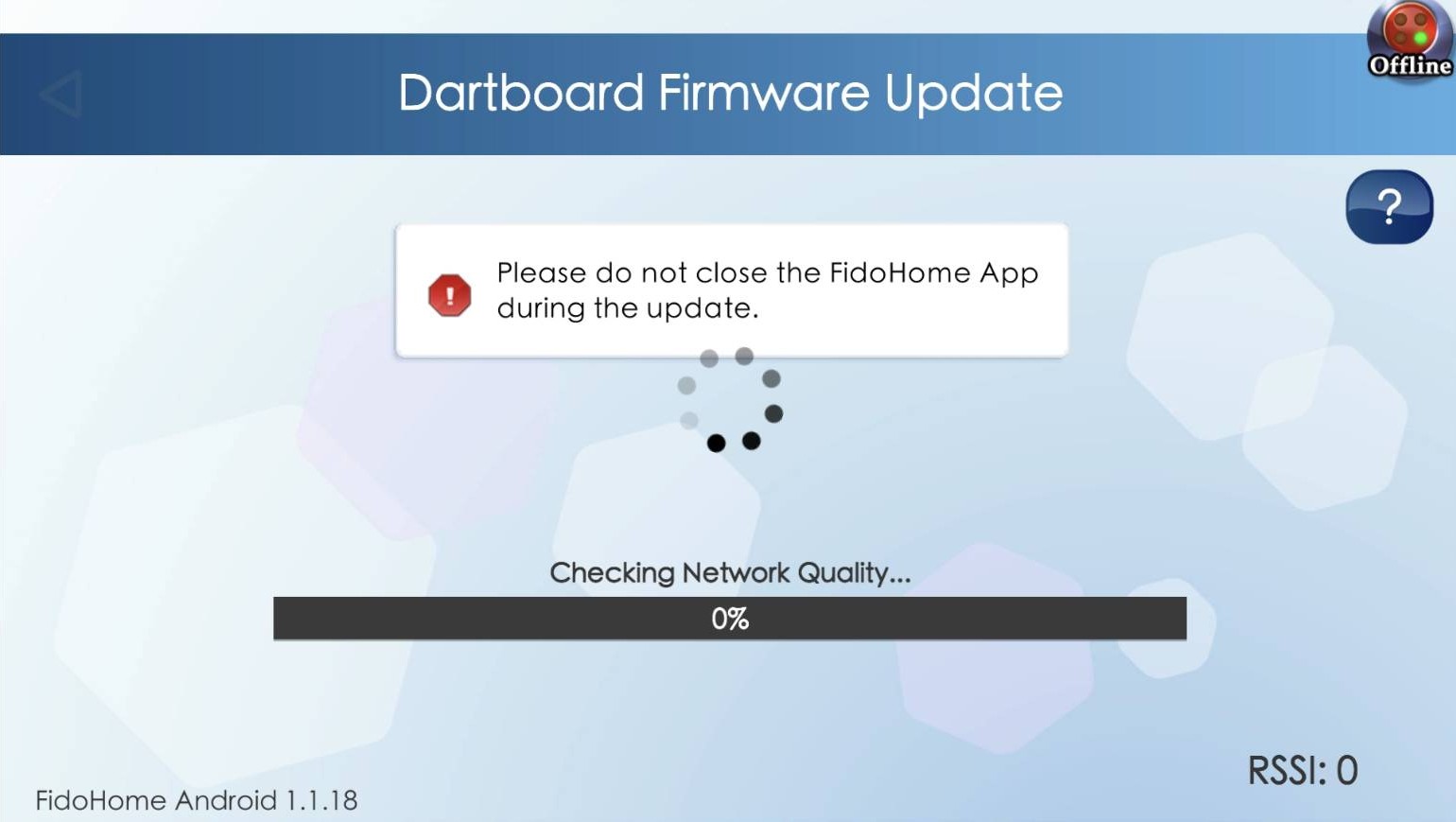
Attendre la fin de la vérification du firmware
Que faire
Gardez l'application ouverte et laissez la machine allumée pendant que l'application vérifie la qualité du réseau et le firmware.
Vérification utile
Ne fermez pas l'application pendant une mise à jour.
Écran de référence pour : Attendre la fin de la vérification du firmware
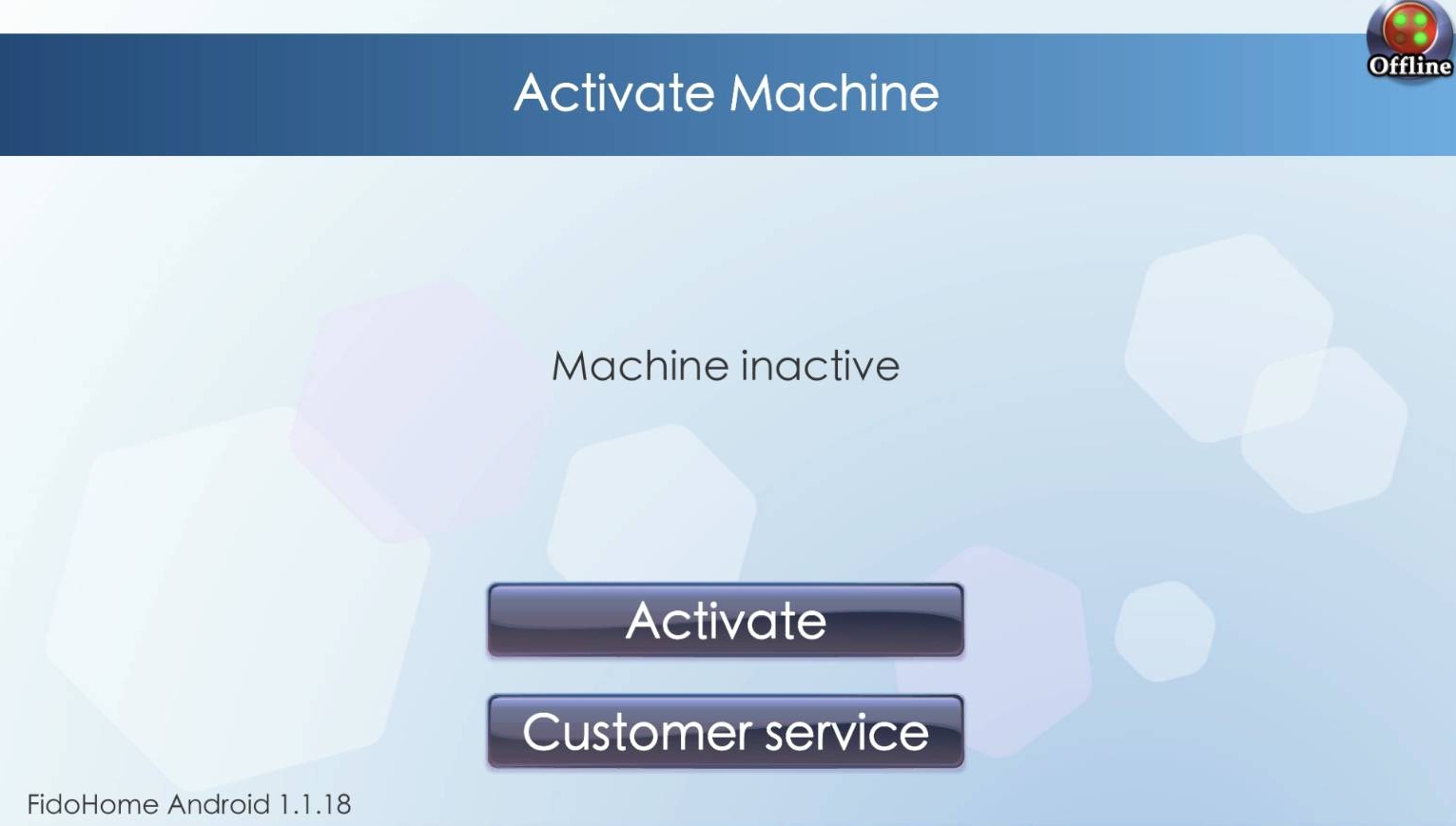
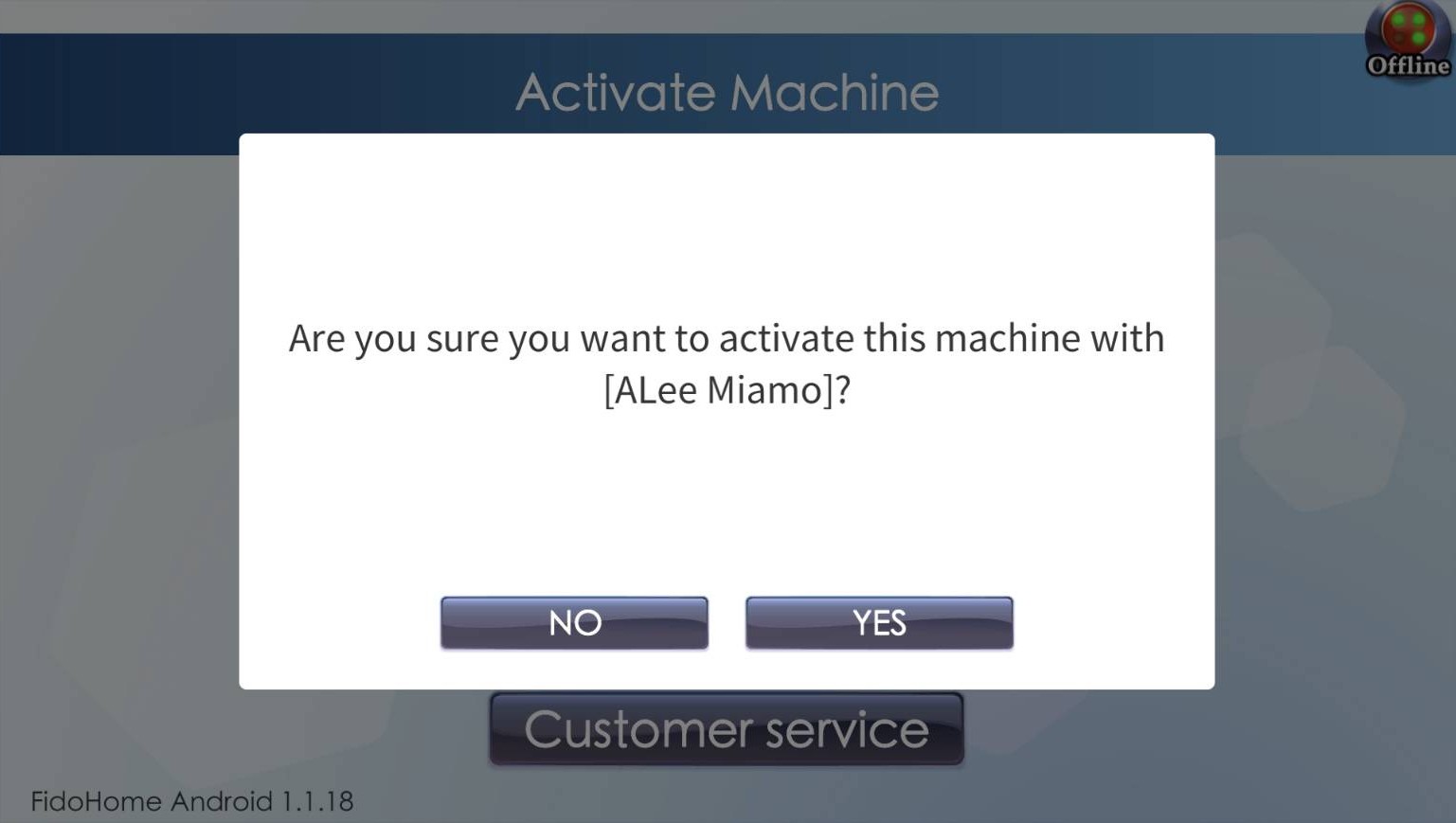
17Activation
Activer la machine et confirmer
Que faire
Choisissez Activate. Vérifiez le compte affiché dans le message de confirmation, puis choisissez Yes pour continuer.
Vérification utile
Vérifiez que le nom du compte est correct avant de choisir Yes.
Écran de référence pour : Activer la machine et confirmer 1/2Écran de référence pour : Activer la machine et confirmer 2/2
READY TO PLAY
Activation terminée
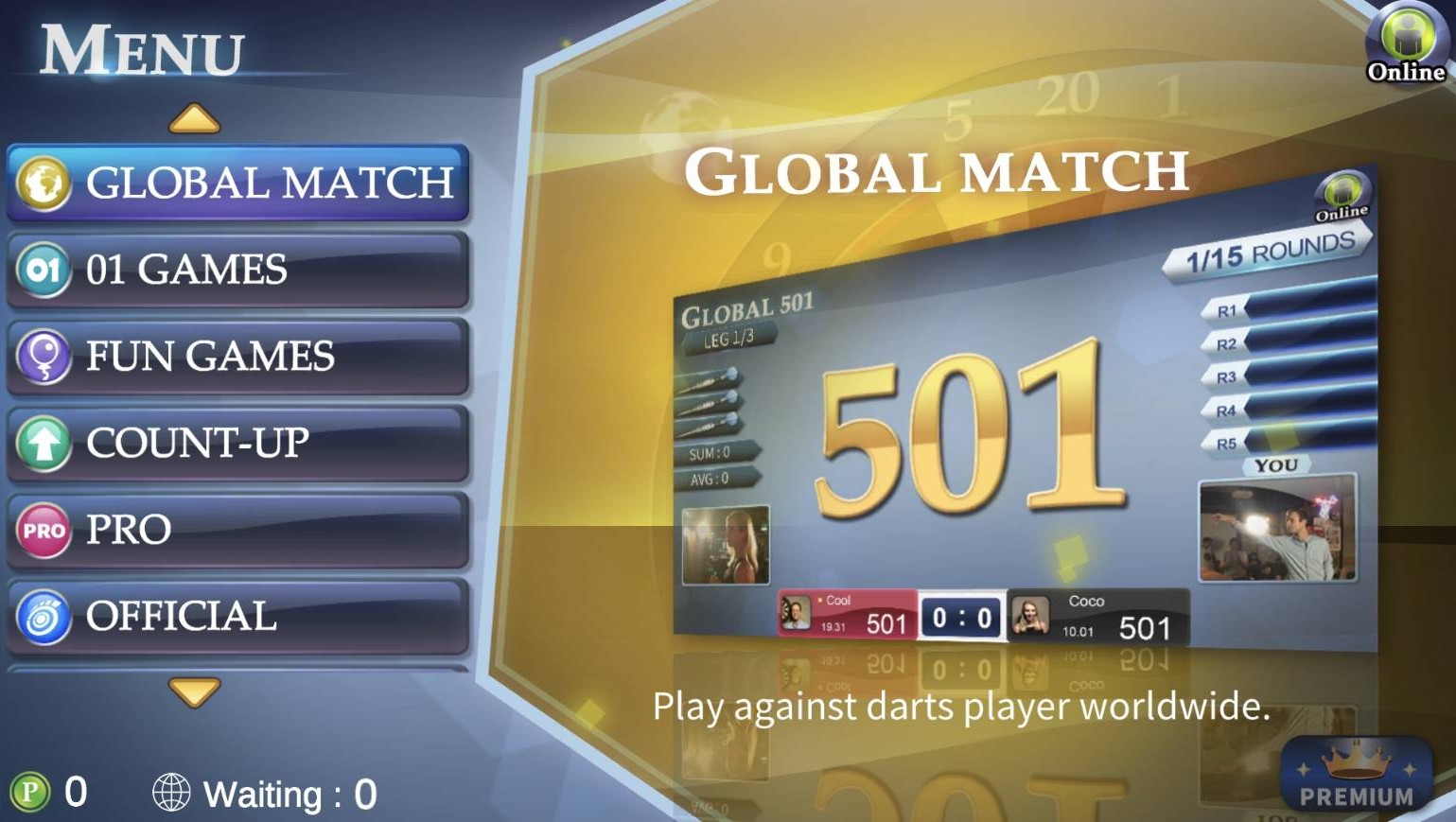
Lorsque la machine de fléchettes affiche le menu des jeux, la configuration et l'activation de base de FidoHome sont terminées. Vous pouvez maintenant choisir un jeu et commencer à jouer.
Effectuez ces vérifications avant de recommencer l'étape de connexion.
Le mot de passe Wi-Fi est refusé
Les causes possibles incluent un signal Wi-Fi faible, un mot de passe mal saisi ou des caractères spéciaux non pris en charge dans le mot de passe. Rapprochez-vous du routeur Wi-Fi, saisissez à nouveau le mot de passe avec soin et vérifiez chaque majuscule, minuscule, chiffre et symbole.
Le réseau Wi-Fi n'apparaît pas dans la liste
Choisissez « Rescan » dans l'application. Si le signal est faible, rapprochez le téléphone et la machine de fléchettes du routeur Wi-Fi, puis relancez la recherche.
L'application ne trouve pas la machine de fléchettes
Vérifiez que le voyant LED bleu de la machine reste fixe, que le Bluetooth et la localisation sont activés et que toutes les autorisations requises de l'application ont été accordées. Gardez le téléphone près de la machine, puis relancez la recherche.
La mise à jour du firmware ne se termine pas
Une connexion Internet lente ou une coupure de courant inattendue pendant la mise à jour peut interrompre le processus. Rallumez la machine de fléchettes et l'application, puis réessayez. Si la mise à jour ne se termine toujours pas, contactez FidoDarts pour obtenir de l'aide.
SETUP PROGRESS
Reprendre votre configuration précédente ?
Une configuration FidoHome inachevée est enregistrée dans ce navigateur. Vous pouvez reprendre là où vous vous êtes arrêté ou effacer la progression et recommencer.