Sigue esta guía desde la configuración del teléfono hasta el menú de juegos. Cada paso indica qué debes hacer y qué deberías ver antes de continuar.
✓Una configuración guiada1717 pasos principales
WHAT YOU NEED
Resumen del equipo
Prepara estos tres dispositivos antes de iniciar la configuración.
01
Máquina de dardos FidoHome
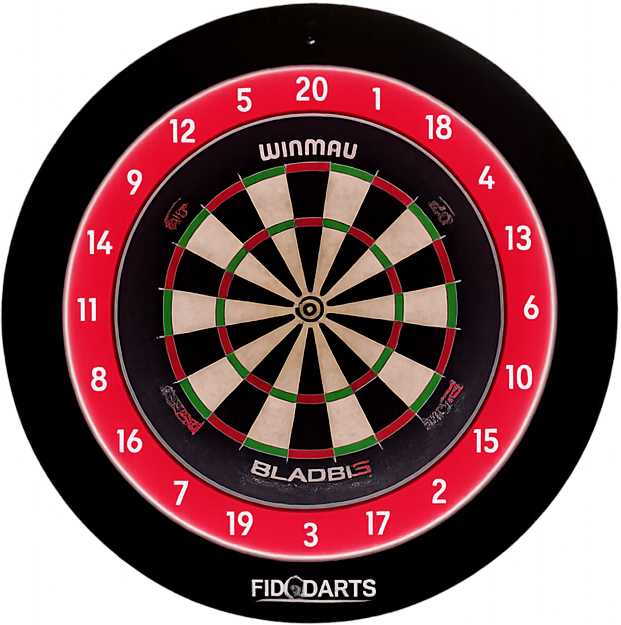
La máquina de dardos que conectarás y activarás.
02
Un teléfono
Puedes usar un teléfono Android o un iPhone para configurar y operar FidoHome.
03
Un router Wi-Fi
Se requiere conexión a Internet
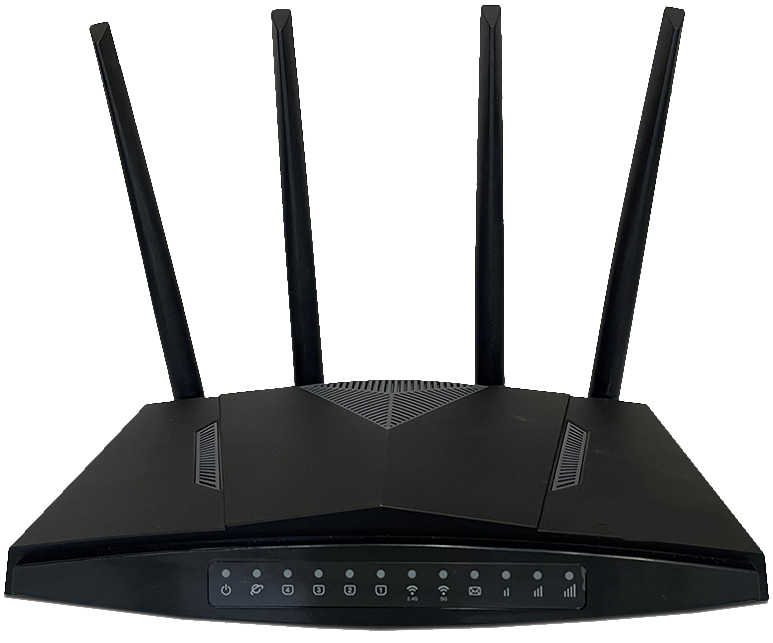
Proporciona Wi-Fi con conexión a Internet para tu teléfono y la máquina de dardos.
Etapa 1 de 7Prepara tu teléfonoPaso 1 de 17
1Prepara tu teléfono
2Instala y configura la app
3Inicia sesión o crea una cuenta
4Enciende y conecta la máquina de dardos
5Conecta la máquina de dardos al Wi-Fi
6Actualiza y activa
7Empieza a jugar
STEP BY STEP
Pasos de activación de FidoHome
Completa los pasos numerados en orden. Si ya tienes una cuenta, omite los pasos opcionales de creación de cuenta.
01
Prepara tu teléfono
Activa las conexiones que necesita FidoHome.
1Preparar
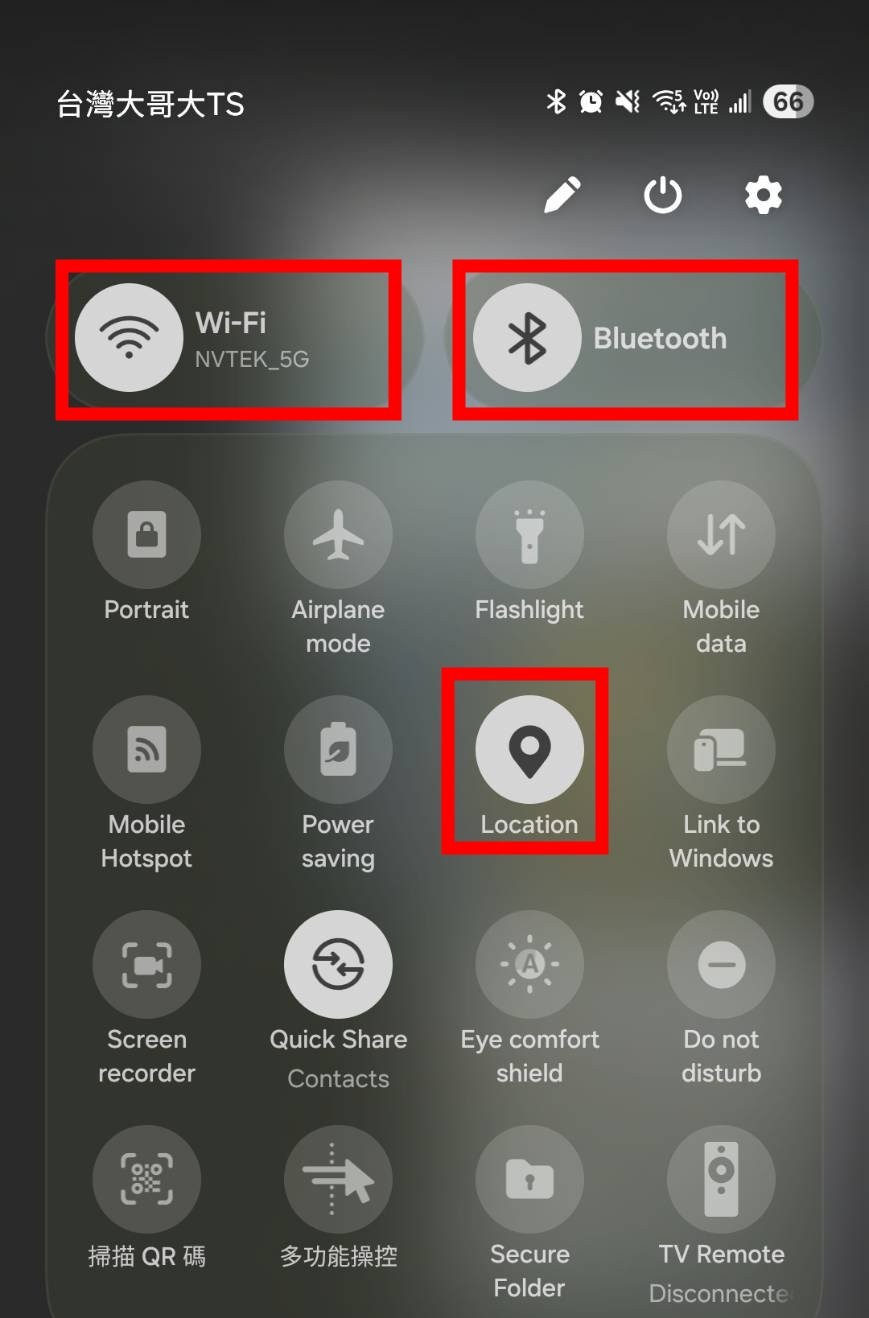
Activa Wi-Fi, Bluetooth y Ubicación
Qué hacer
Abre los ajustes de tu teléfono y activa Wi-Fi, Bluetooth y Ubicación.
Comprobación útil
Según el teléfono, el ajuste de Ubicación puede aparecer en Servicios de ubicación.
Pantalla de referencia para: Activa Wi-Fi, Bluetooth y Ubicación
2Preparar
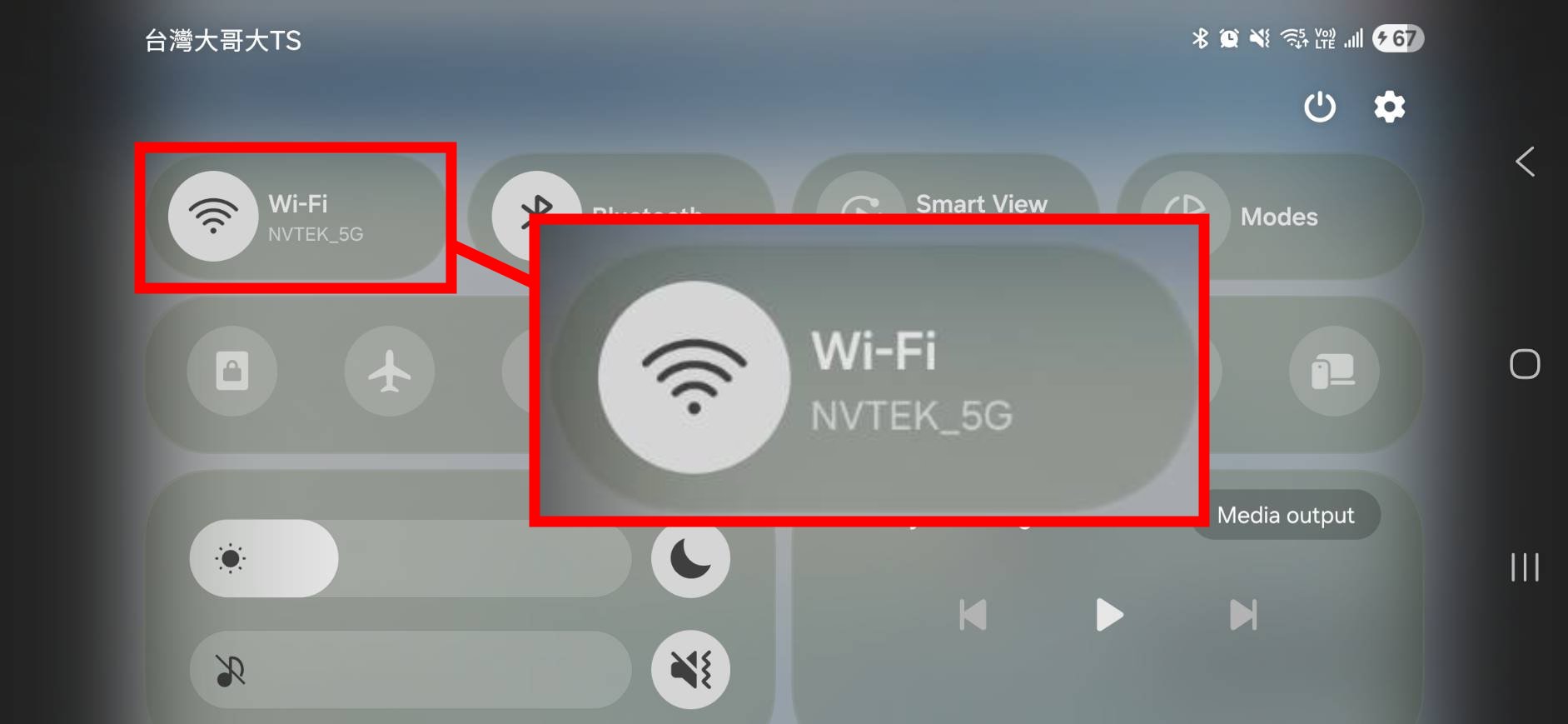
Conecta tu teléfono al Wi-Fi
Qué hacer
Abre los ajustes de Wi-Fi del teléfono y conéctate a una red Wi-Fi.
Comprobación útil
Recuerda el nombre de esta red Wi-Fi. Seleccionarás la misma en el paso 14.
Pantalla de referencia para: Conecta tu teléfono al Wi-Fi
02
Instala y configura la app
Instala FidoHome y luego elige el servidor y el idioma de visualización correctos.
3Instalar
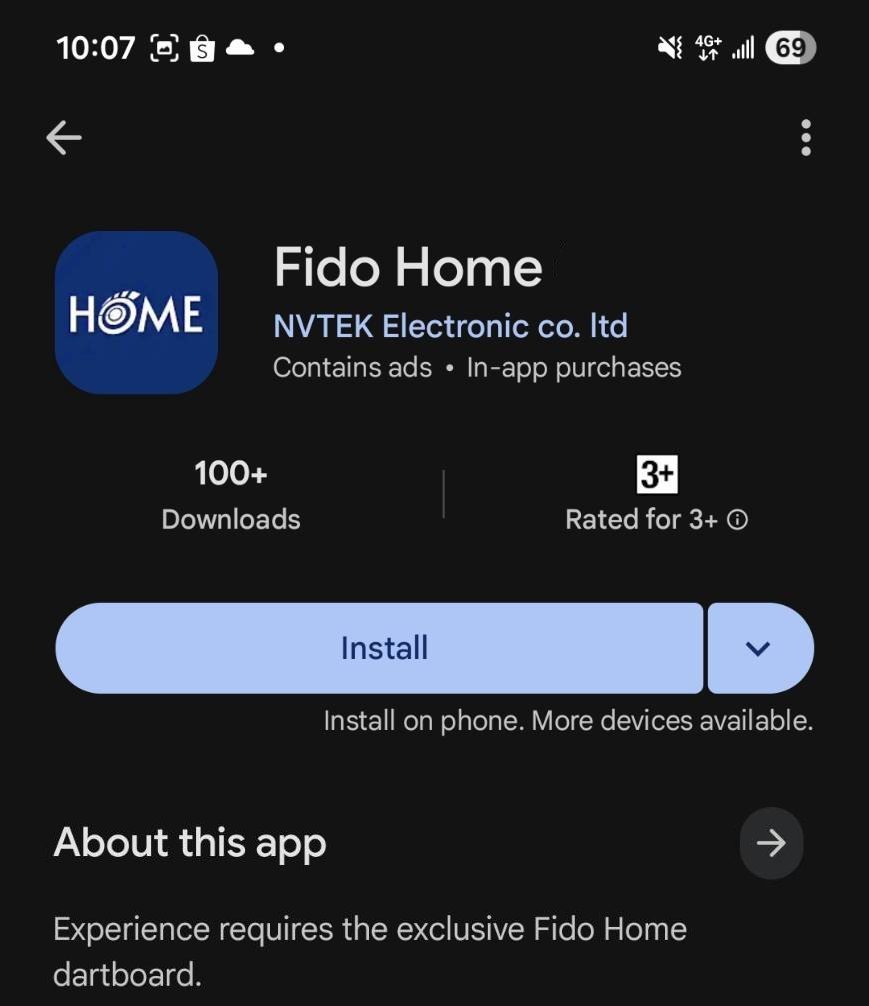
Instala y abre la app FidoHome
Qué hacer
Busca “Fido Home” en App Store o Google Play, comprueba el nombre de la app, instálala y ábrela.
Comprobación útil
El diseño de la tienda puede variar según tu teléfono.
Pantalla de referencia para: Instala y abre la app FidoHome
4Instalar
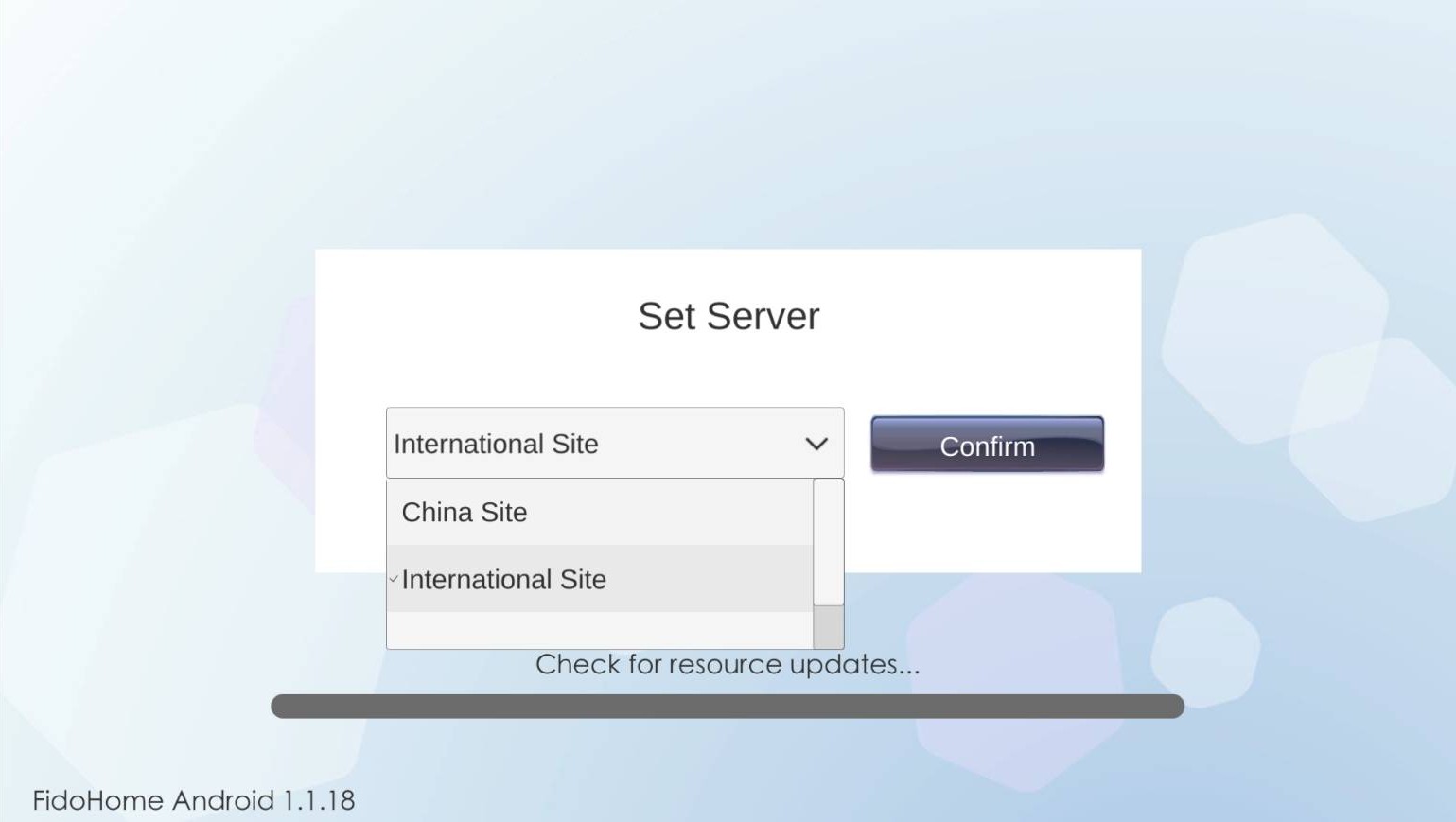
Selecciona el servidor correcto
Qué hacer
Elige “International Site”. Los jugadores de China continental deben elegir “China Site” y luego seleccionar Confirm.
Comprobación útil
Si no estás seguro de qué servidor usa tu cuenta, confírmalo con el soporte de FidoDarts antes de continuar.
Pantalla de referencia para: Selecciona el servidor correcto
5Instalar
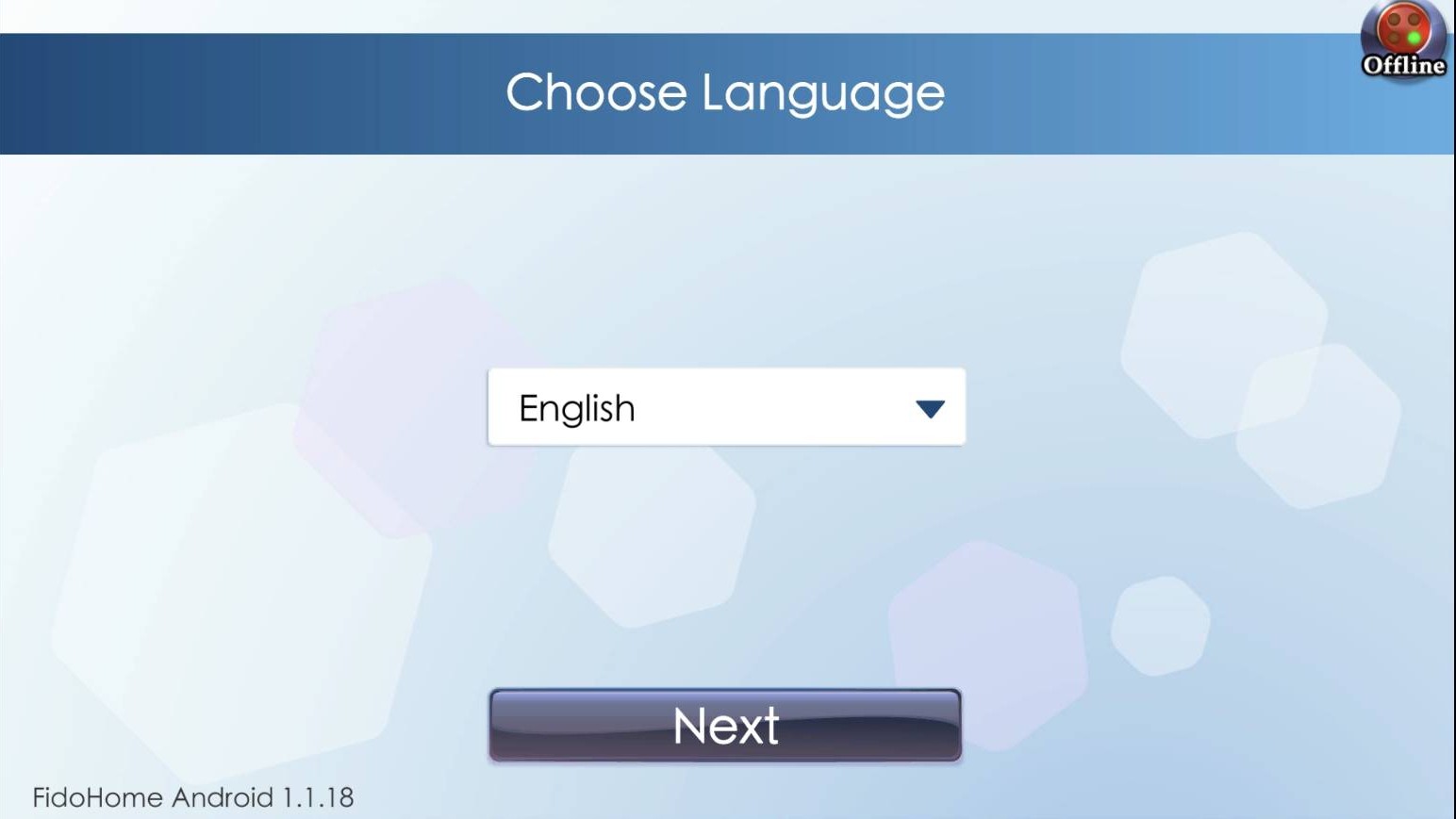
Elige el idioma de visualización de la app
Qué hacer
Selecciona el idioma que prefieras y luego elige Next.
Pantalla de referencia para: Elige el idioma de visualización de la app
03
Inicia sesión o crea una cuenta
Usa una cuenta existente de FidoDarts o crea una nueva.
6Cuenta
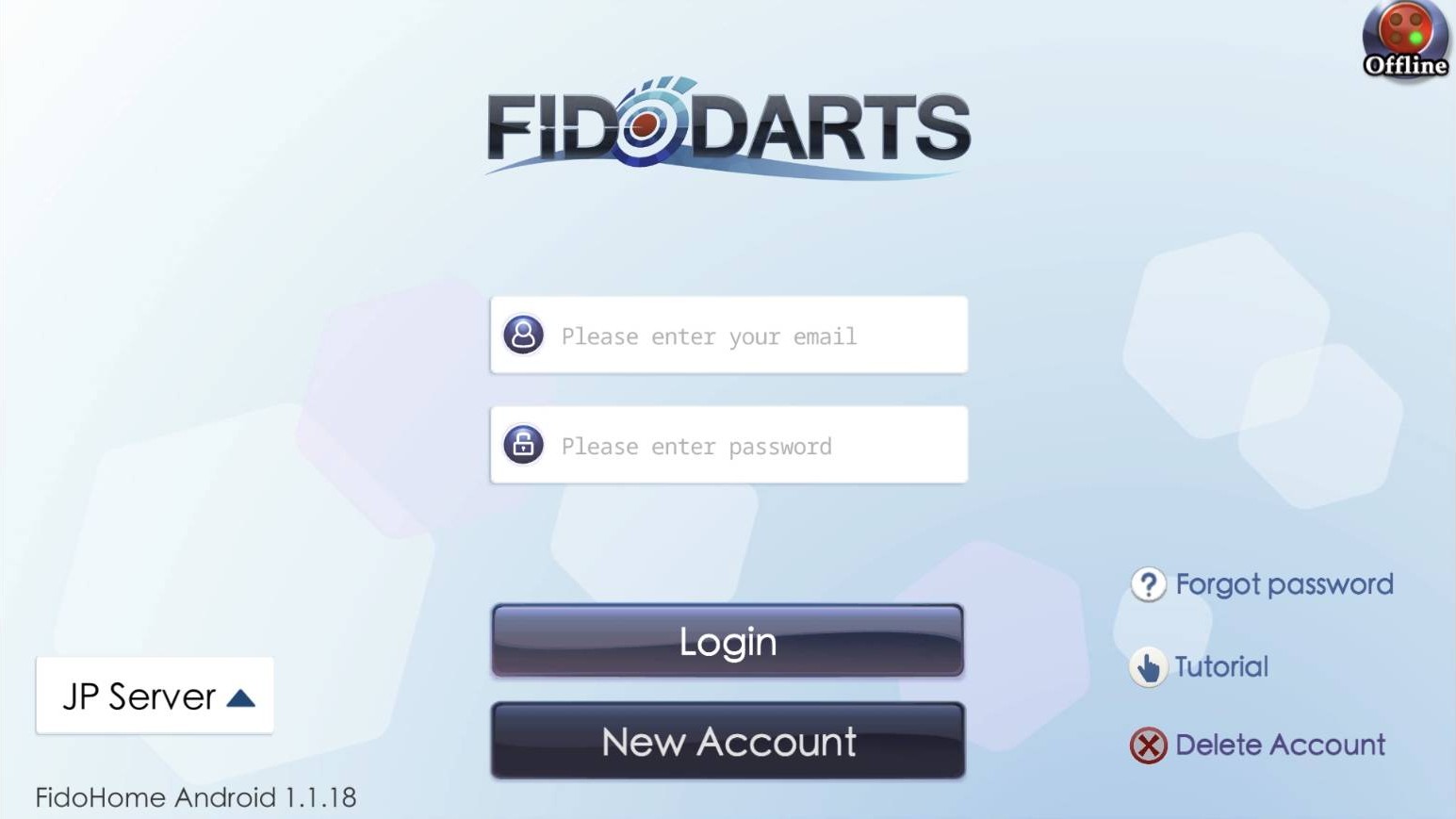
Inicia sesión en tu cuenta de FidoDarts
Qué hacer
¿Ya tienes una cuenta de FidoDarts?
Pantalla de referencia para: Inicia sesión en tu cuenta de FidoDarts
Solo para usuarios nuevos
Crear una nueva cuenta de FidoDarts
Completa A1–A4 en orden. El paso 7 aparecerá cuando los cuatro pasos de la cuenta estén marcados como completados.
A1
Elige New Account
En la pantalla de inicio de sesión de FidoDarts, elige el botón New Account para iniciar el registro.
Pantalla de referencia para: Elige New Account
A2
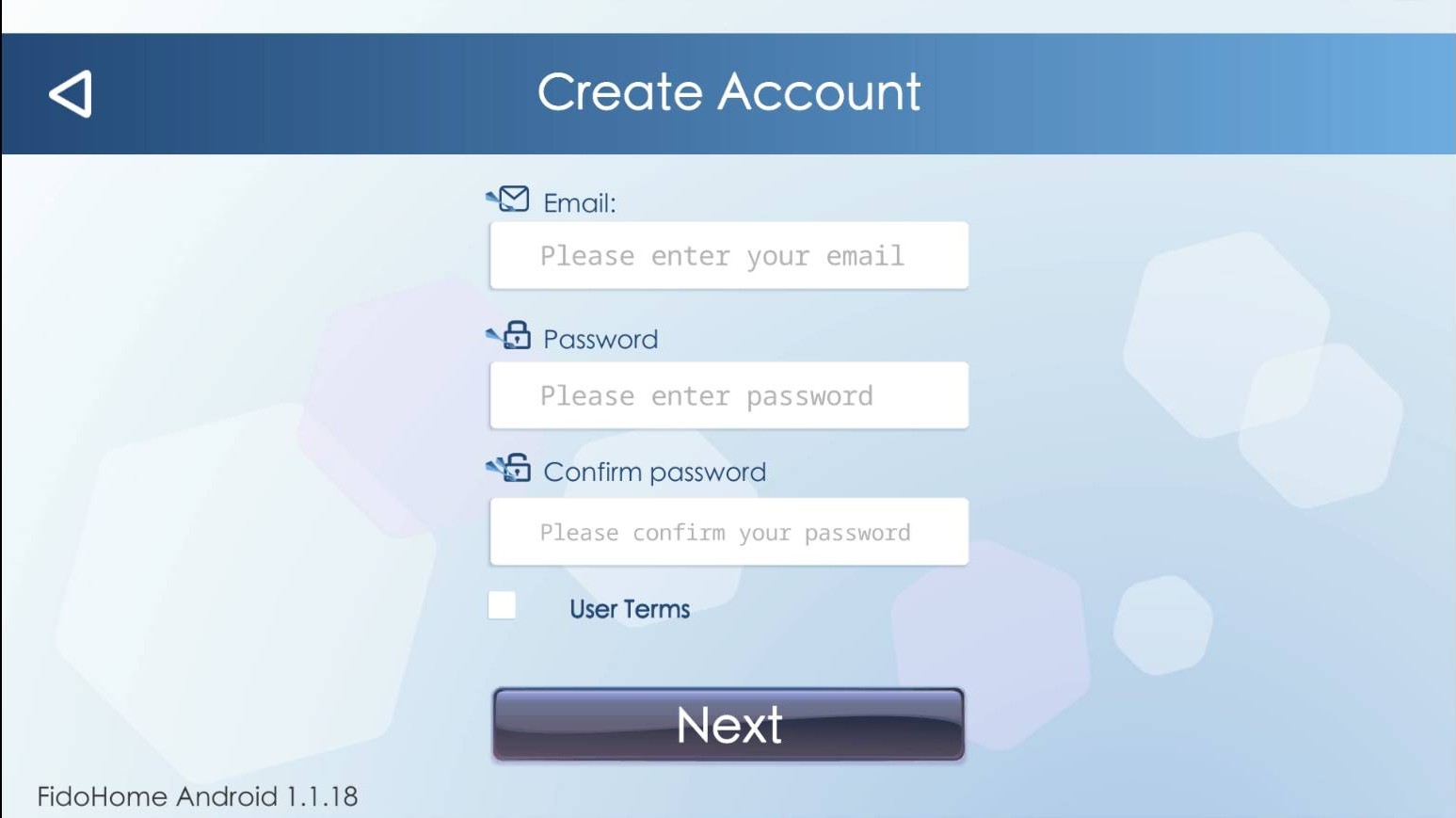
Crea tus credenciales de inicio de sesión
Introduce tu correo electrónico, crea y confirma una contraseña, revisa las condiciones de uso y luego elige Next.
Pantalla de referencia para: Crea tus credenciales de inicio de sesión
A3
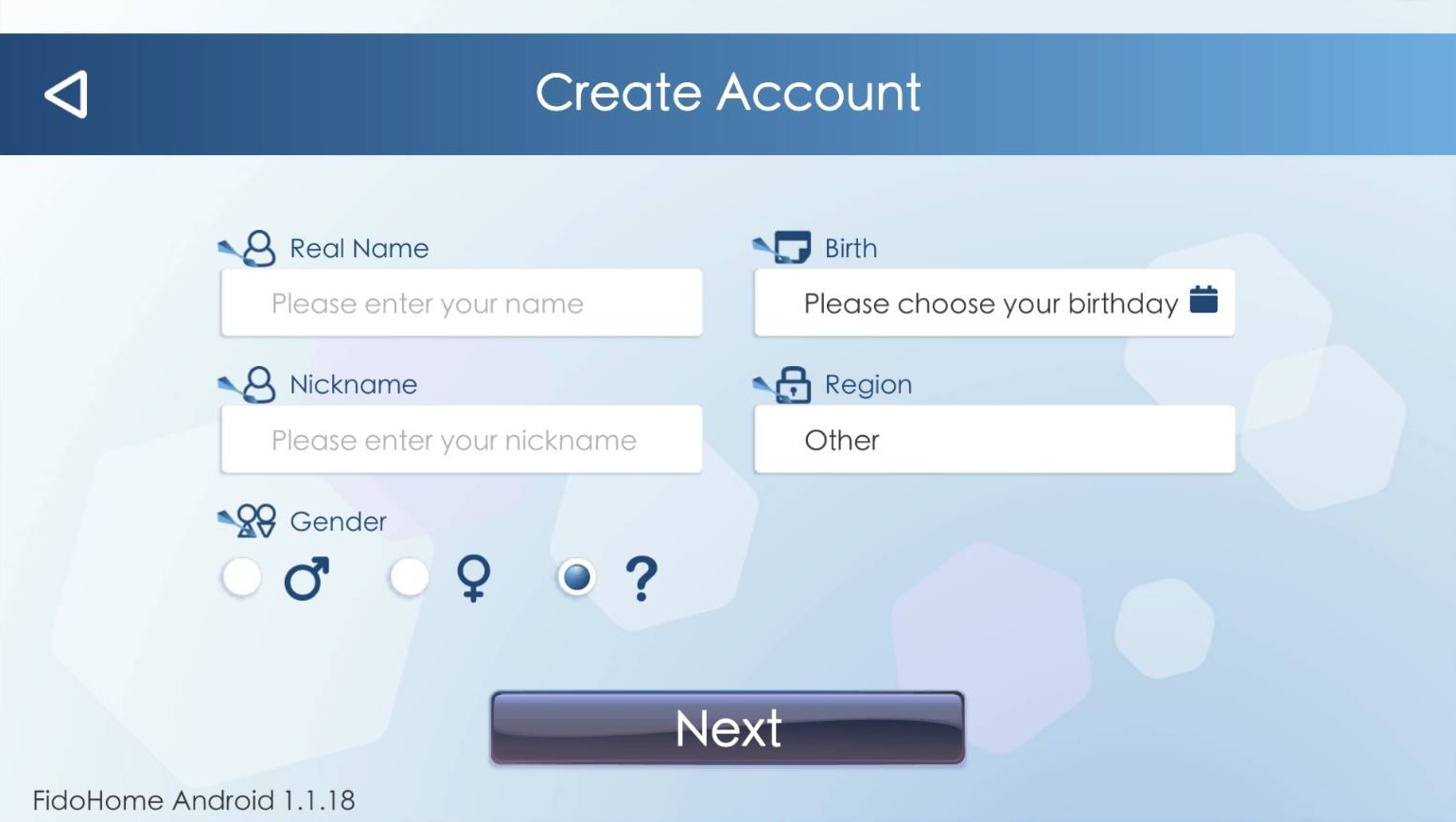
Introduce tu perfil básico
Completa los campos obligatorios de nombre, apodo, género, fecha de nacimiento y región, y luego elige Next.
Pantalla de referencia para: Introduce tu perfil básico
A4
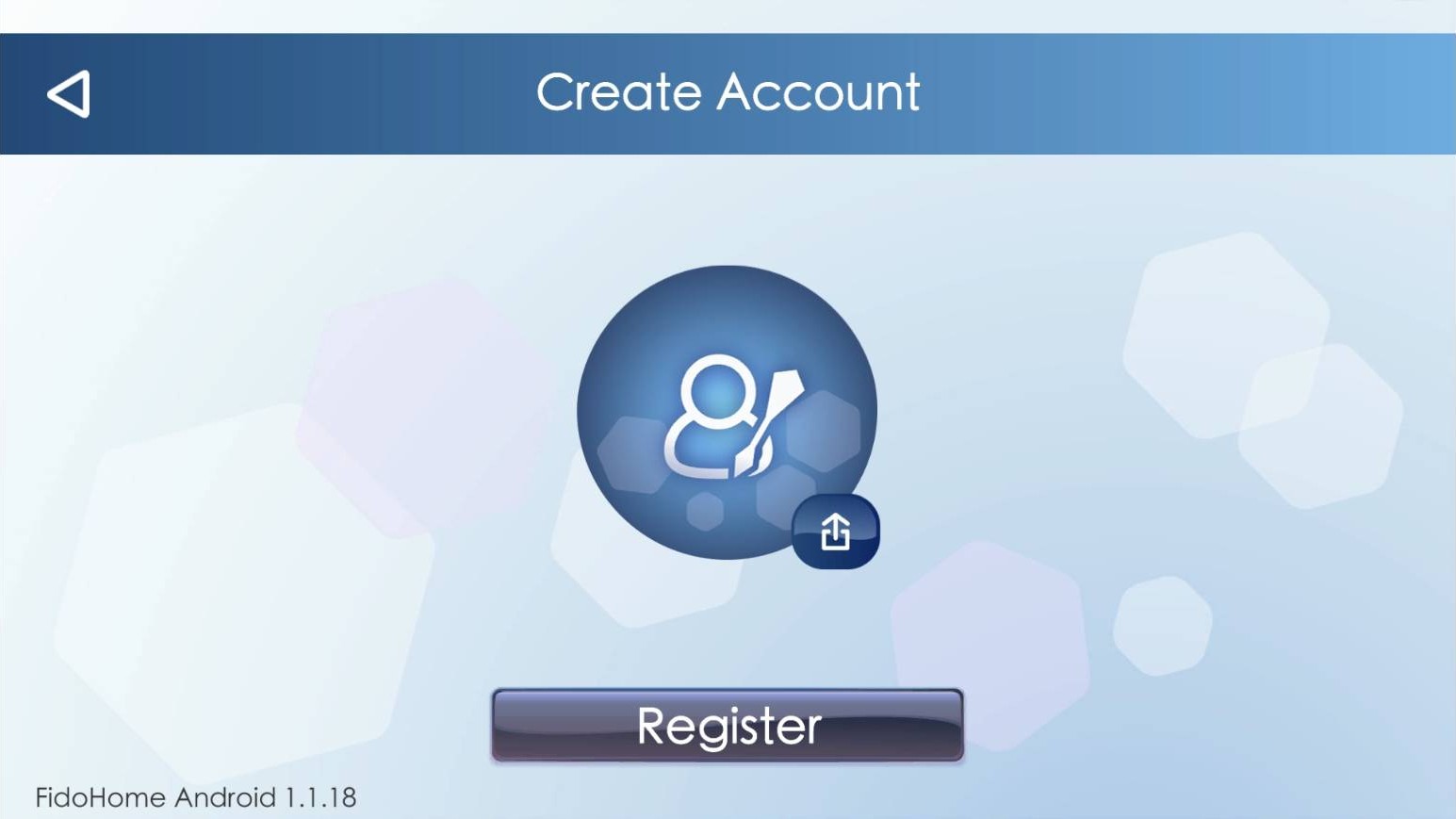
Finaliza el registro de la cuenta
Configura una imagen de perfil si es necesario y luego elige Register. Vuelve al paso 7 e inicia sesión.
Pantalla de referencia para: Finaliza el registro de la cuenta
7Cuenta
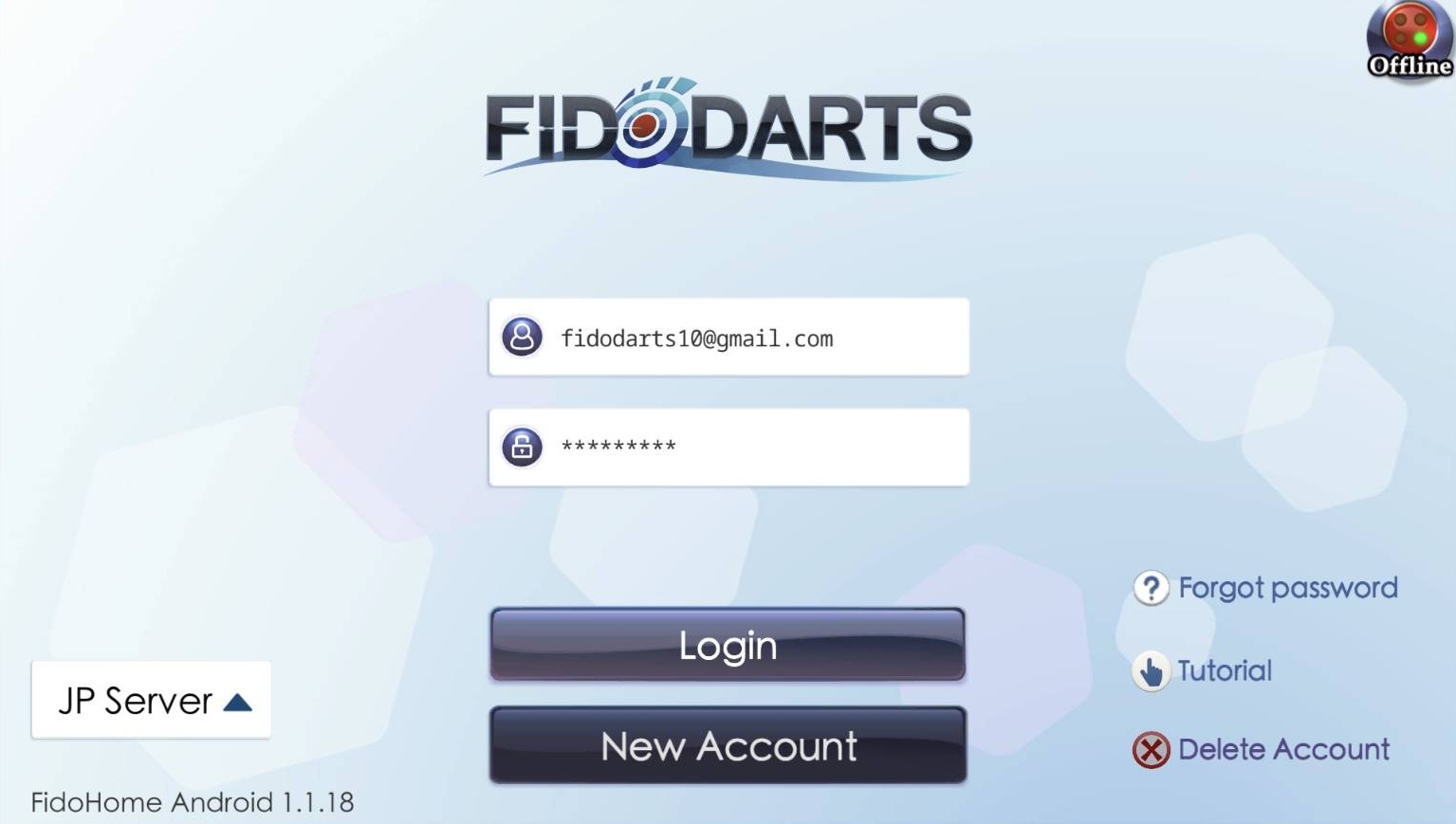
Inicia sesión en la app FidoHome
Qué hacer
Introduce tu correo electrónico registrado y tu contraseña, luego elige Login.
Comprobación útil
Si acabas de crear una cuenta, vuelve a esta pantalla y utiliza las nuevas credenciales.
Pantalla de referencia para: Inicia sesión en la app FidoHome
04
Enciende y conecta la máquina de dardos
Espera a que se encienda la luz azul de estado y luego busca la máquina en la app.
8Conectar
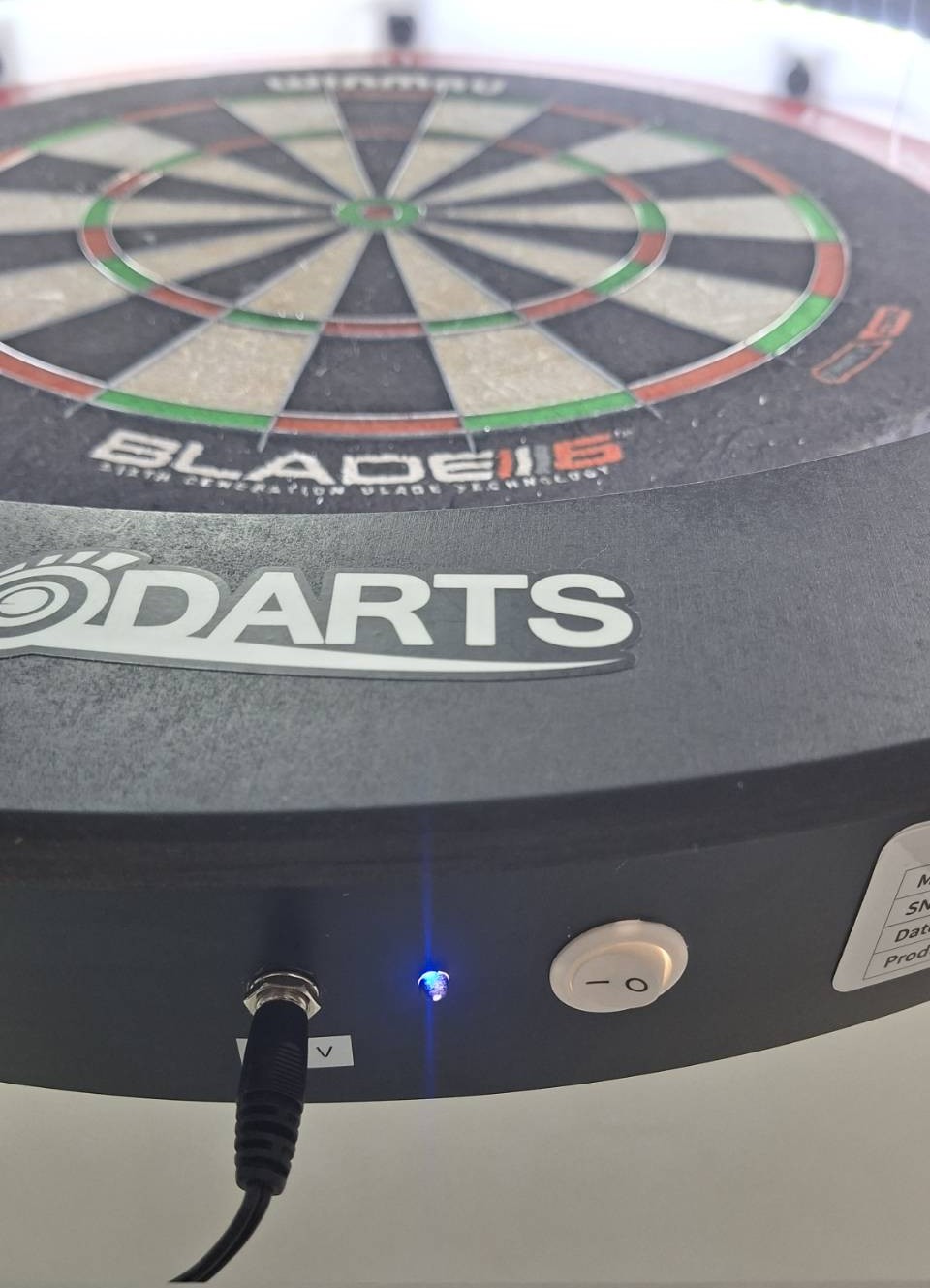
Enciende la máquina de dardos y espera la luz azul
Qué hacer
Enciende la máquina de dardos FidoHome. Espera hasta que el LED de la parte inferior permanezca azul fijo.
Comprobación útil
No inicies la conexión hasta que la luz azul esté fija.
Pantalla de referencia para: Enciende la máquina de dardos y espera la luz azul
9Conectar
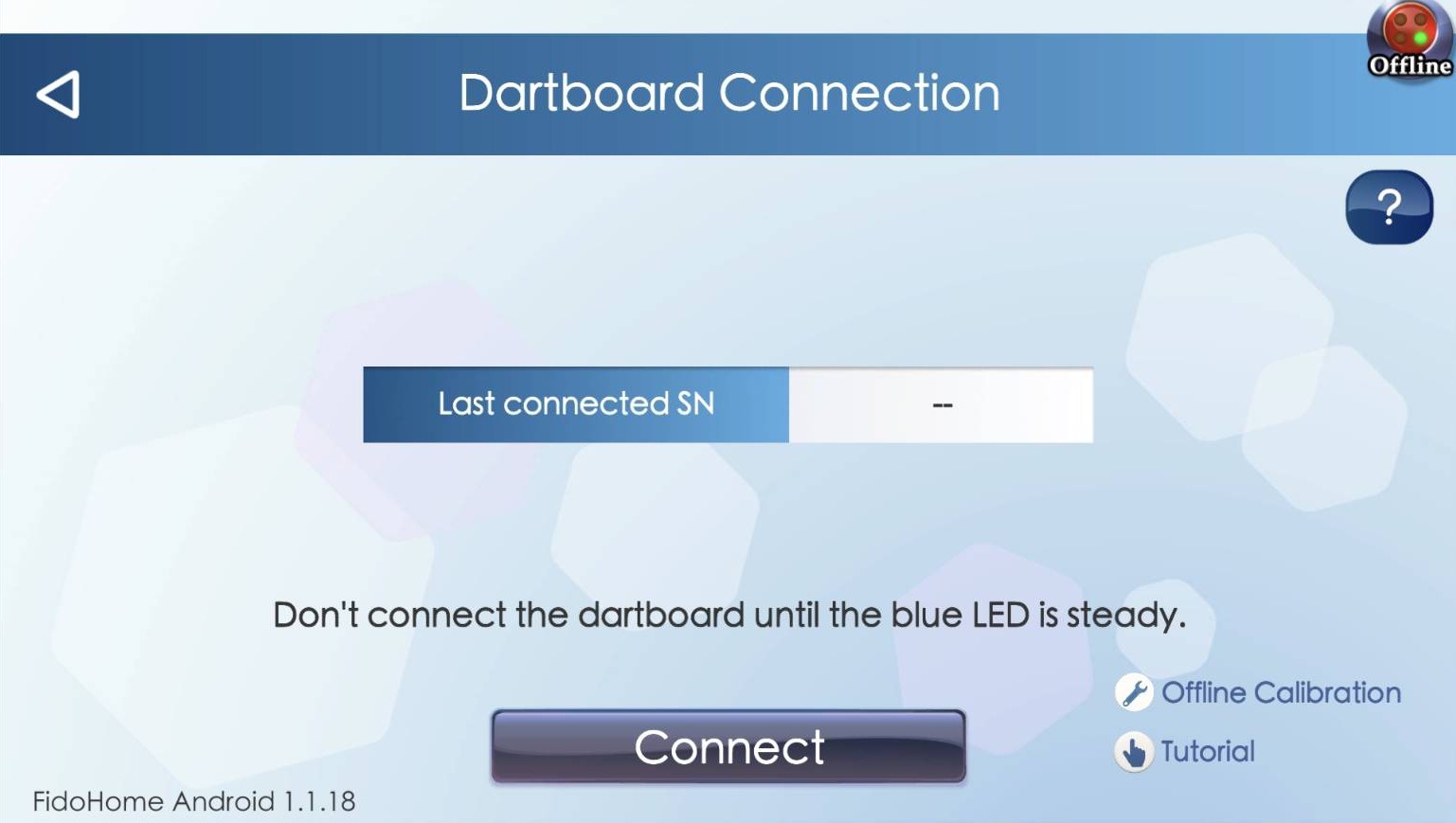
Elige Connect en la app
Qué hacer
En la pantalla Dartboard Connection, elige Connect.
Pantalla de referencia para: Elige Connect en la app
10Conectar
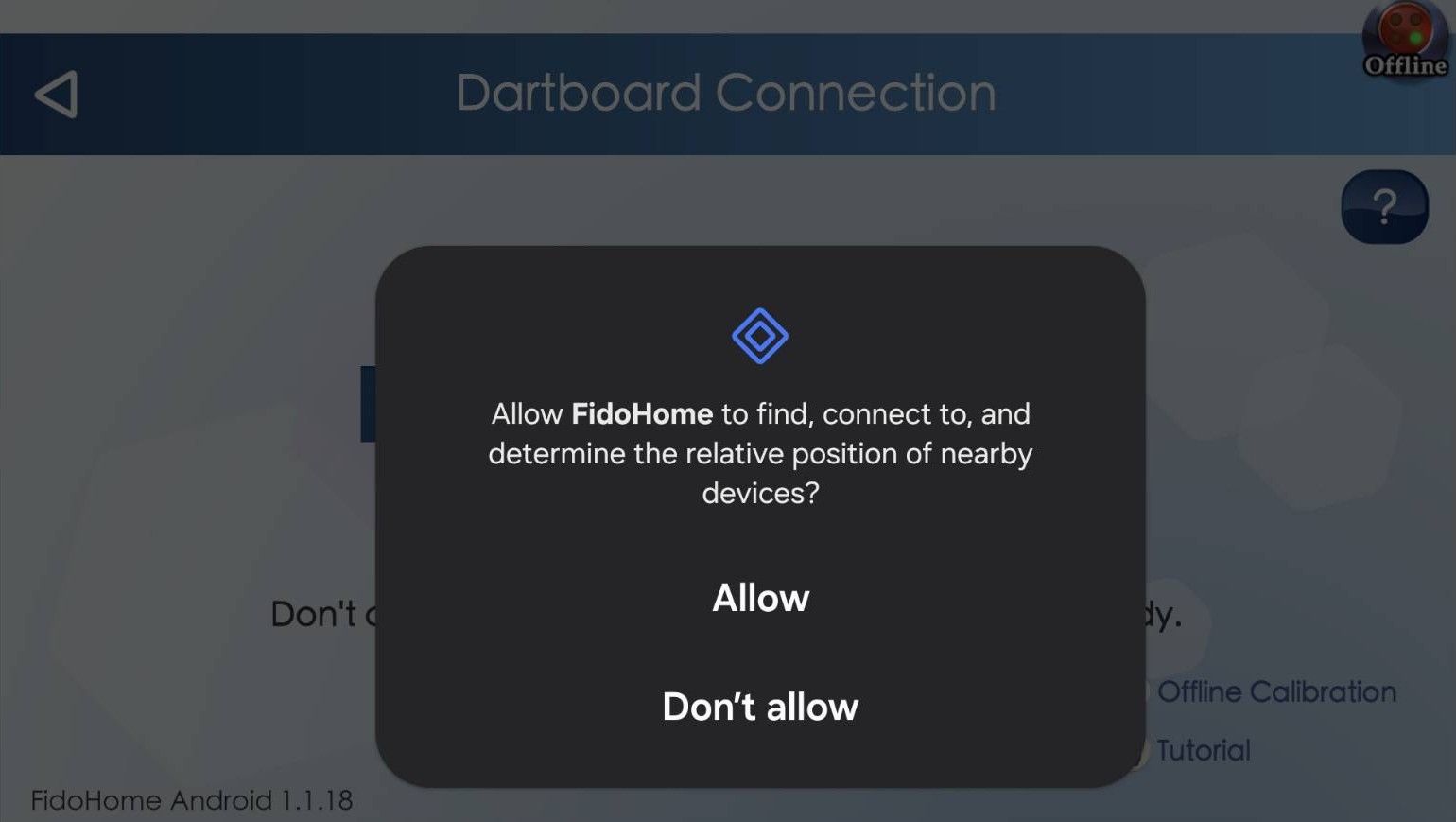
Permite el acceso para la conexión
Qué hacer
Cuando el teléfono solicite el acceso necesario para buscar y conectarse a dispositivos cercanos, elige Allow.
Comprobación útil
El texto exacto del permiso depende del teléfono y de la versión del sistema.
Pantalla de referencia para: Permite el acceso para la conexión
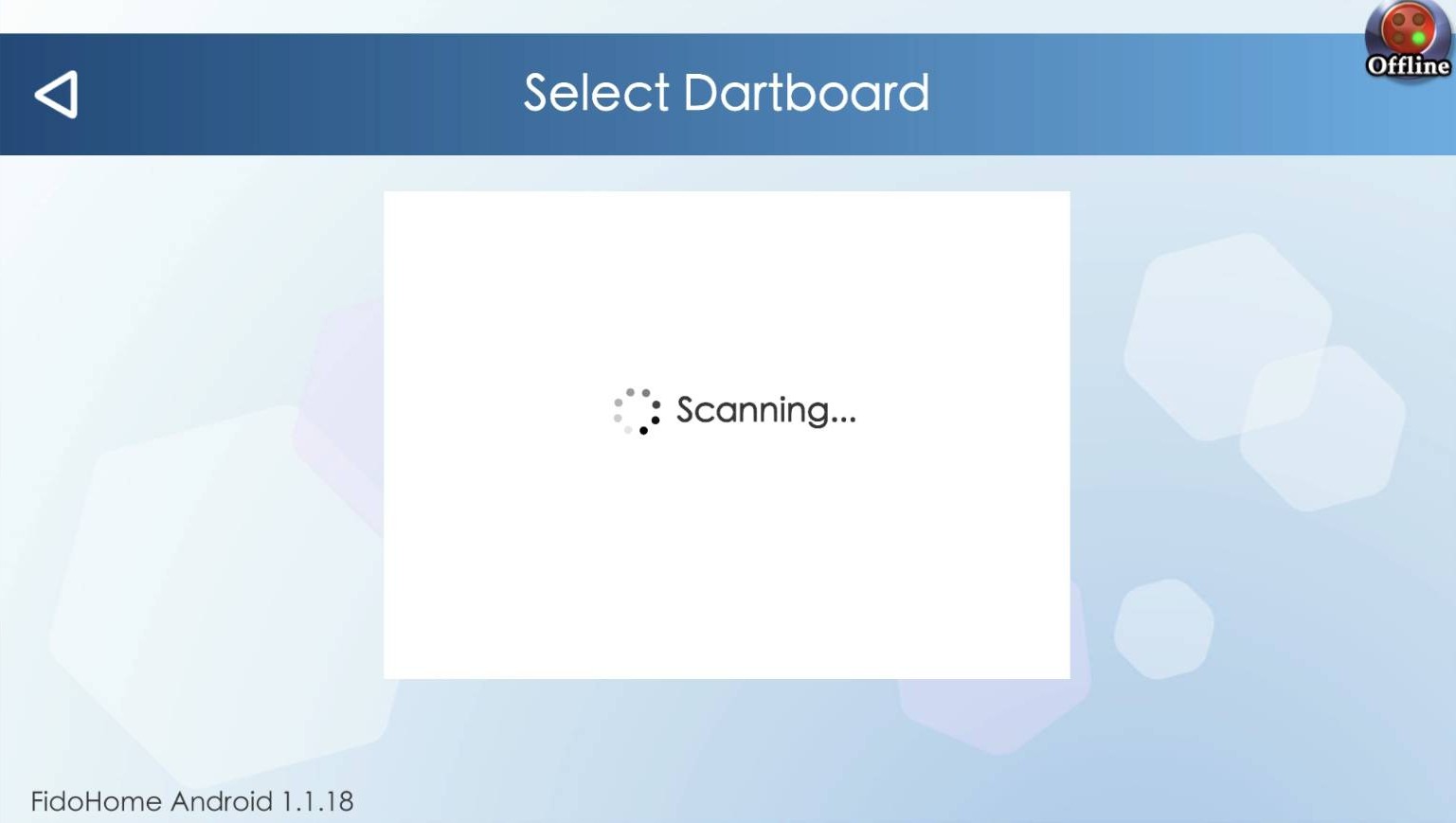
11Conectar
Espera mientras la app realiza la búsqueda
Qué hacer
Mantén el teléfono cerca de la máquina mientras la pantalla Select Dartboard muestra Scanning.
Comprobación útil
Si no aparece nada, comprueba que Bluetooth esté activado y que el LED de la máquina permanezca azul fijo; después, vuelve a buscar.
Pantalla de referencia para: Espera mientras la app realiza la búsqueda
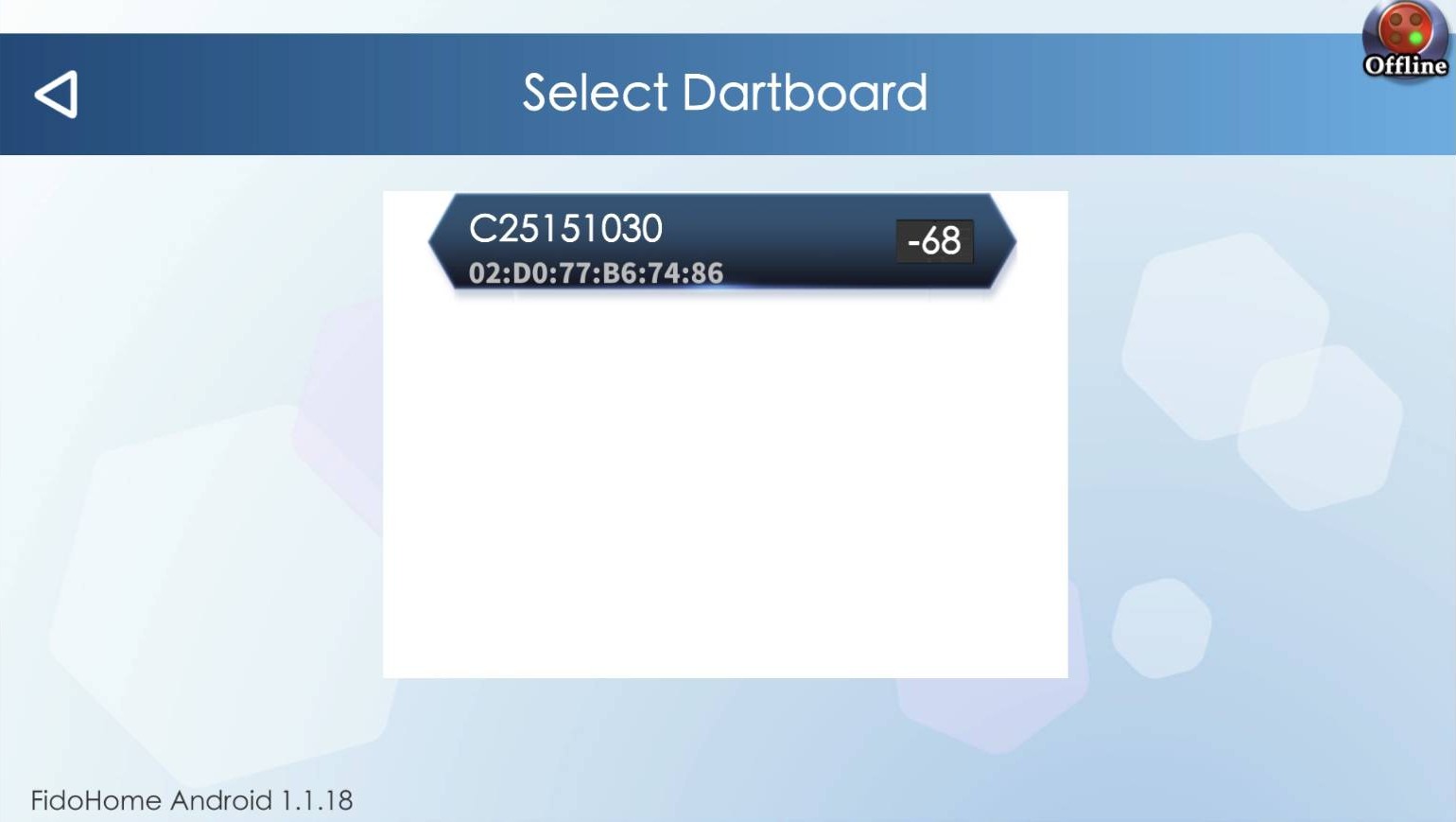
12Conectar
Selecciona tu máquina de dardos
Qué hacer
Elige la máquina que aparece en los resultados de búsqueda. Compara su nombre o número de serie antes de continuar.
Comprobación útil
Si hay varias máquinas cerca, elige únicamente la que estás configurando.
Pantalla de referencia para: Selecciona tu máquina de dardos
05
Conecta la máquina de dardos al Wi-Fi
Usa la misma red que tu teléfono e introduce su contraseña.
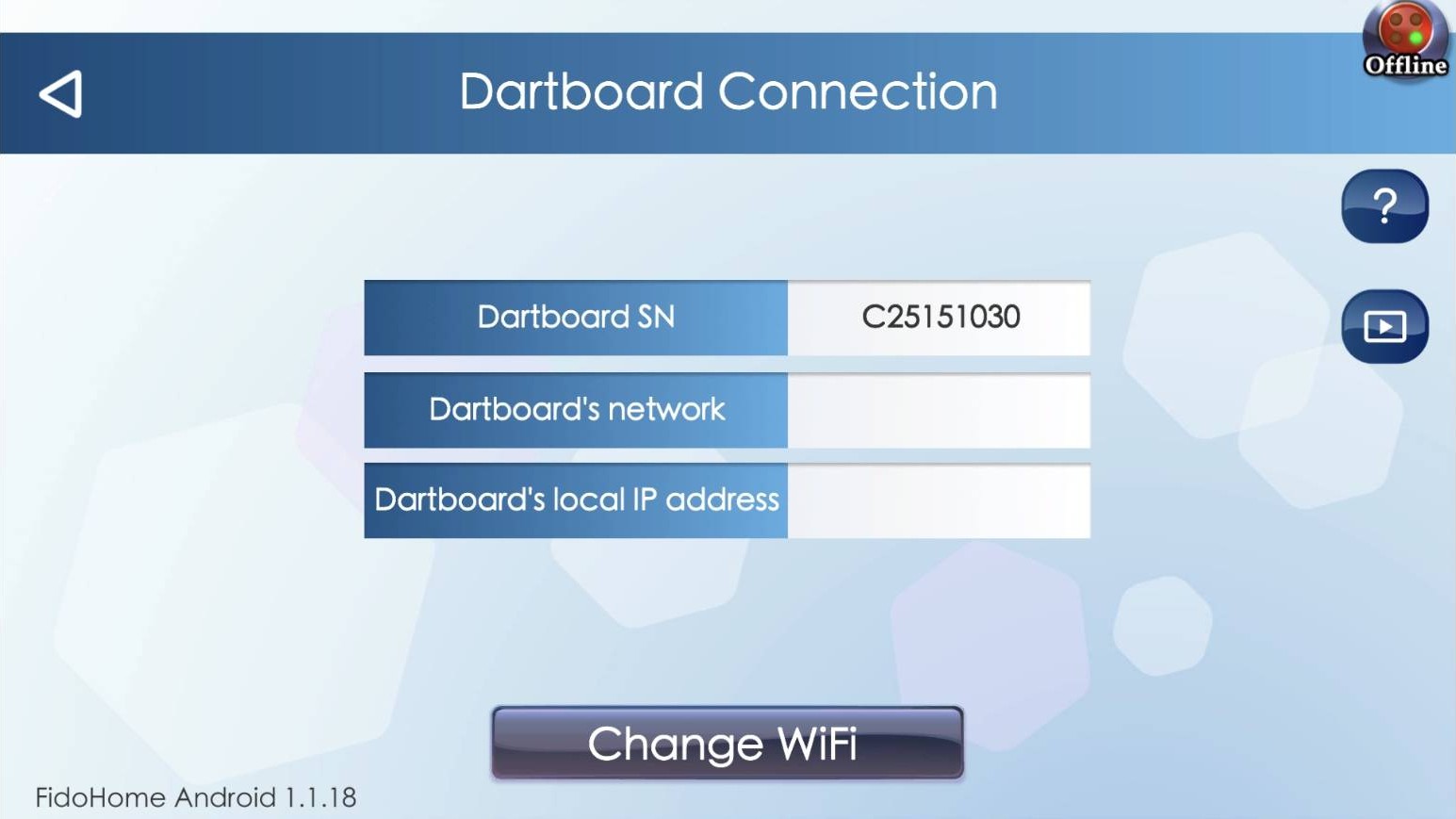
13Wi-Fi
Abre los ajustes de Wi-Fi de la máquina de dardos
Qué hacer
En la pantalla Dartboard Connection, elige Change WiFi.
Pantalla de referencia para: Abre los ajustes de Wi-Fi de la máquina de dardos
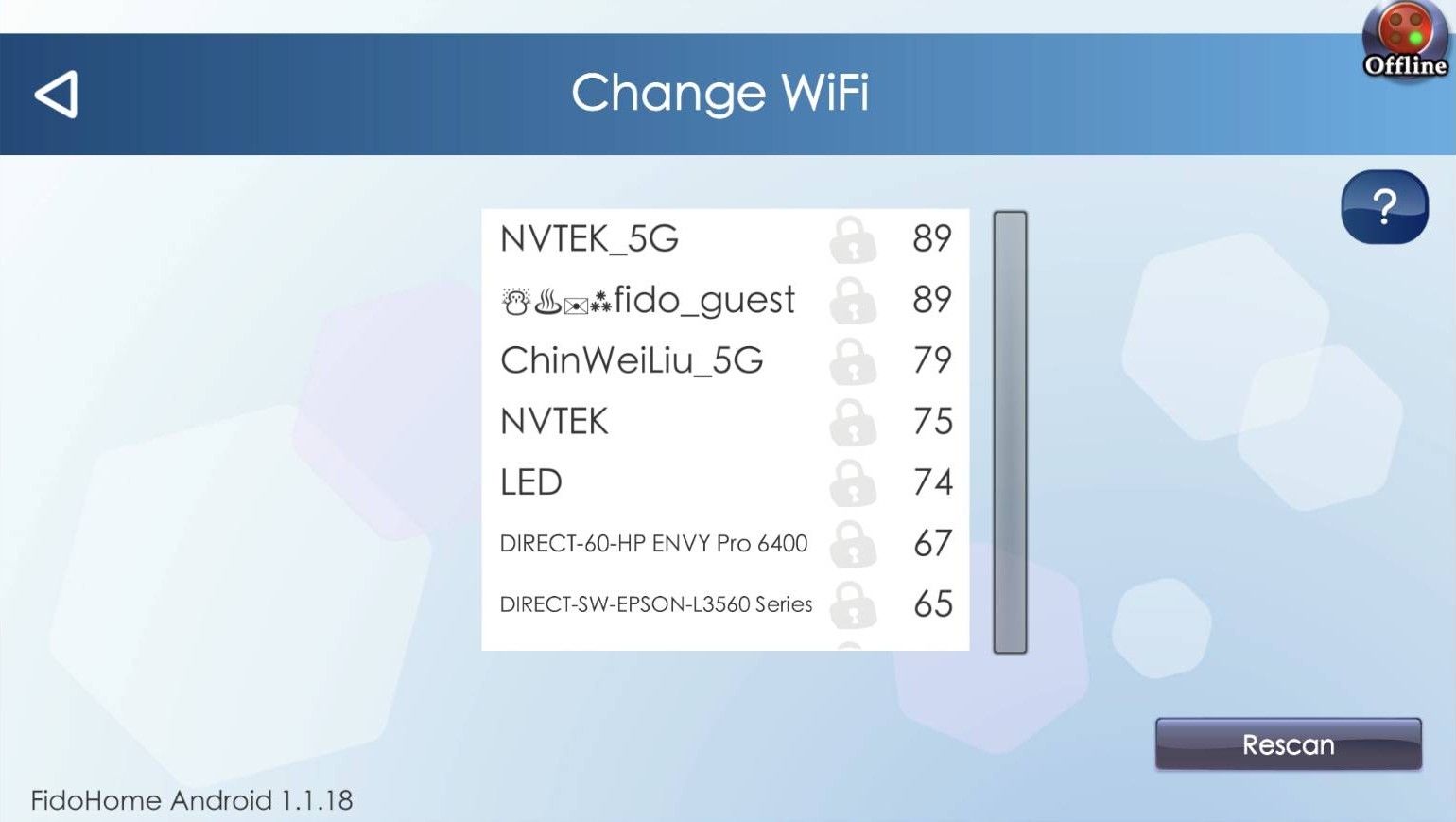
14Wi-Fi
Selecciona el mismo Wi-Fi utilizado en el paso 2
Qué hacer
En la lista de Wi-Fi, selecciona la misma red Wi-Fi a la que conectaste el teléfono en el paso 2.
Comprobación útil
El nombre de la red Wi-Fi debe ser el mismo que el utilizado en el paso 2.
Pantalla de referencia para: Selecciona el mismo Wi-Fi utilizado en el paso 2
15Wi-Fi
Introduce la contraseña del Wi-Fi
Qué hacer
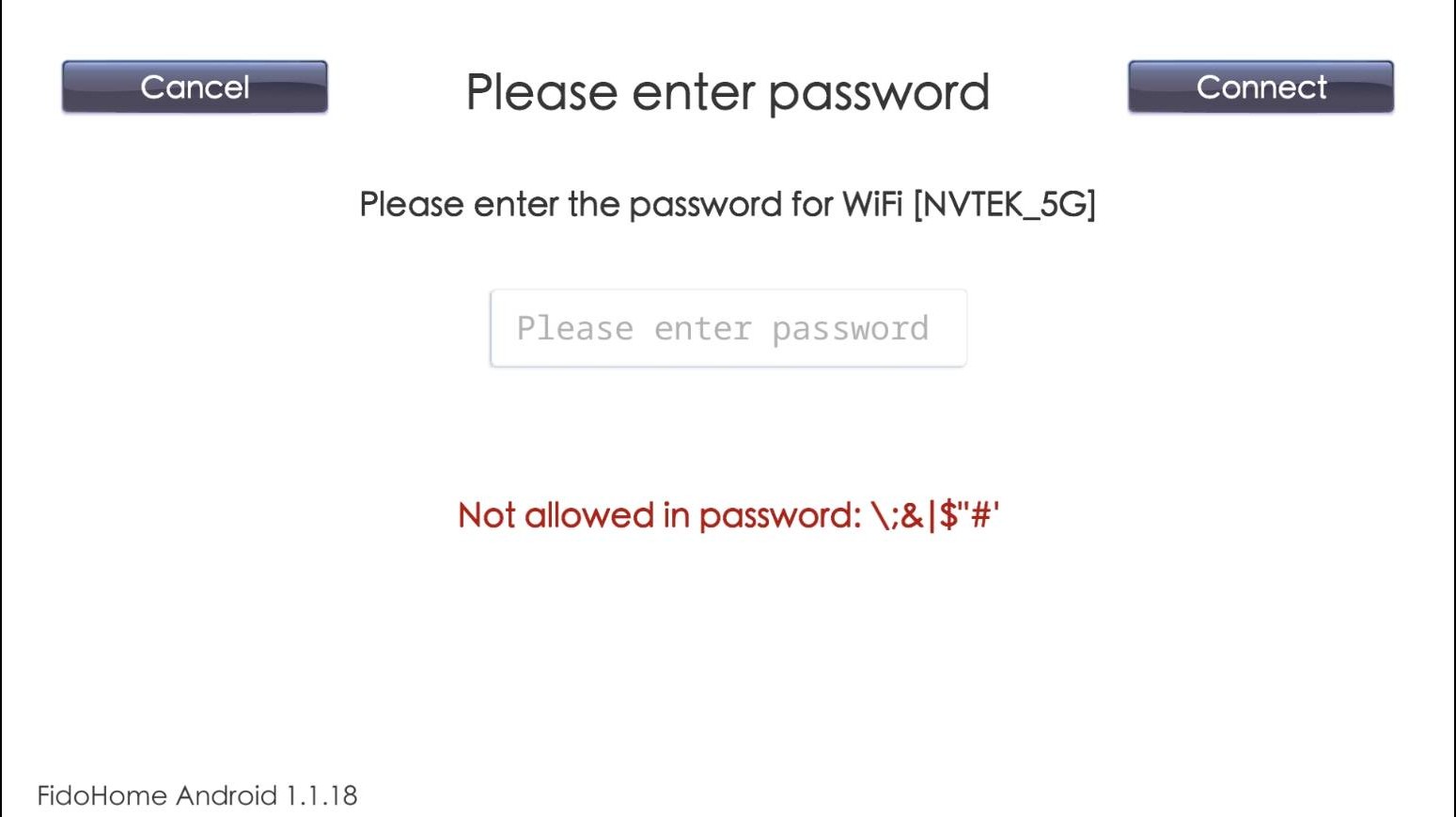
Escribe la contraseña de la red seleccionada y luego elige Connect.
Comprobación útil
Las contraseñas Wi-Fi distinguen entre mayúsculas y minúsculas. Introduce las letras exactamente.
Pantalla de referencia para: Introduce la contraseña del Wi-Fi
06
Actualiza y activa
Deja que la app complete las comprobaciones y luego confirma la activación.
16Activar
Espera a que termine la comprobación del firmware
Qué hacer
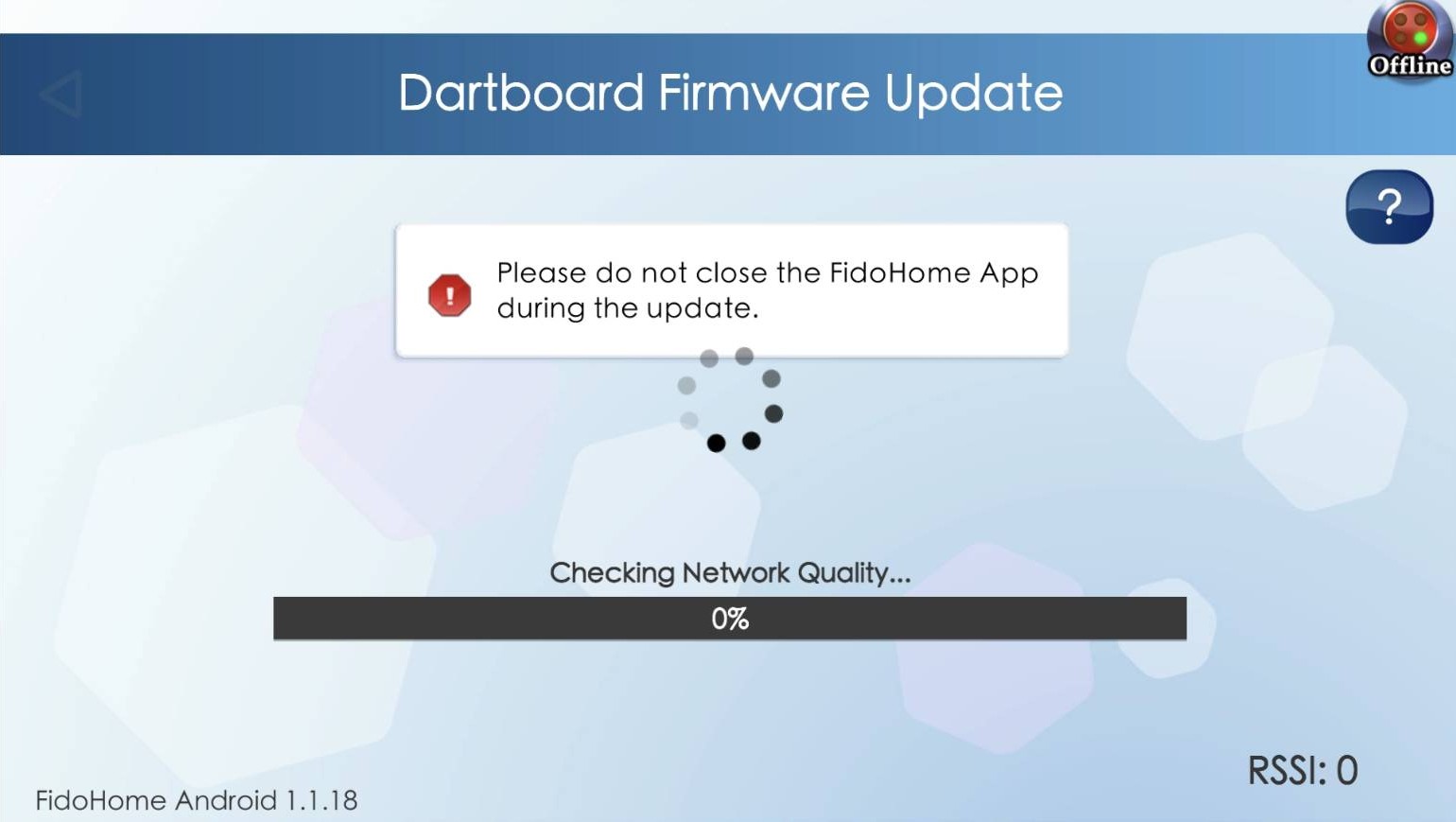
Mantén la app abierta y la máquina encendida mientras la app comprueba la calidad de la red y el firmware.
Comprobación útil
No cierres la app durante una actualización.
Pantalla de referencia para: Espera a que termine la comprobación del firmware
17Activar
Activa la máquina y confirma
Qué hacer
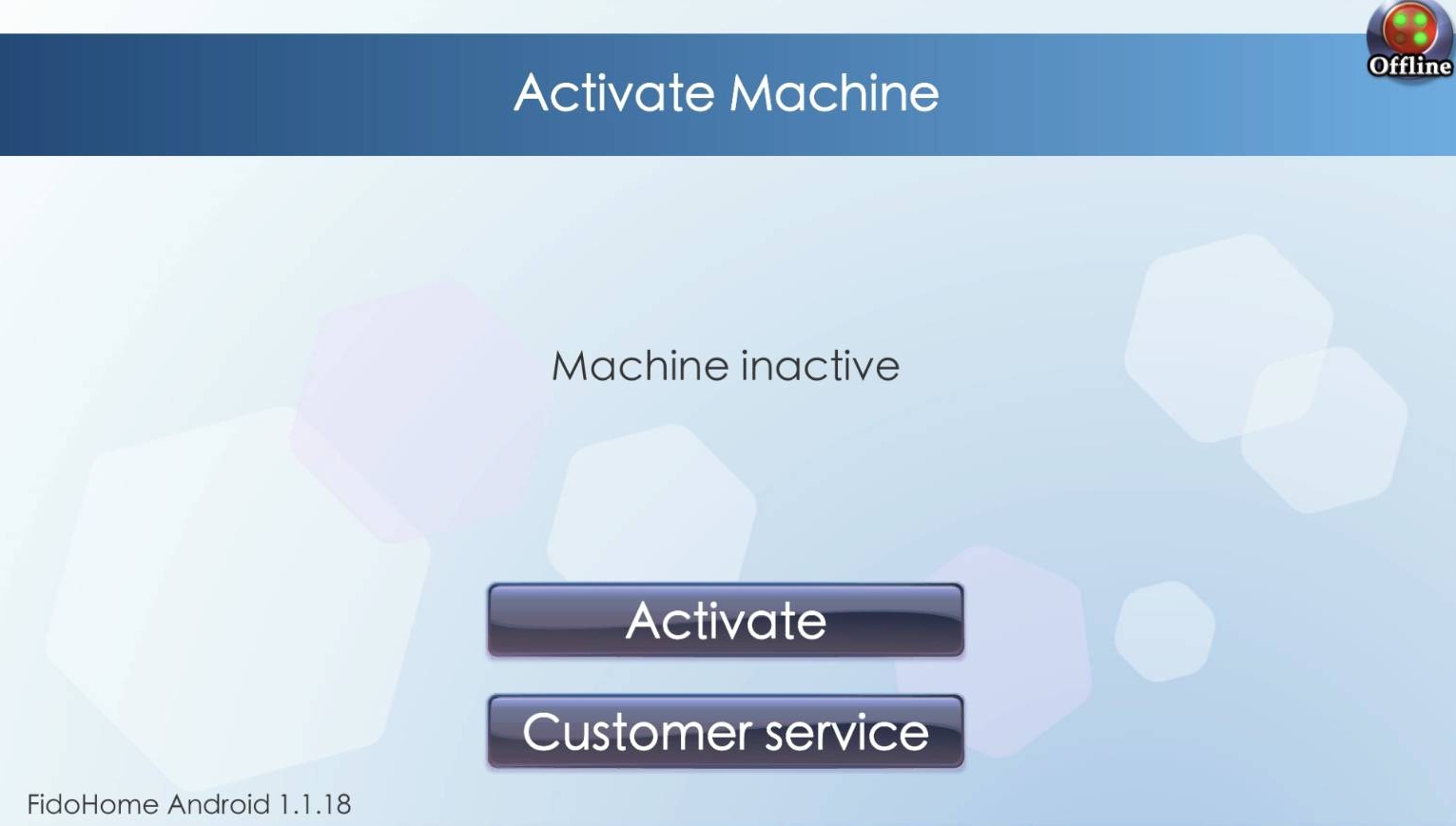
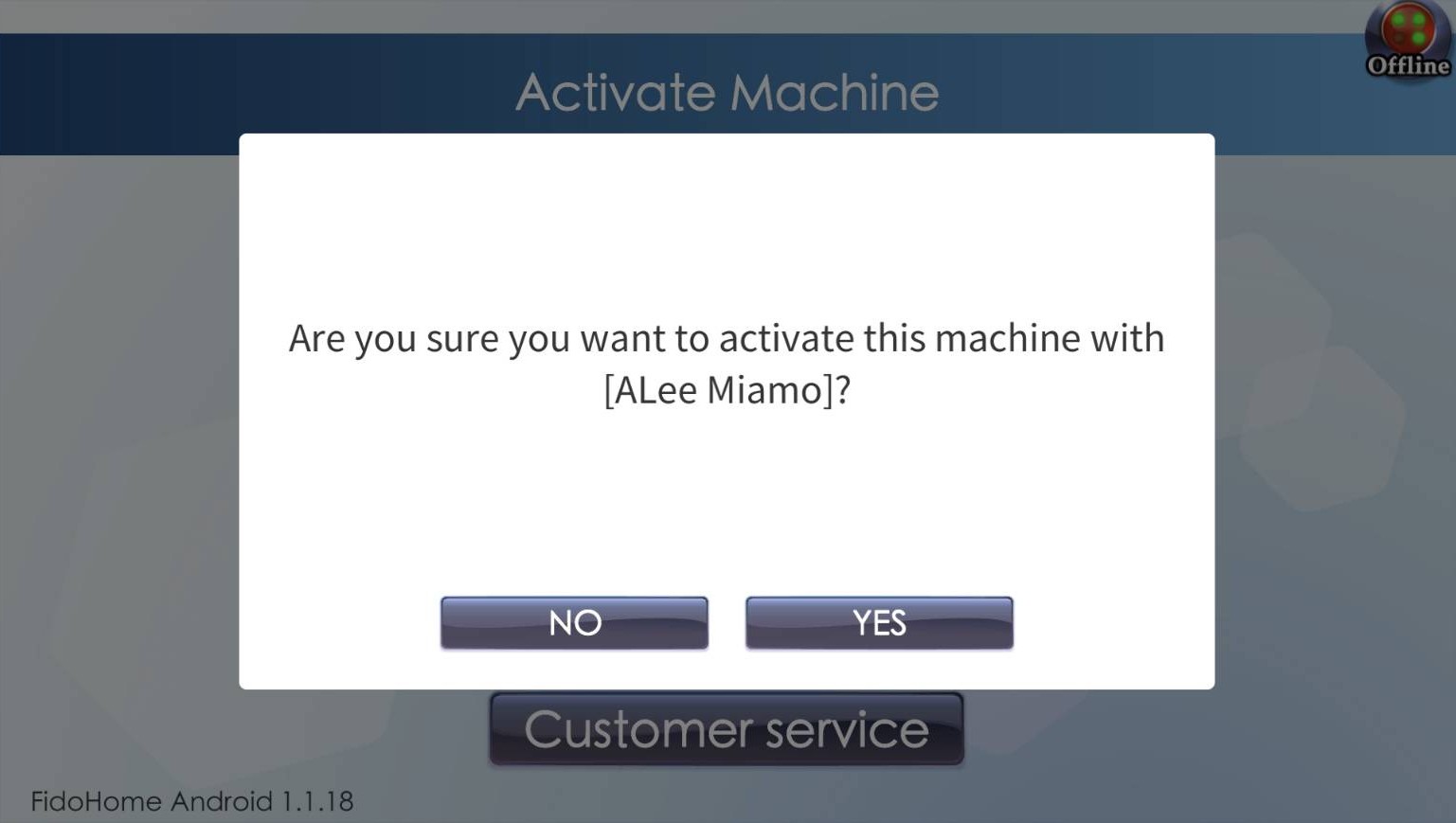
Elige Activate. Comprueba la cuenta que aparece en el mensaje de confirmación y luego elige Yes para continuar.
Comprobación útil
Comprueba que el nombre de la cuenta sea correcto antes de elegir Yes.
Pantalla de referencia para: Activa la máquina y confirma 1/2Pantalla de referencia para: Activa la máquina y confirma 2/2
READY TO PLAY
Activación completada
Cuando la máquina de dardos muestre el menú de juegos, la configuración y activación básicas de FidoHome habrán finalizado. Ya puedes elegir un juego y empezar a jugar.
Prueba estas comprobaciones antes de iniciar de nuevo el paso de conexión.
La contraseña del Wi-Fi es rechazada
Entre las posibles causas se encuentran una señal Wi-Fi débil, una contraseña introducida incorrectamente o caracteres especiales no compatibles en la contraseña. Acércate al router Wi-Fi, vuelve a introducir la contraseña con cuidado y comprueba cada letra mayúscula, letra minúscula, número y símbolo.
La red Wi-Fi no aparece en la lista
Elige “Rescan” en la app. Si la señal es débil, acerca el teléfono y la máquina de dardos al router Wi-Fi y vuelve a buscar.
La app no encuentra la máquina de dardos
Comprueba que el LED azul de la máquina permanezca fijo, que Bluetooth y Ubicación estén activados y que todos los permisos necesarios de la app estén concedidos. Mantén el teléfono cerca de la máquina de dardos y vuelve a buscar.
La actualización del firmware no termina
Una conexión a Internet lenta o una pérdida inesperada de alimentación durante la actualización pueden interrumpir el proceso. Vuelve a encender la máquina de dardos y la app e inténtalo de nuevo. Si la actualización sigue sin finalizar, contacta con FidoDarts para obtener asistencia.
SETUP PROGRESS
¿Continuar con la configuración anterior?
Este navegador tiene una configuración de FidoHome sin terminar. Puedes continuar donde la dejaste o borrar el progreso y comenzar de nuevo.