FidoHome 新手设定指南

设定并启用您的 FidoHome 飞镖机

从手机设定一路跟着操作到游戏选单。每一步都会告诉您要做什麽,以及看到什麽画面才代表可以继续。

一次完成设定 17 个主要步骤

WHAT YOU NEED

设备总览

开始设定前,请先准备以下三项设备。

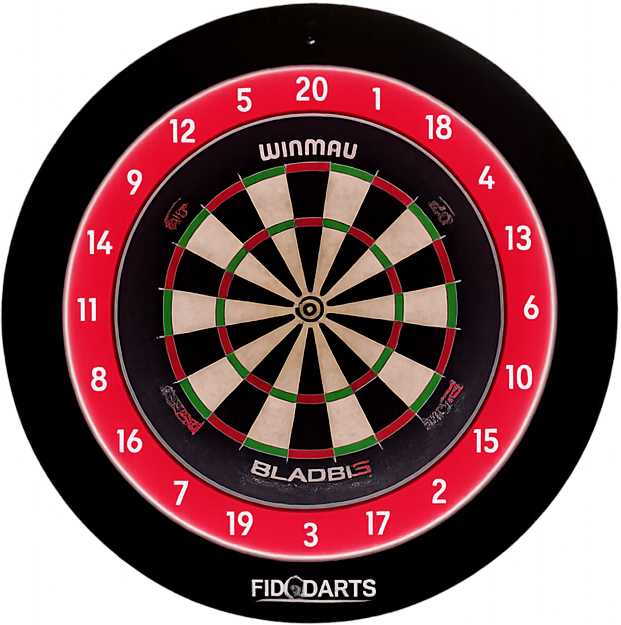
  • FidoHome 飞镖机靶面
    01

    FidoHome 飞镖机

    本次要连线并启用的飞镖机。

  • 设定与操作 FidoHome 使用的手机
    02

    一台手机

    Android 手机或 iPhone(iOS)都可以用来设定与操作 FidoHome。
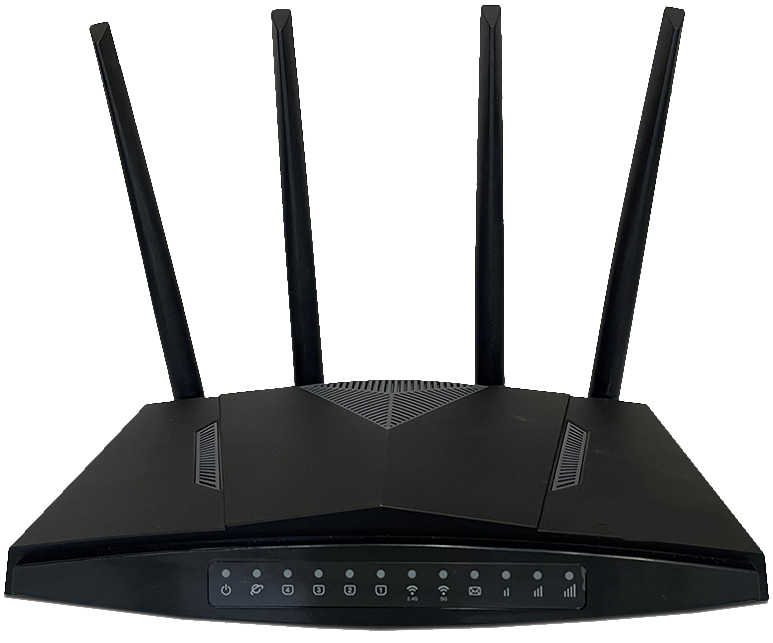
  • Wi-Fi 分享器
    03

    一台 Wi?Fi 分享器

    需要网际网路连线

    提供手机与飞镖机使用、可连上网际网路的 Wi?Fi。

第 1/7 阶段 准备手机 步骤 1/17
  1. 准备手机
  2. 安装并设定 App
  3. 登入或建立帐号
  4. 开机并连接飞镖机
  5. 连接机台 Wi?Fi
  6. 更新并启用
  7. 开始游玩

STEP BY STEP

FidoHome 启用步骤

请依编号完成操作。已有帐号的使用者可以跳过选用的建立帐号步骤。

  1. 01

    准备手机

    开启 FidoHome 连线需要的手机功能。

  2. 1准备

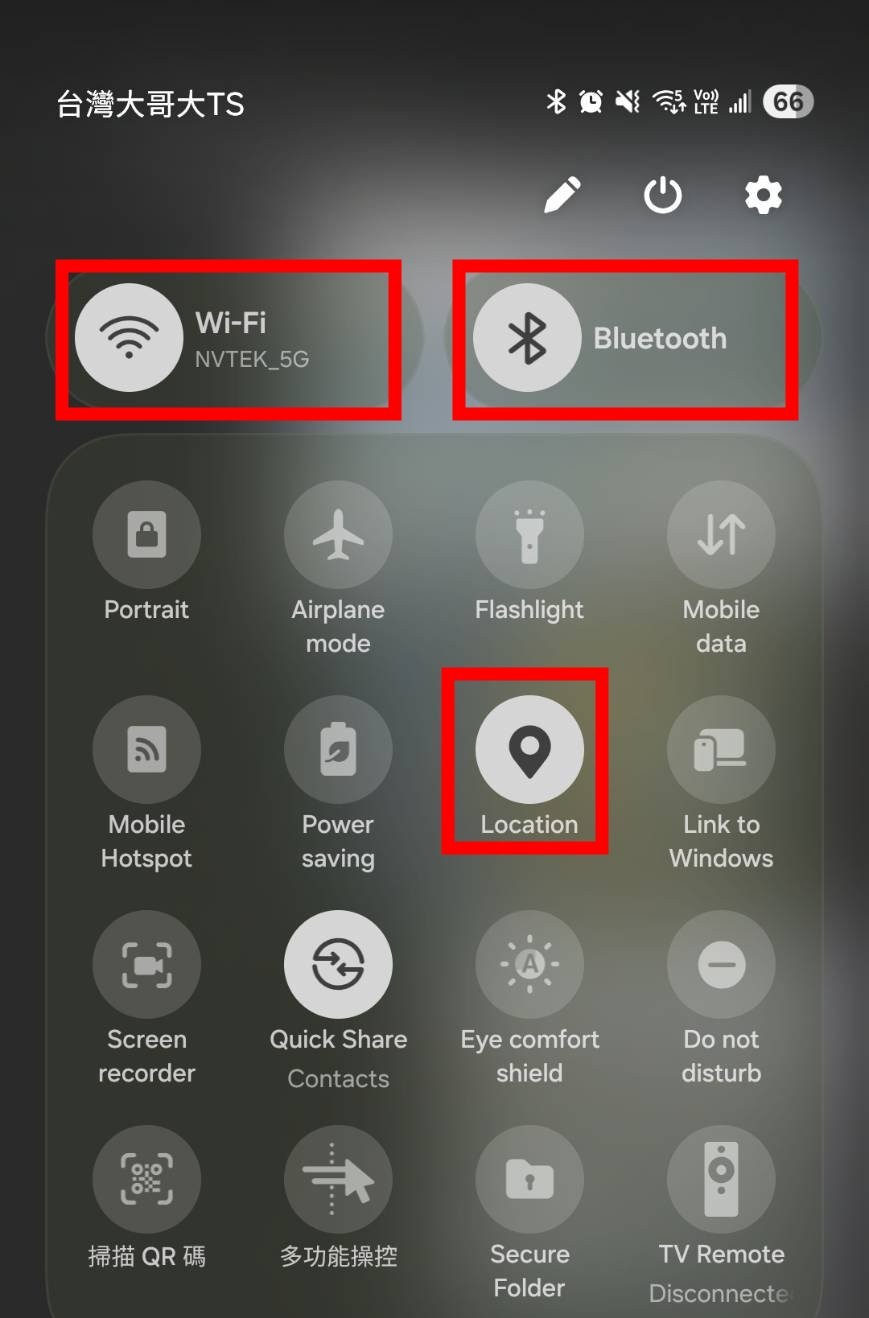
    开启 Wi?Fi、蓝牙、定位

    操作方式
    开启手机设定,将 Wi?Fi、蓝牙与定位功能全部开启。
    检查提示
    依手机型号不同,定位功能可能显示为「位置」或「定位服务」。
    「开启 Wi?Fi、蓝牙、定位」的参考画面
    「开启 Wi?Fi、蓝牙、定位」的参考画面
  3. 2准备

    让手机连上 Wi?Fi

    操作方式
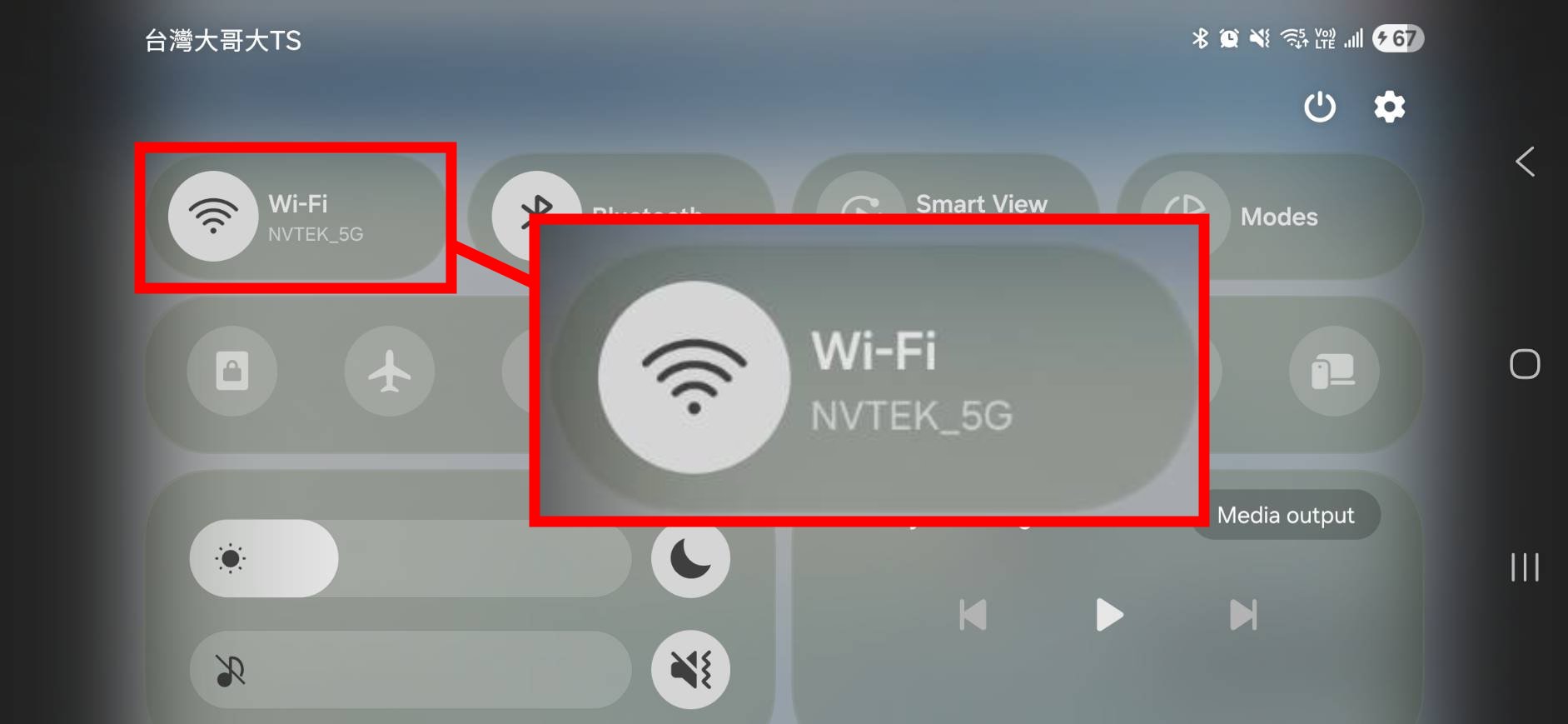
    开启手机的 Wi?Fi 设定,让手机连上一个 Wi?Fi。
    检查提示
    请记住这个 Wi?Fi 名称,步骤 14 需要选择同一个 Wi?Fi。
    「让手机连上 Wi?Fi」的参考画面
    「让手机连上 Wi?Fi」的参考画面
  4. 02

    安装并设定 App

    安装 FidoHome,再选择正确的伺服器与显示语言。

  5. 3安装

    安装并开启 FidoHome App

    操作方式
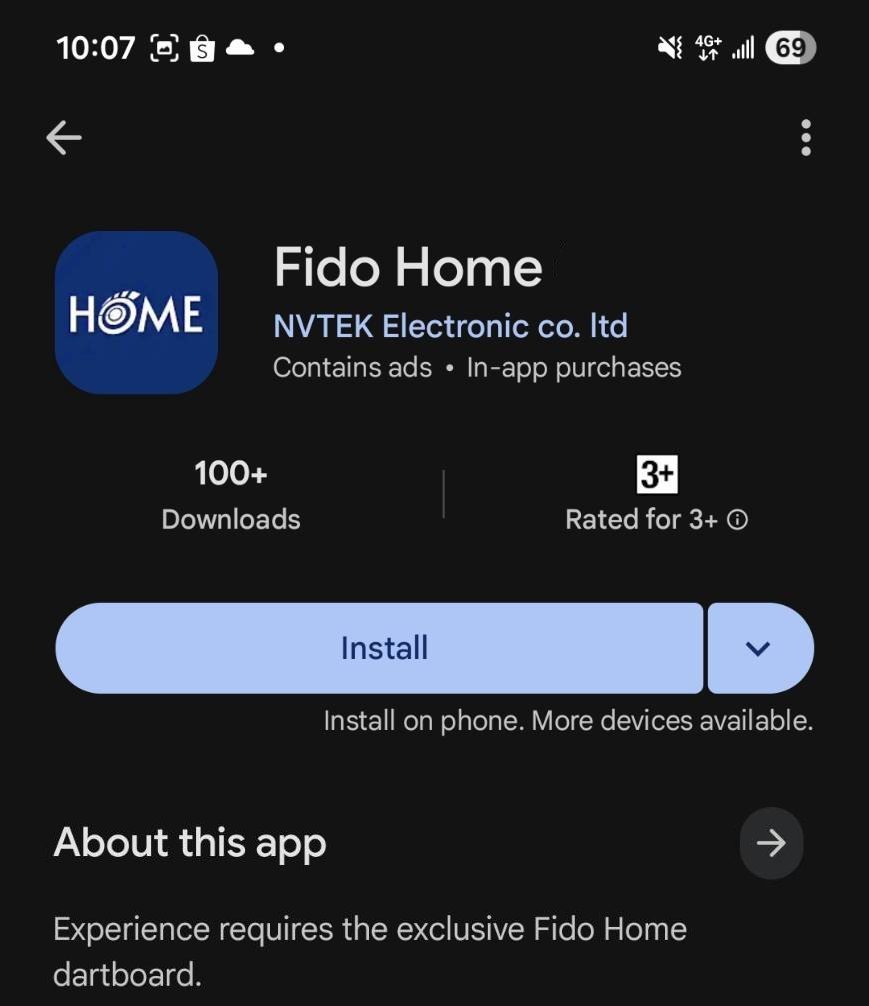
    在 App Store 或 Google Play 搜寻「Fido Home」,确认 App 名称后安装并开启。
    检查提示
    商店画面可能因手机不同而略有差异。
    「安装并开启 FidoHome App」的参考画面
    「安装并开启 FidoHome App」的参考画面
  6. 4安装

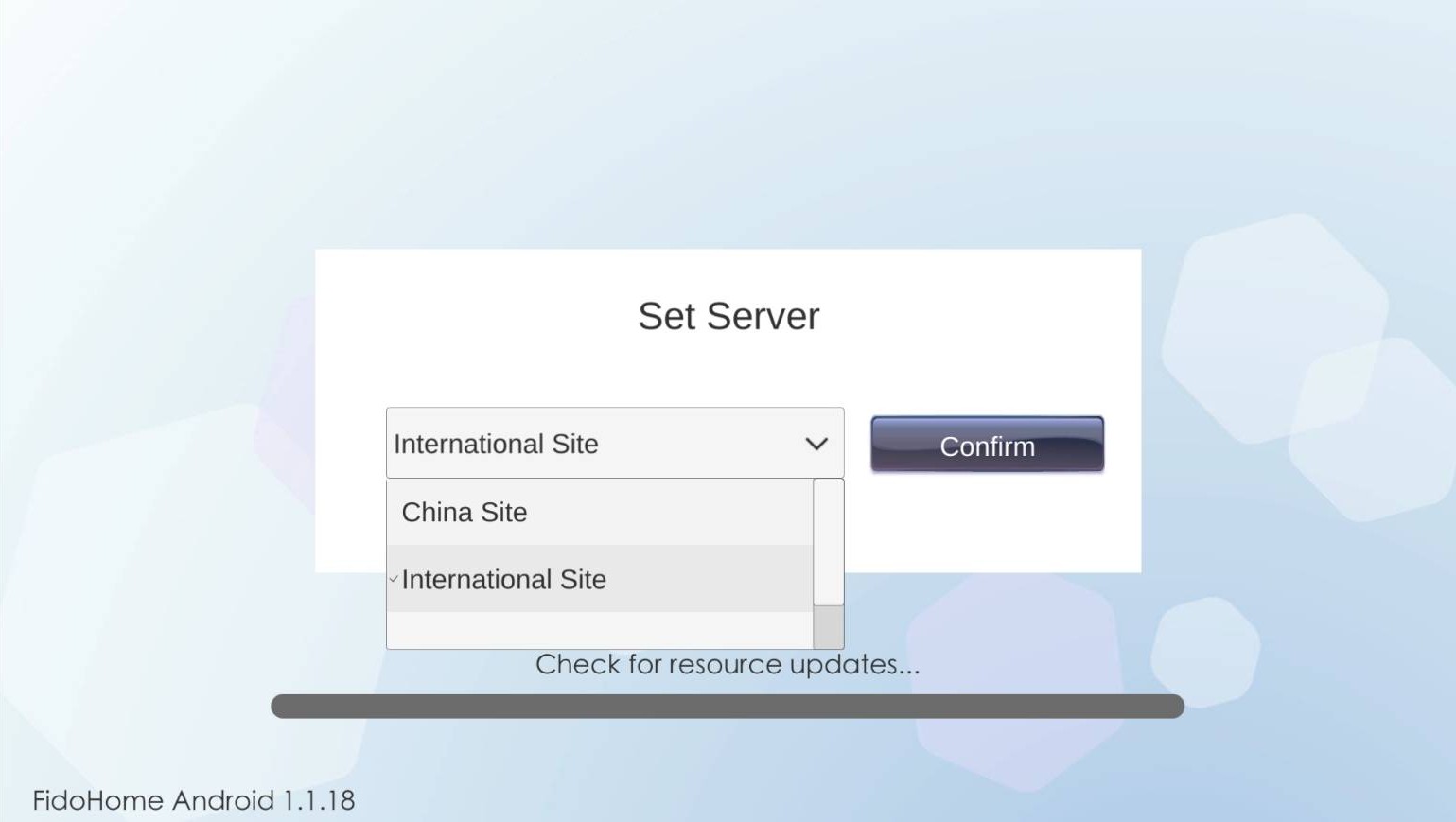
    选择正确的伺服器

    操作方式
    选择「International Site」;位於中国大陆地区的玩家请选择「China Site」,再按下 Confirm。
    检查提示
    若不确定帐号所属伺服器,请先向 FidoDarts 客服确认。
    「选择正确的伺服器」的参考画面
    「选择正确的伺服器」的参考画面
  7. 5安装

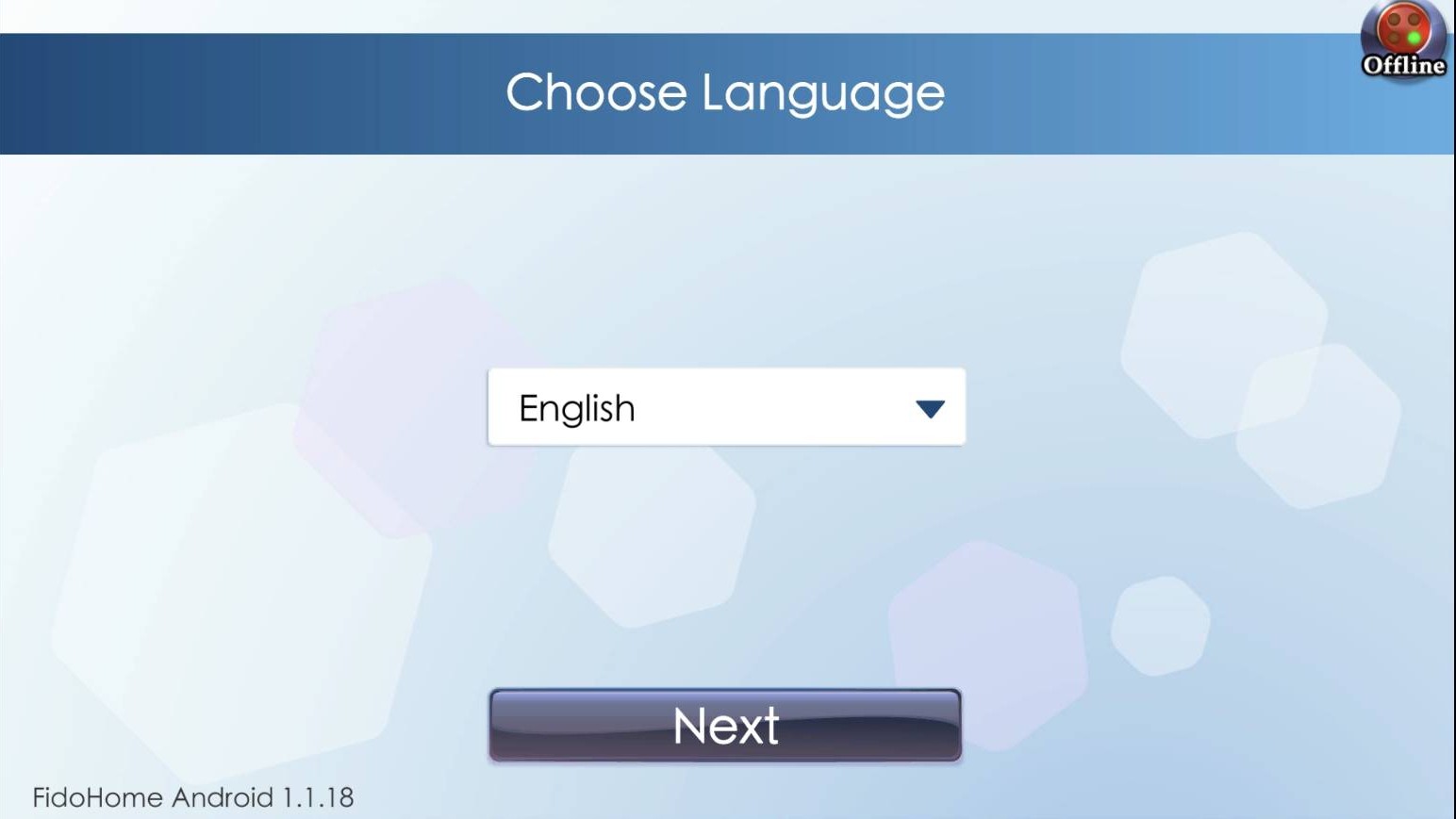
    选择 App 显示语言

    操作方式
    选择偏好的显示语言,再按下 Next。
    「选择 App 显示语言」的参考画面
    「选择 App 显示语言」的参考画面
  8. 03

    登入或建立帐号

    使用现有 FidoDarts 帐号,或建立新帐号。

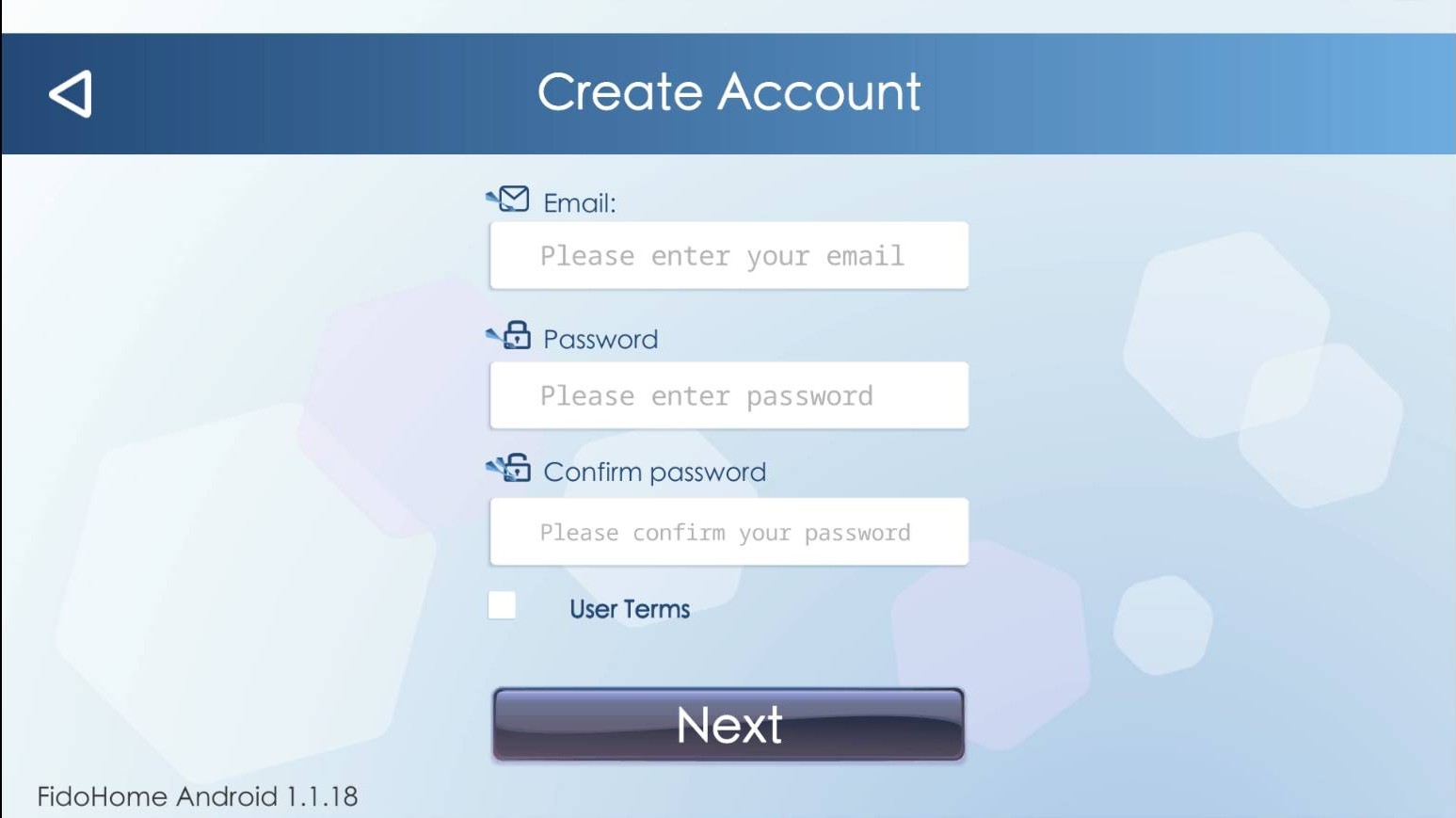
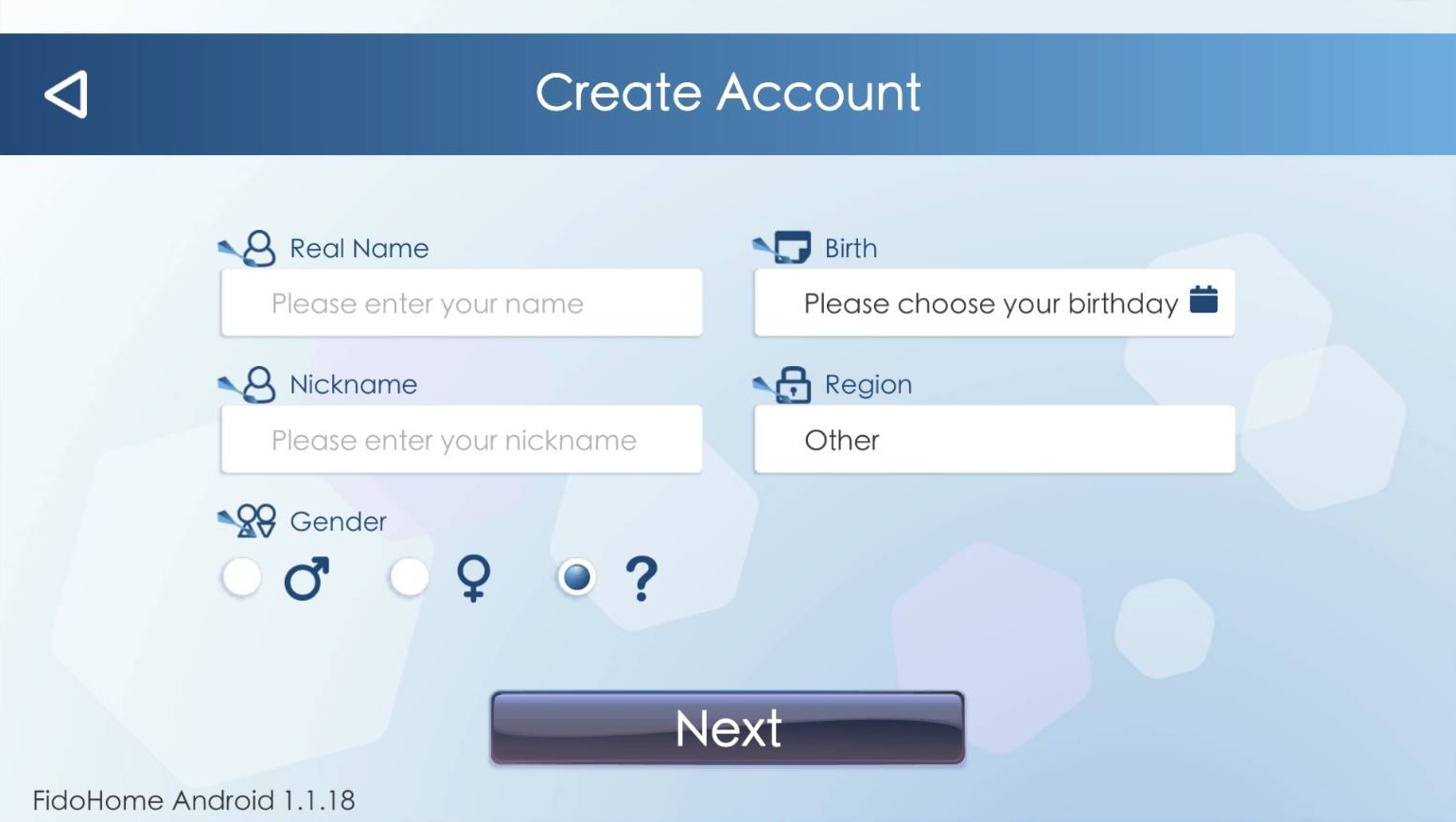
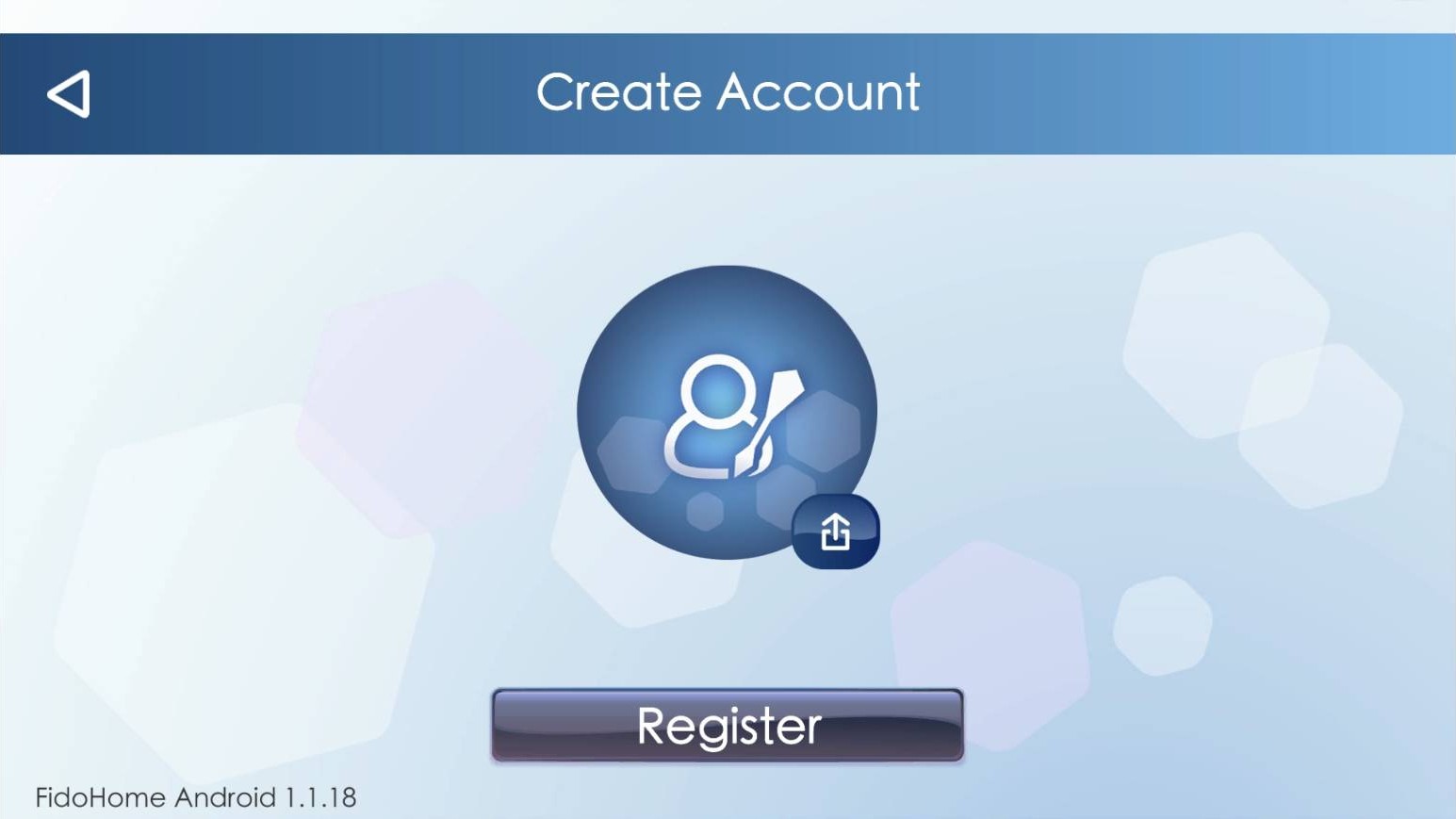
  9. 6帐号

    登入 FidoDarts 帐号

    操作方式
    你是否已有 FidoDarts 帐号?
    「登入 FidoDarts 帐号」的参考画面
    「登入 FidoDarts 帐号」的参考画面
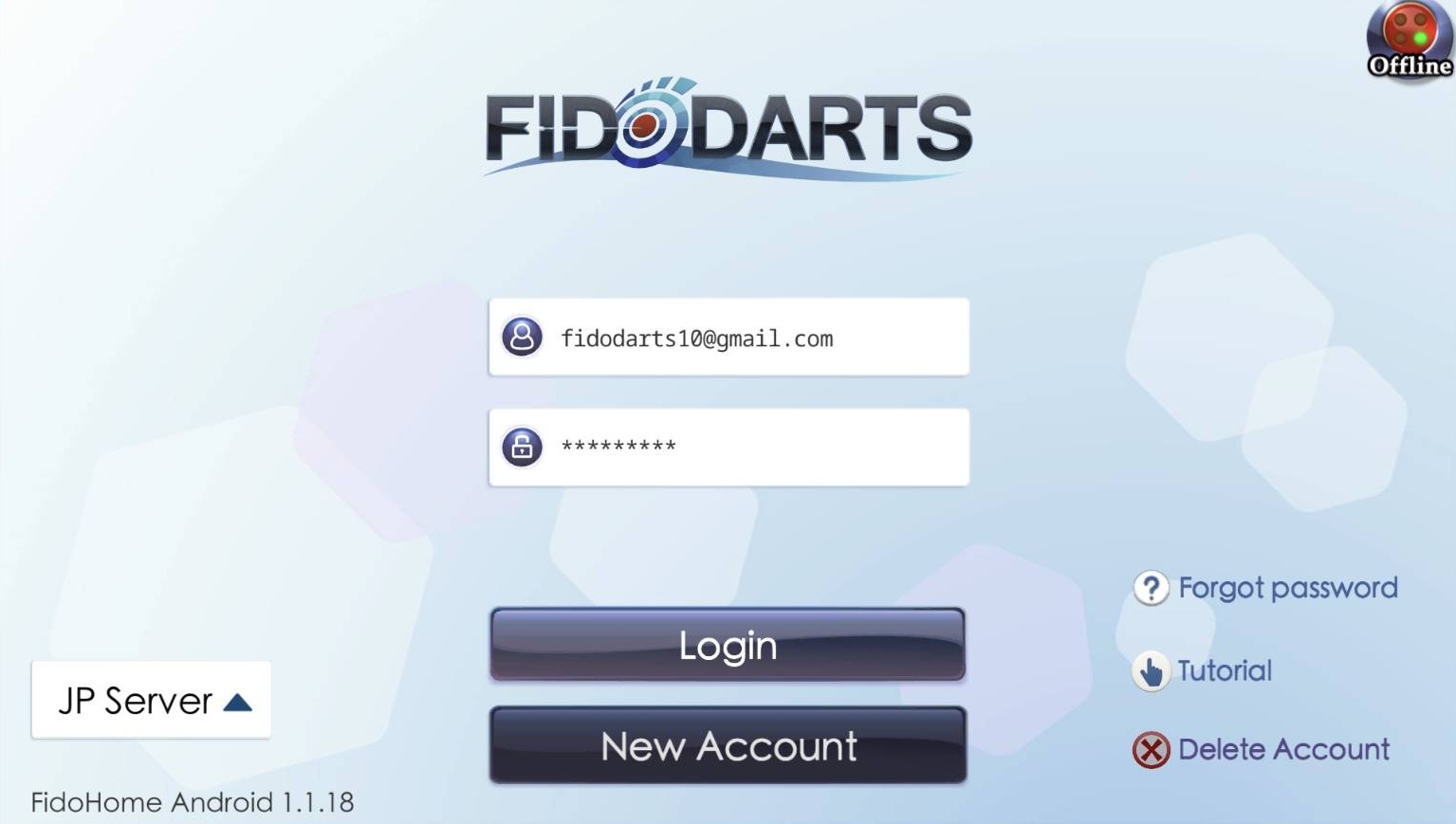
  10. 7帐号

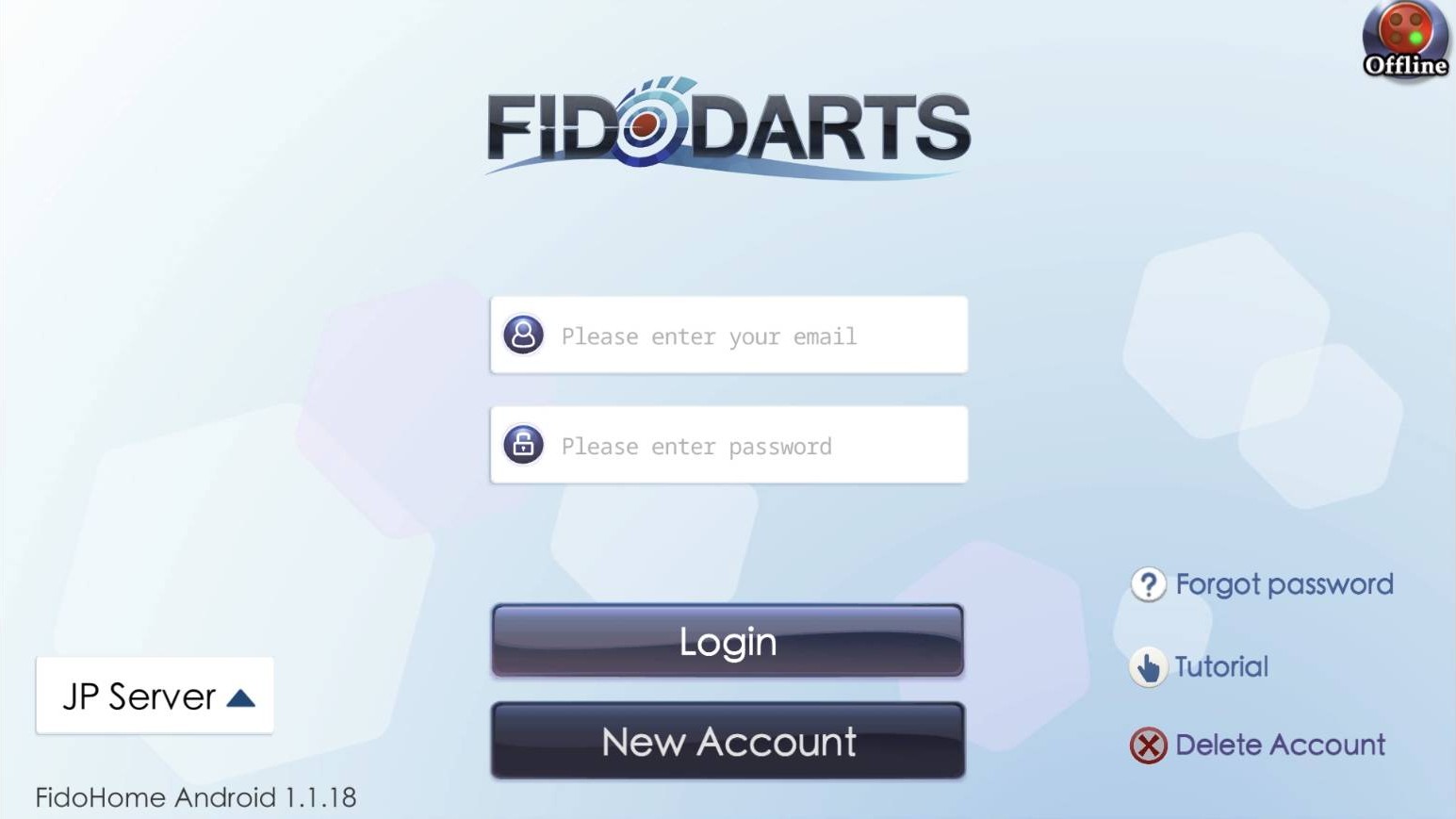
    登入 FidoHome App

    操作方式
    输入已注册的 Email 与密码,再按下 Login。
    检查提示
    若刚建立帐号,请回到这个画面并使用新帐号登入。
    「登入 FidoHome App」的参考画面
    「登入 FidoHome App」的参考画面
  11. 04

    开机并连接飞镖机

    等待蓝灯恒亮,再从 App 搜寻机台。

  12. 8连接

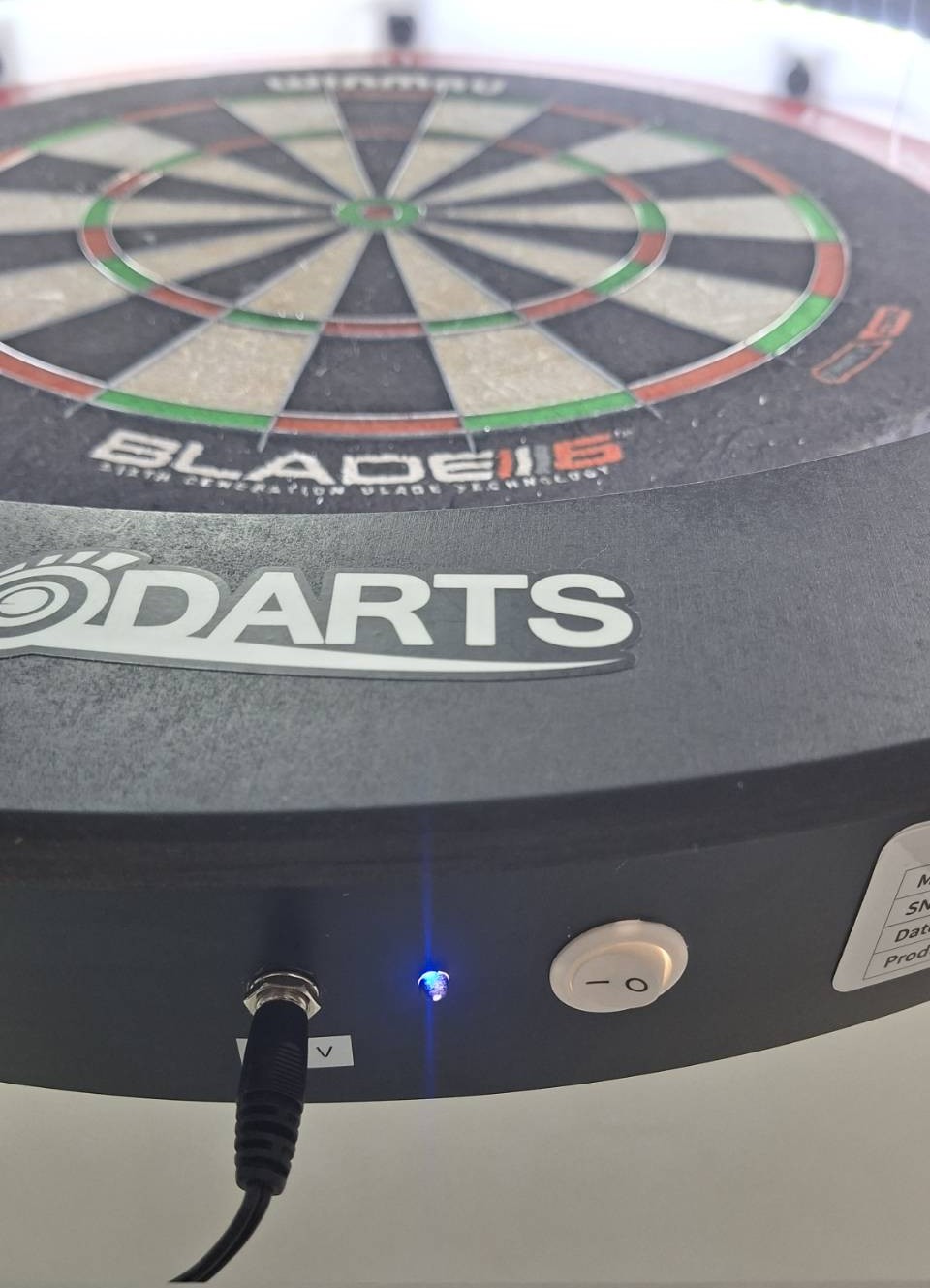
    开启飞镖机并等待蓝灯恒亮

    操作方式
    开启 FidoHome 飞镖机电源,等待机台底部的 LED 持续显示蓝灯。
    检查提示
    蓝灯尚未恒亮前,请不要开始连线。
    「开启飞镖机并等待蓝灯恒亮」的参考画面
    「开启飞镖机并等待蓝灯恒亮」的参考画面
  13. 9连接

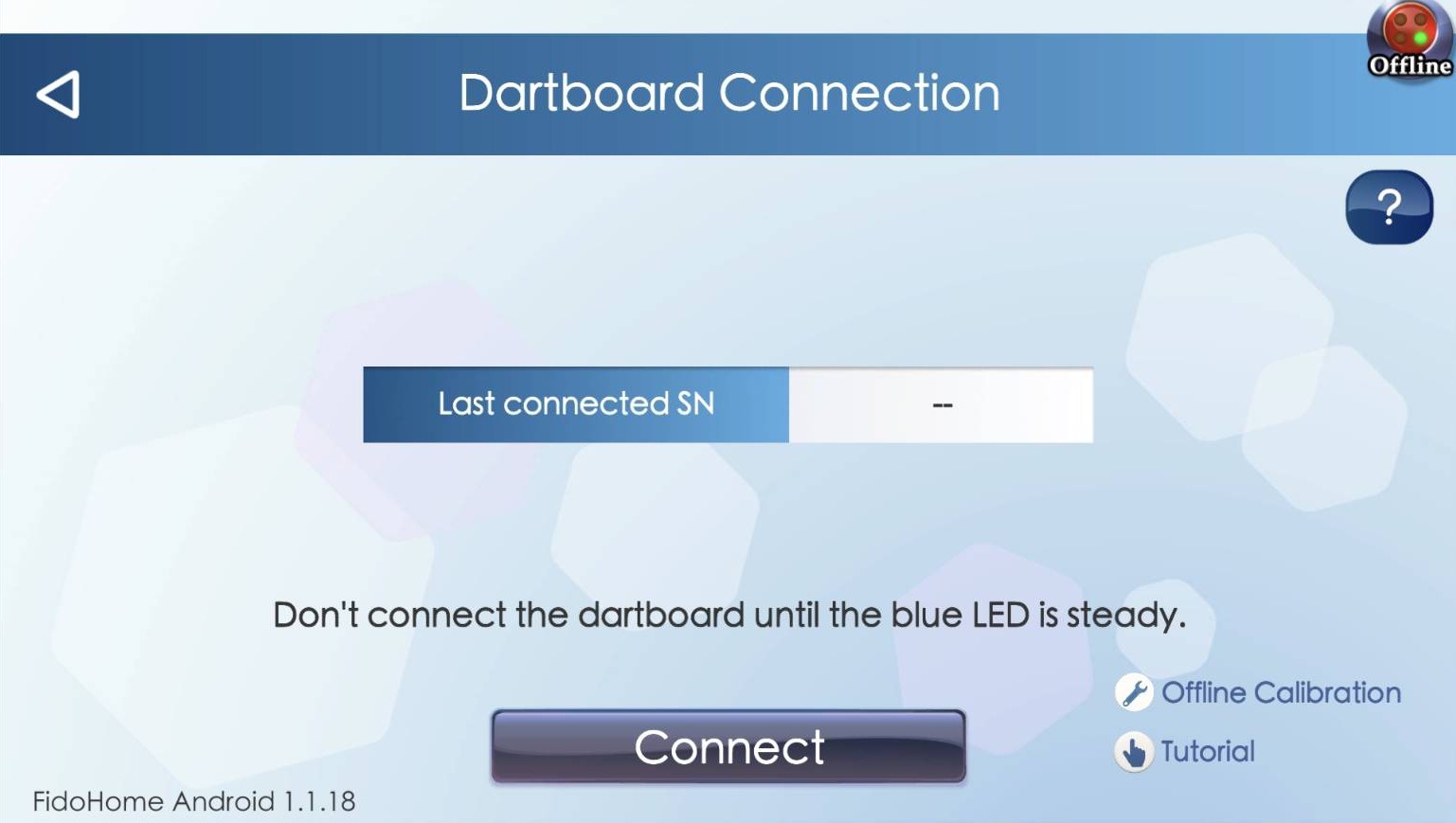
    在 App 按下 Connect

    操作方式
    在 Dartboard Connection 画面按下 Connect。
    「在 App 按下 Connect」的参考画面
    「在 App 按下 Connect」的参考画面
  14. 10连接

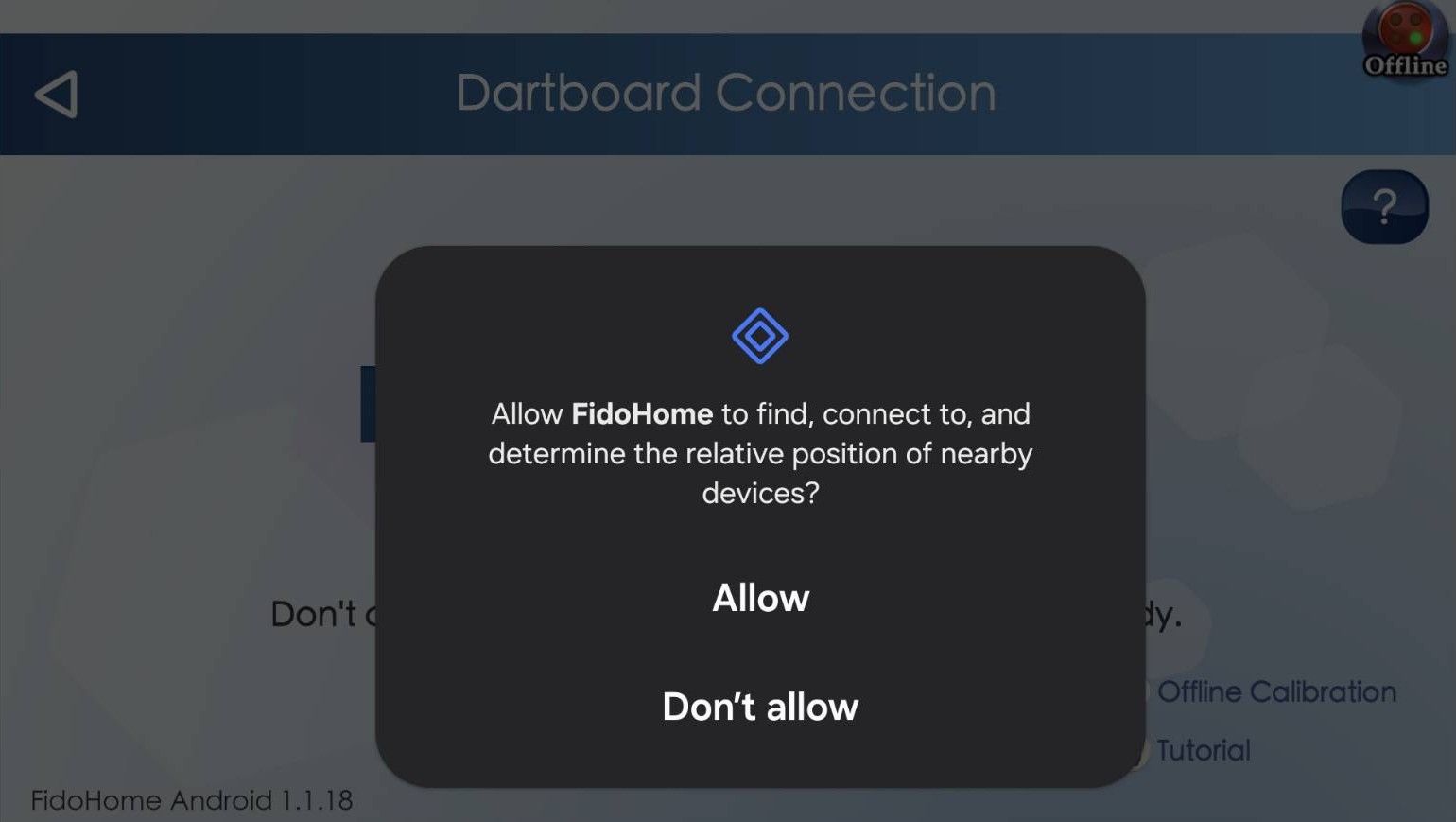
    允许连线所需权限

    操作方式
    手机要求存取搜寻与连接邻近装置所需的权限时,按下 Allow。
    检查提示
    实际权限文字会依手机与系统版本而异。
    「允许连线所需权限」的参考画面
    「允许连线所需权限」的参考画面
  15. 11连接

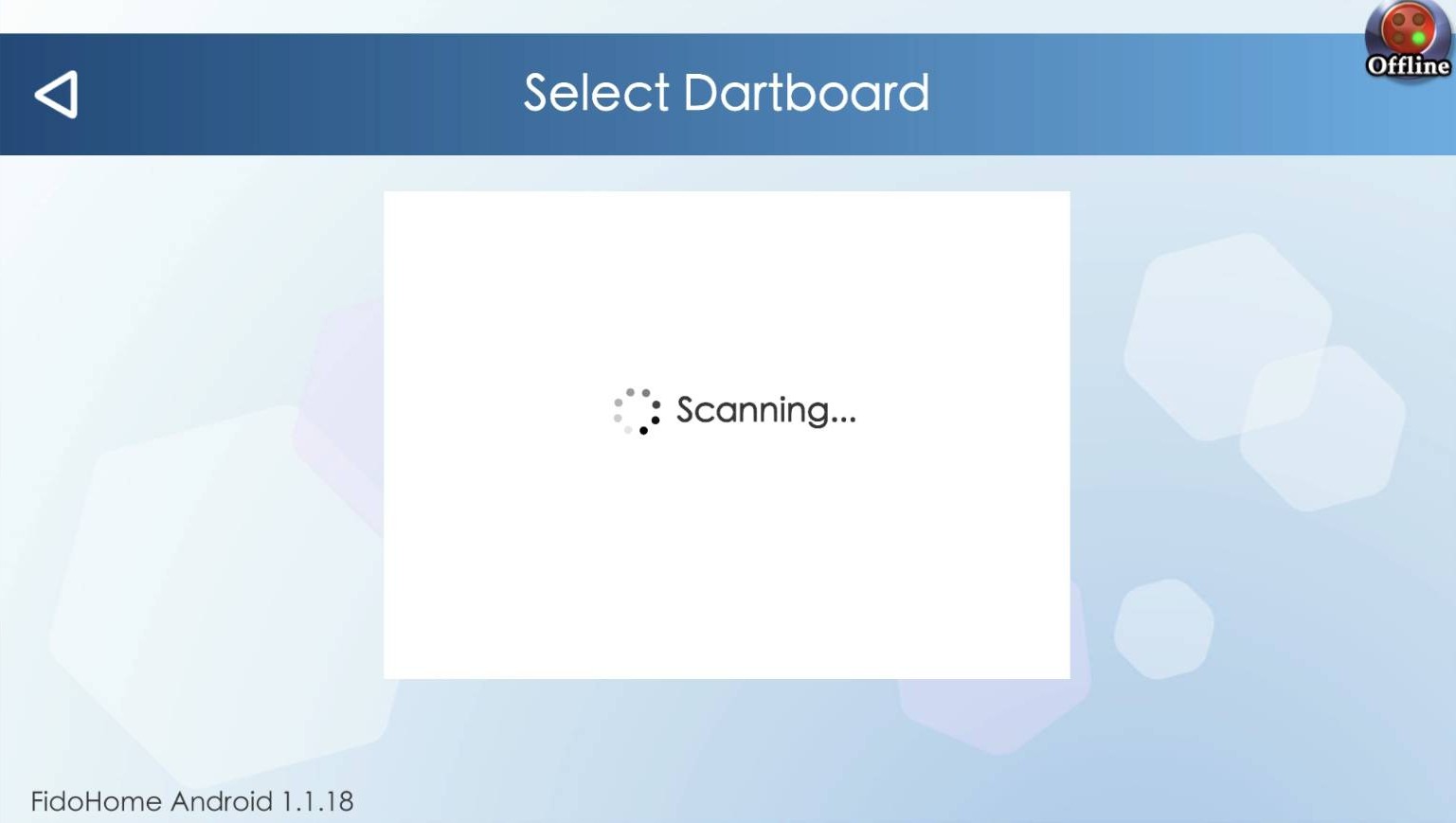
    等待 App 搜寻附近机台

    操作方式
    Select Dartboard 画面显示 Scanning 时,请将手机放在机台附近并稍候。
    检查提示
    若没有结果,确认蓝牙已开启且机台为蓝灯恒亮,再重新搜寻。
    「等待 App 搜寻附近机台」的参考画面
    「等待 App 搜寻附近机台」的参考画面
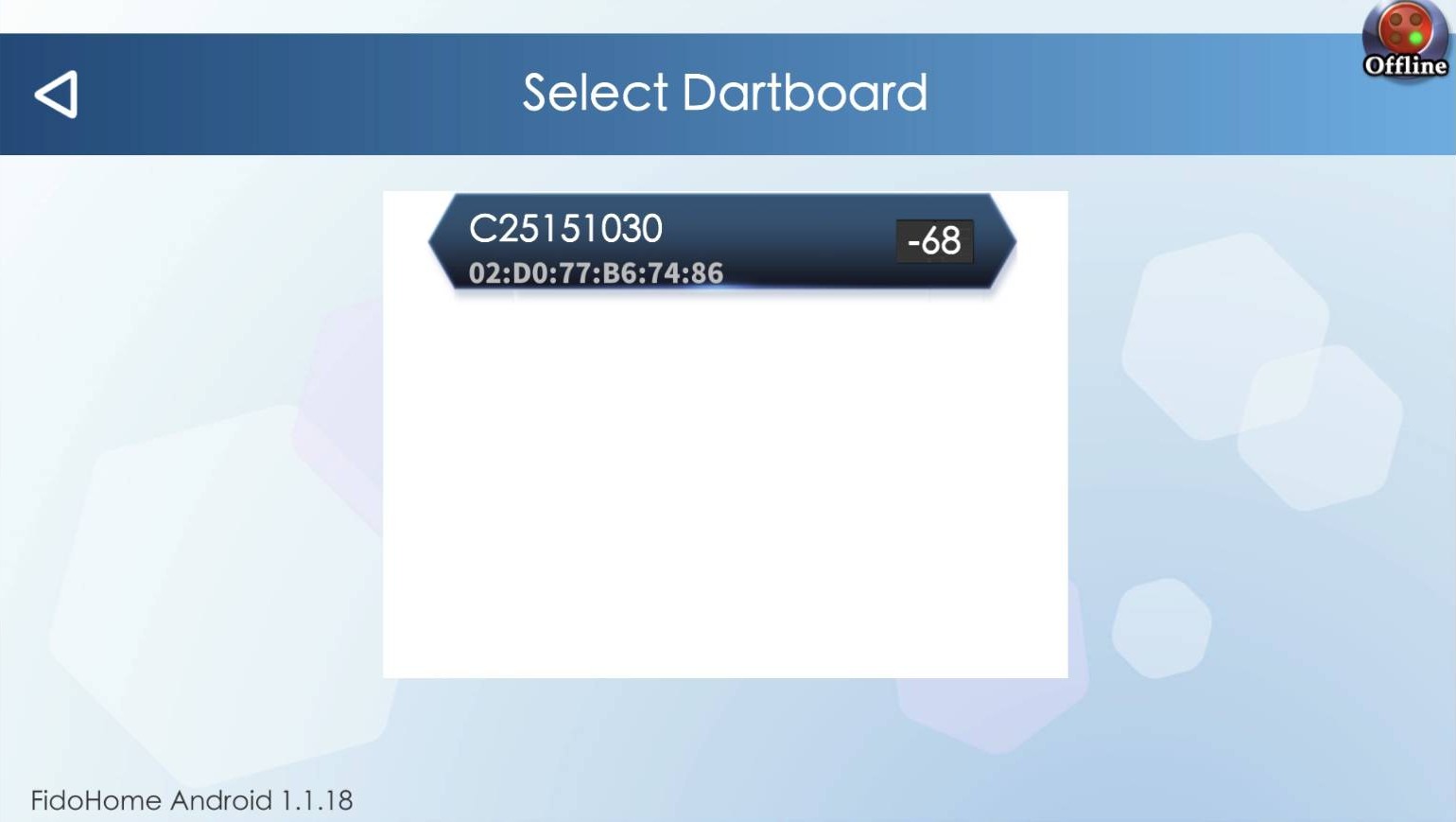
  16. 12连接

    选择您的飞镖机

    操作方式
    点选搜寻结果中的机台,继续前先核对名称或序号。
    检查提示
    附近有多台机器时,只选择正在设定的那一台。
    「选择您的飞镖机」的参考画面
    「选择您的飞镖机」的参考画面
  17. 05

    连接机台 Wi?Fi

    让飞镖机使用与手机相同的网路。

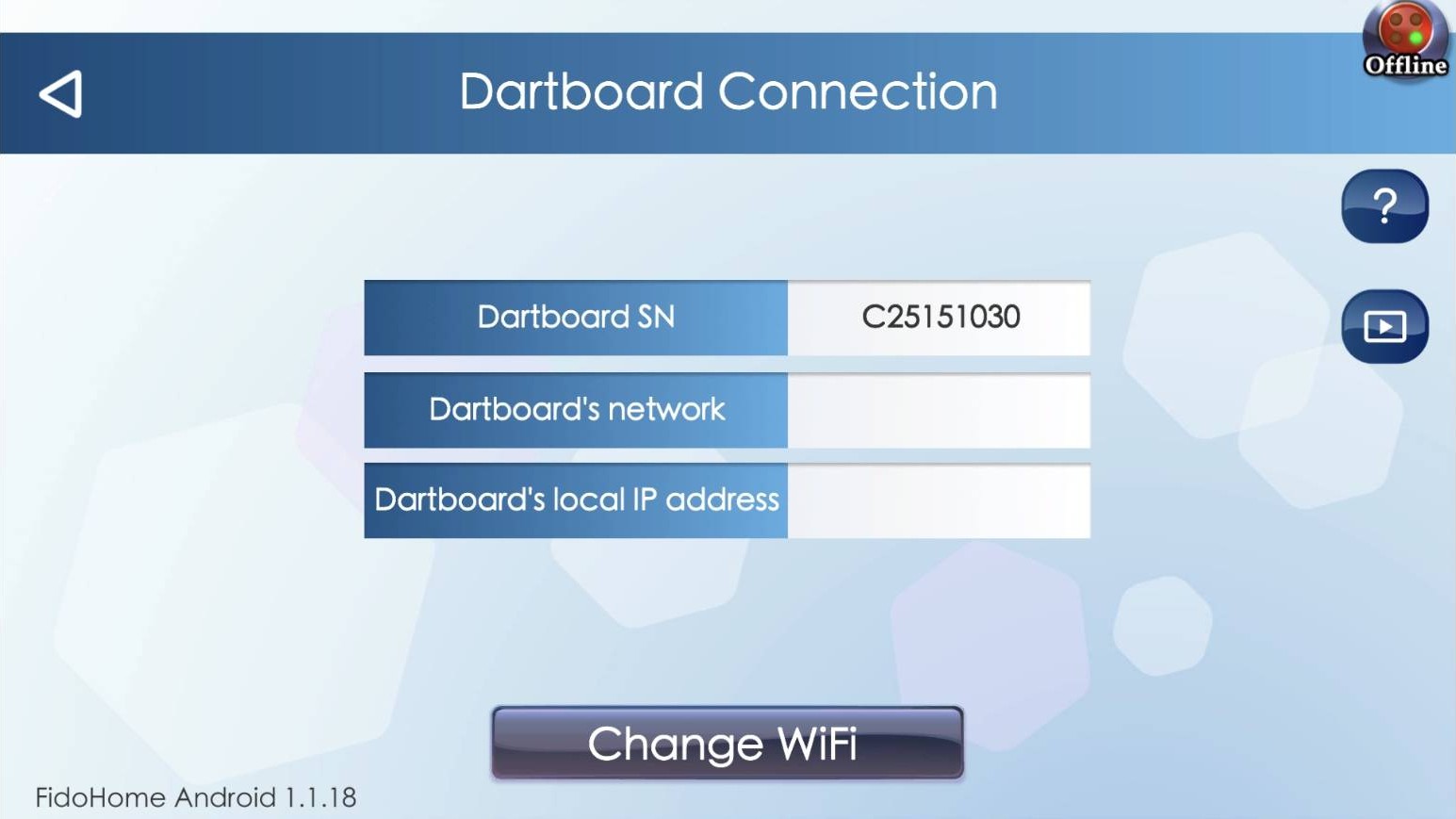
  18. 13Wi?Fi

    进入飞镖机 Wi?Fi 设定

    操作方式
    在 Dartboard Connection 画面按下 Change WiFi。
    「进入飞镖机 Wi?Fi 设定」的参考画面
    「进入飞镖机 Wi?Fi 设定」的参考画面
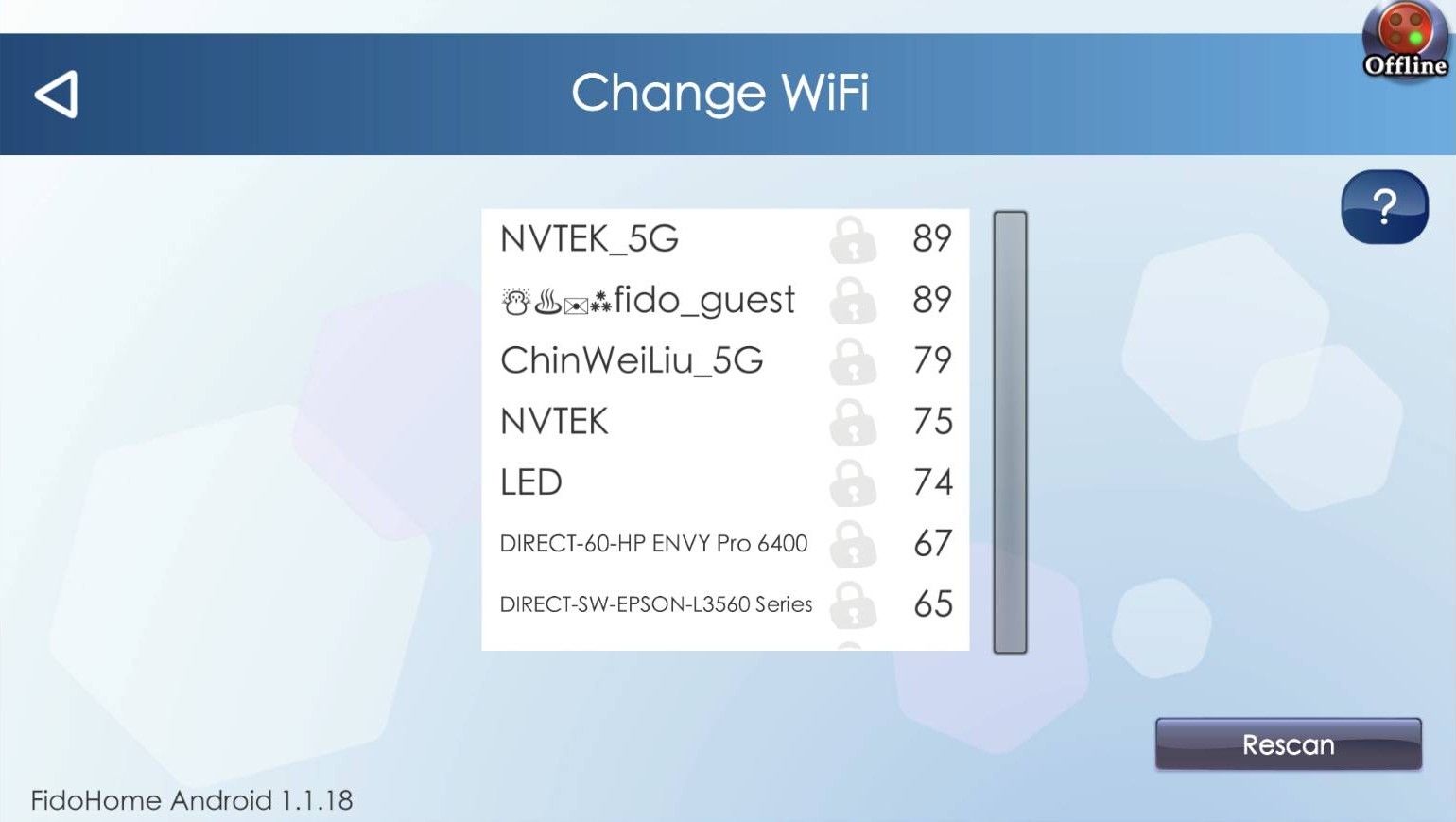
  19. 14Wi?Fi

    选择步骤 2 相同的 Wi?Fi

    操作方式
    在 Wi?Fi 清单中,点选手机在步骤 2 连上的同一个 Wi?Fi。
    检查提示
    Wi?Fi 名称必须与步骤 2 使用的名称相同。
    「选择步骤 2 相同的 Wi?Fi」的参考画面
    「选择步骤 2 相同的 Wi?Fi」的参考画面
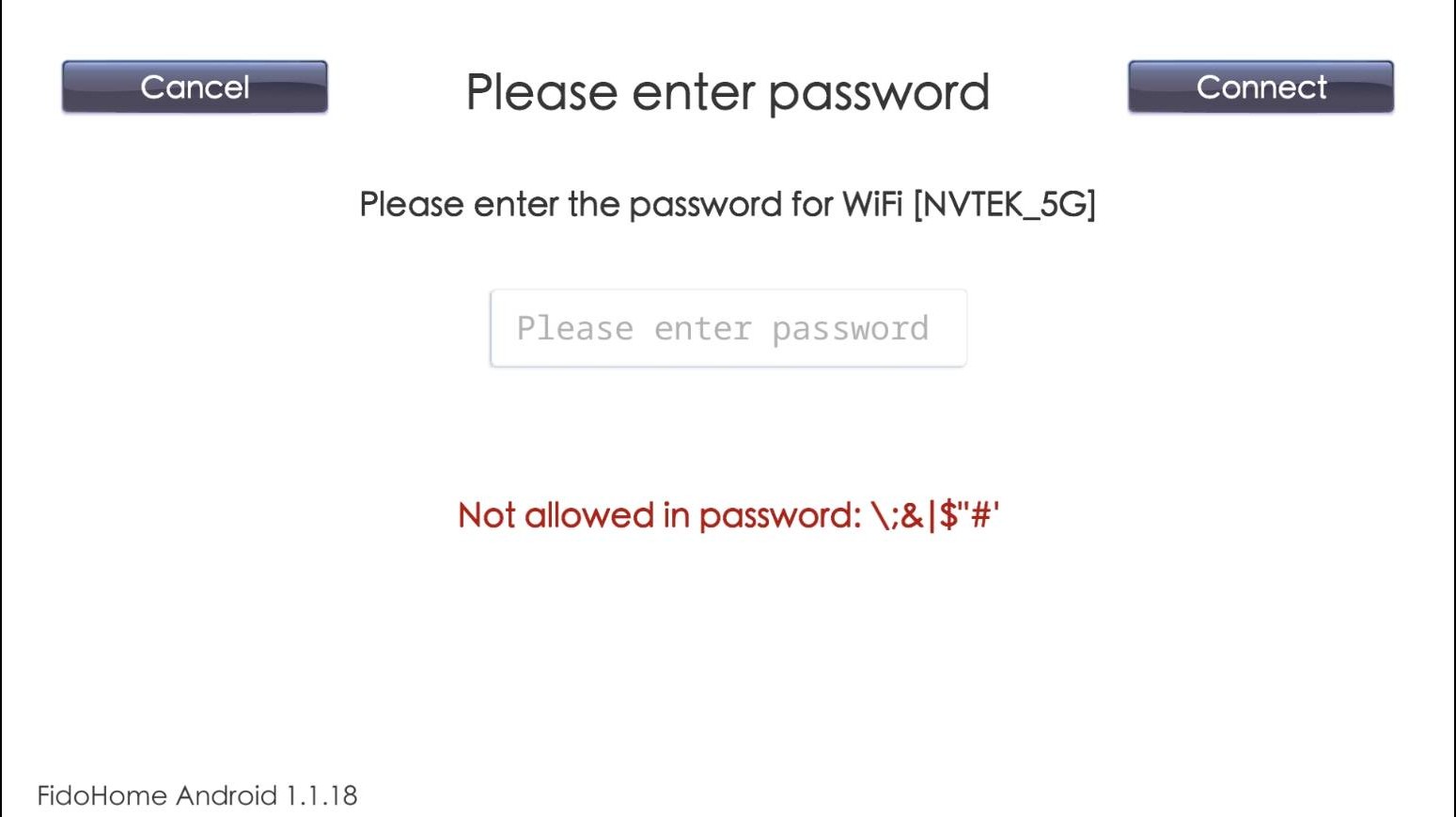
  20. 15Wi?Fi

    输入 Wi?Fi 密码

    操作方式
    输入所选网路的密码,再按下 Connect。
    检查提示
    Wi?Fi 密码会区分大小写,请完整正确输入。
    「输入 Wi?Fi 密码」的参考画面
    「输入 Wi?Fi 密码」的参考画面
  21. 06

    更新并启用

    等待检查完成,再确认启用机台。

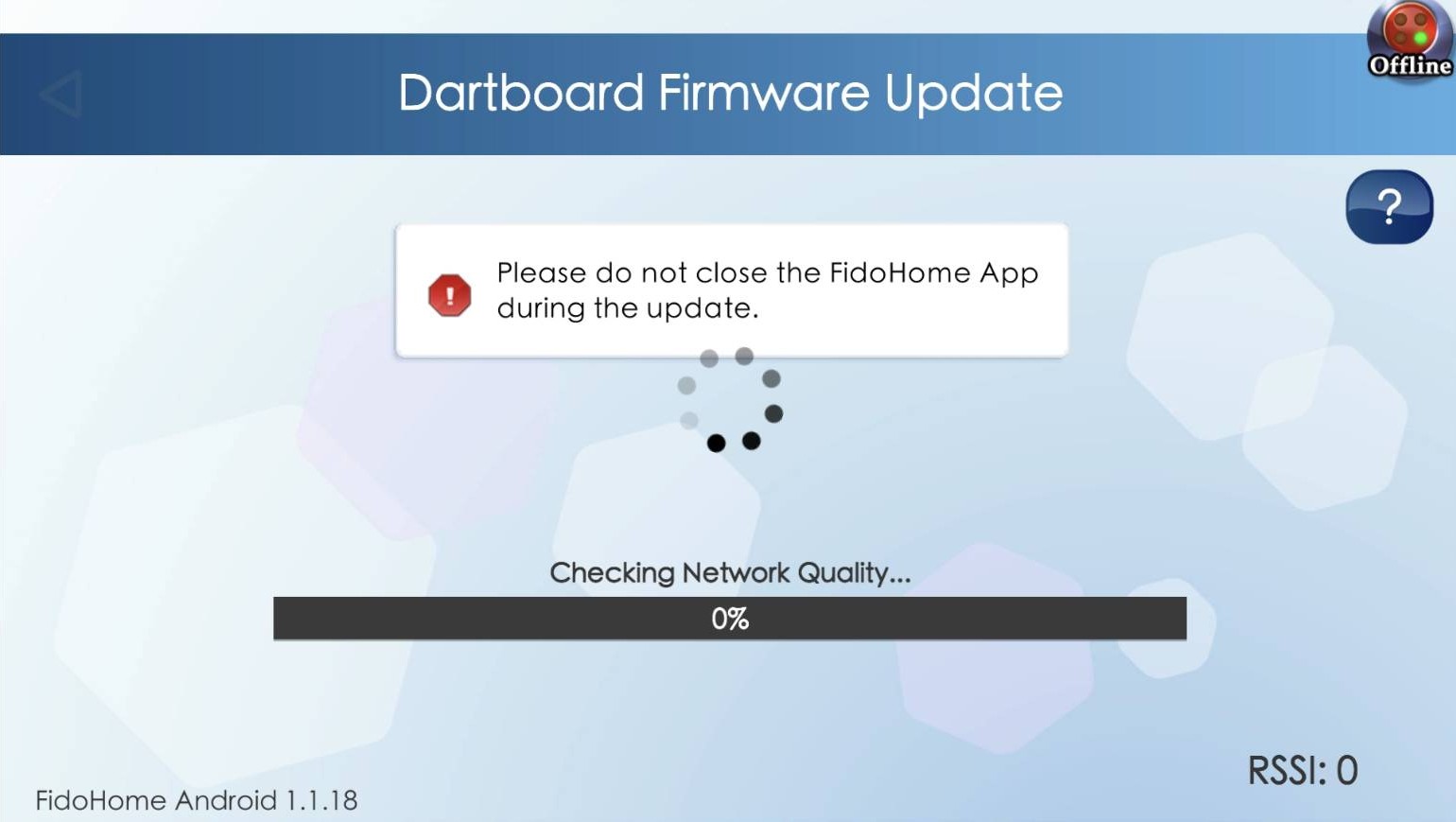
  22. 16启用

    等待韧体检查完成

    操作方式
    App 检查网路品质与韧体时,请保持 App 开启并让机台持续通电。
    检查提示
    更新期间请勿关闭 App。
    「等待韧体检查完成」的参考画面
    「等待韧体检查完成」的参考画面
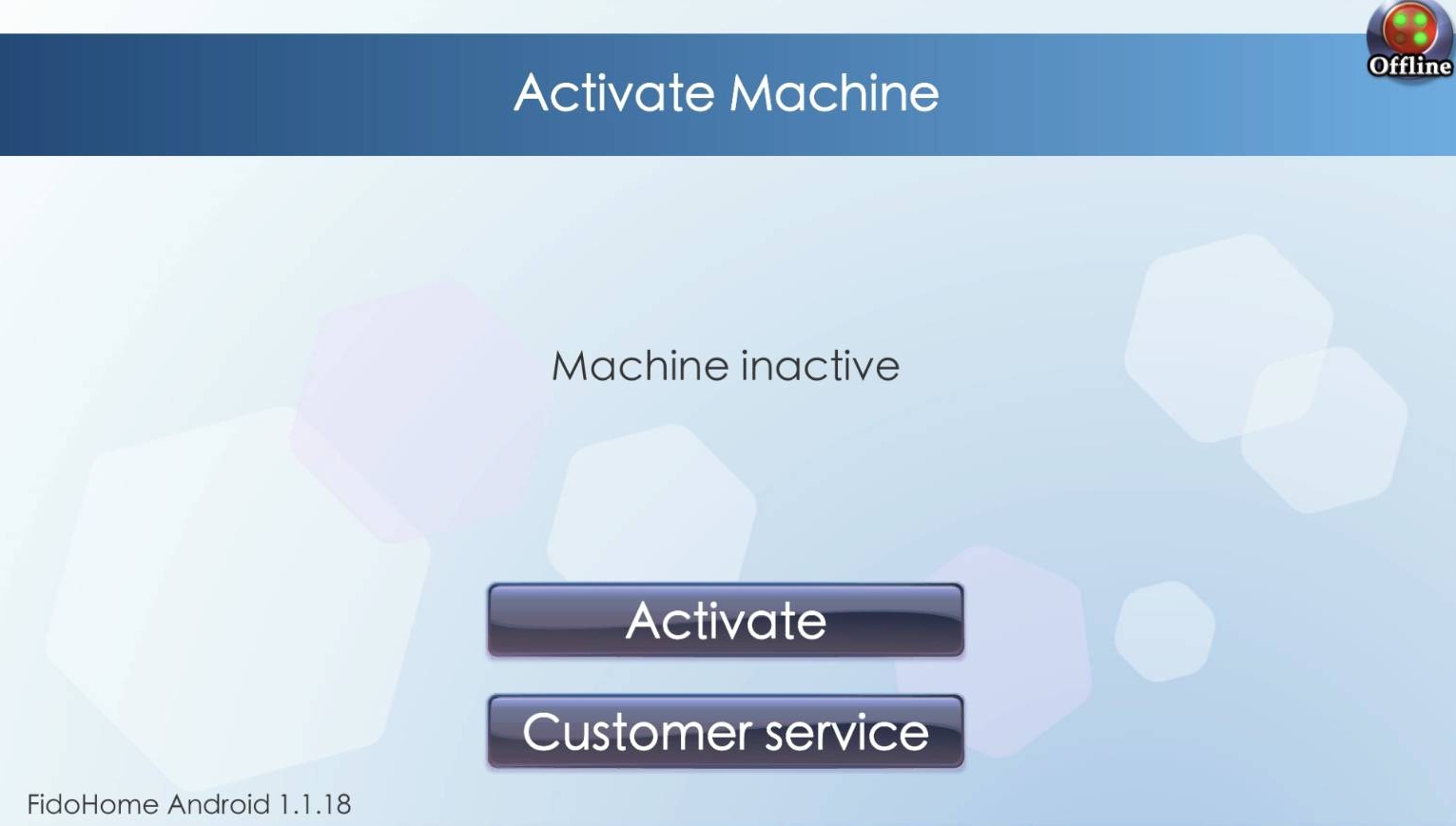
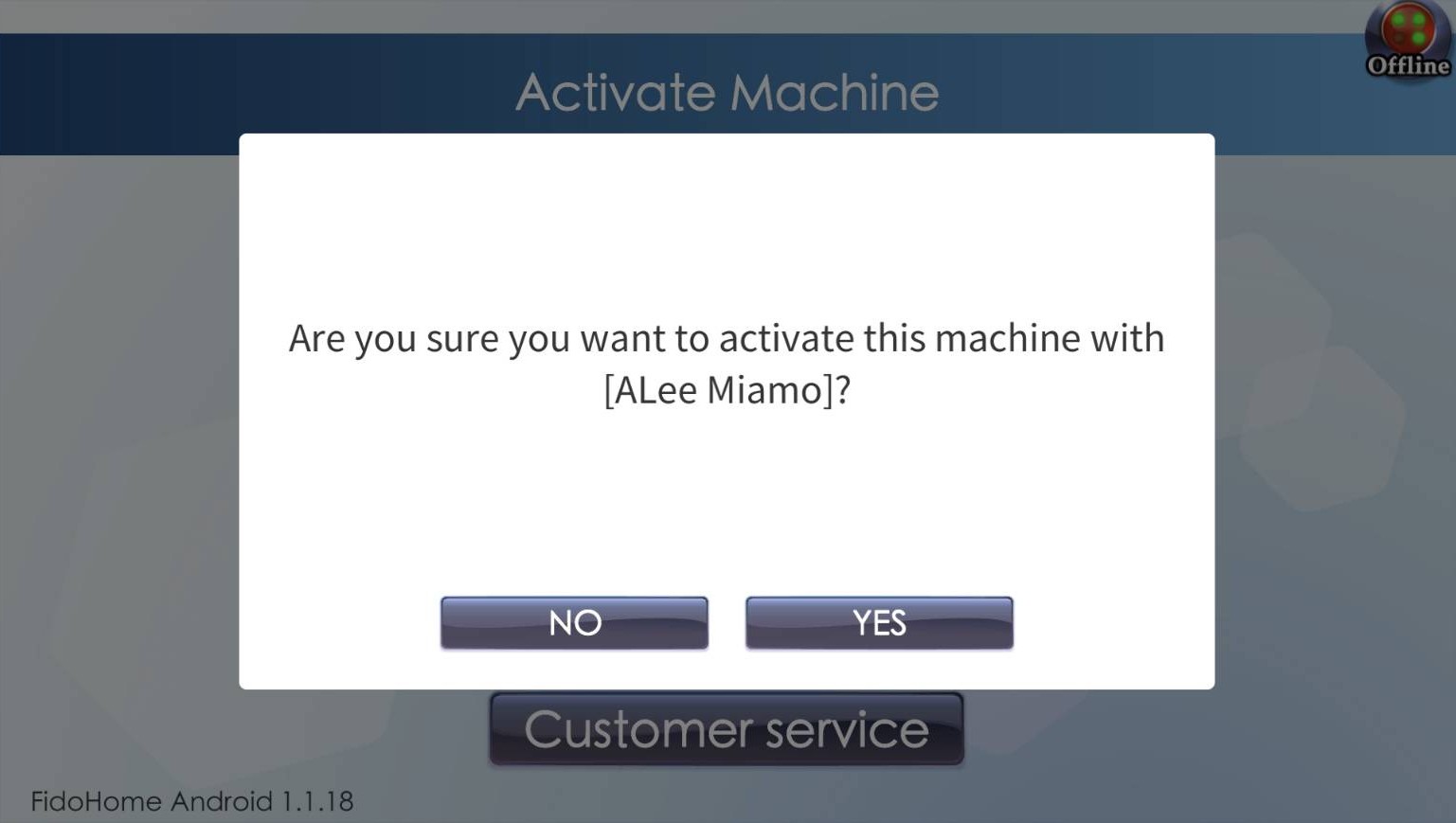
  23. 17启用

    启用机台并确认

    操作方式
    按下 Activate,核对确认视窗中的帐号后,再按下 Yes。
    检查提示
    按下 Yes 前,请确认画面上的帐号名称正确。
    「启用机台并确认」的参考画面
    「启用机台并确认」的参考画面 1/2
    「启用机台并确认」的参考画面
    「启用机台并确认」的参考画面 2/2

READY TO PLAY

启用完成

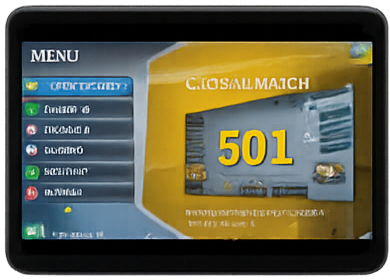
飞镖机显示游戏主选单时,就代表 FidoHome 的基本设定与启用已完成。现在可以选择游戏并开始游玩。

飞镖机显示游戏主选单时,就代表 FidoHome 的基本设定与启用已完成。现在可以选择游戏并开始游玩。
启用完成
Facebook WhatsApp