1準備
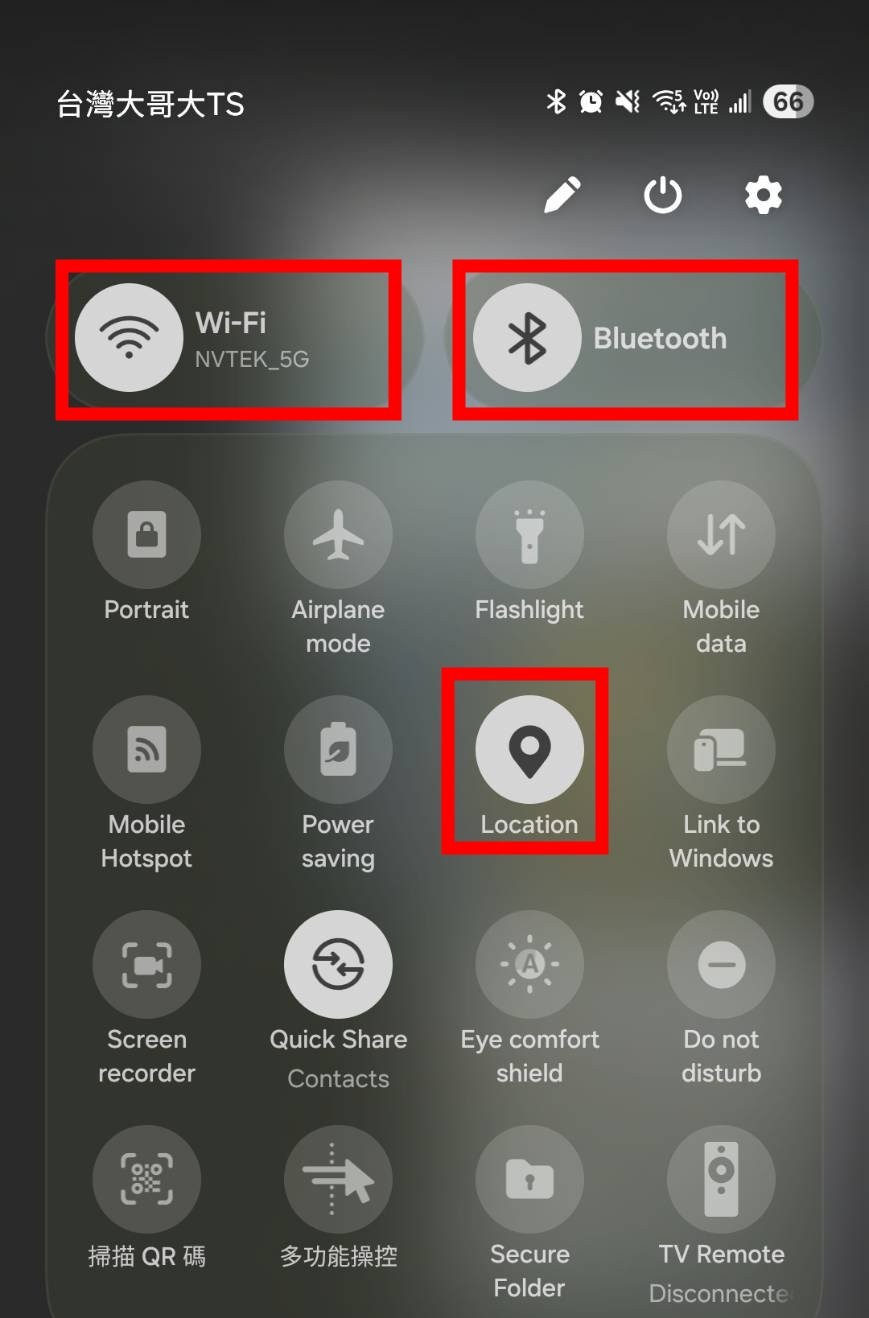
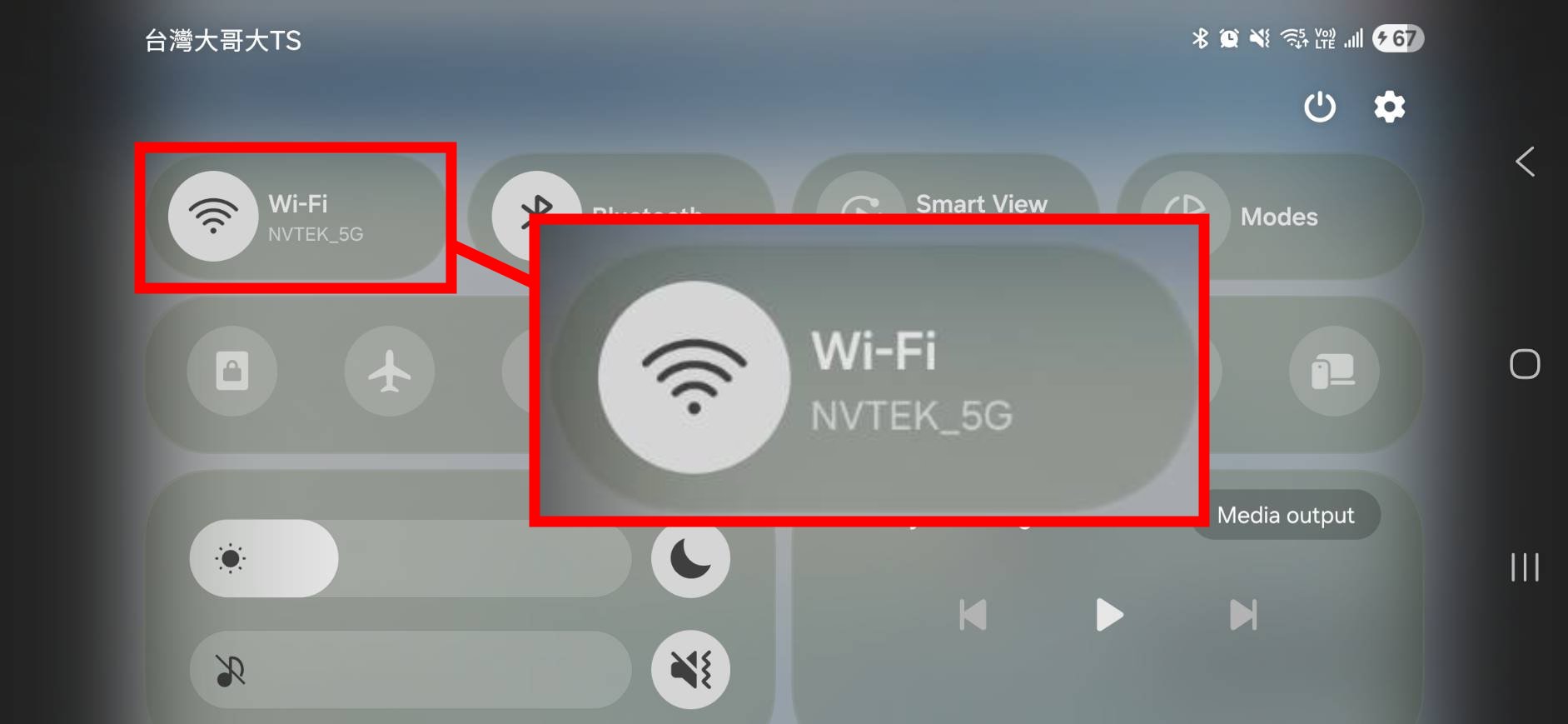
Wi-Fi、Bluetooth、位置情報をオンにする
- 操作内容
- スマートフォンの設定を開き、Wi-Fi、Bluetooth、位置情報をすべてオンにします。
- 確認ポイント
- 端末によっては位置情報が「位置情報サービス」と表示されます。

FidoHome 初期設定ガイド
スマートフォンの準備からゲームメニューの表示まで、画面を確認しながら順番に進められます。各ステップには操作内容と完了の目安があります。
WHAT YOU NEED
設定を始める前に、次の3つの機器を用意してください。
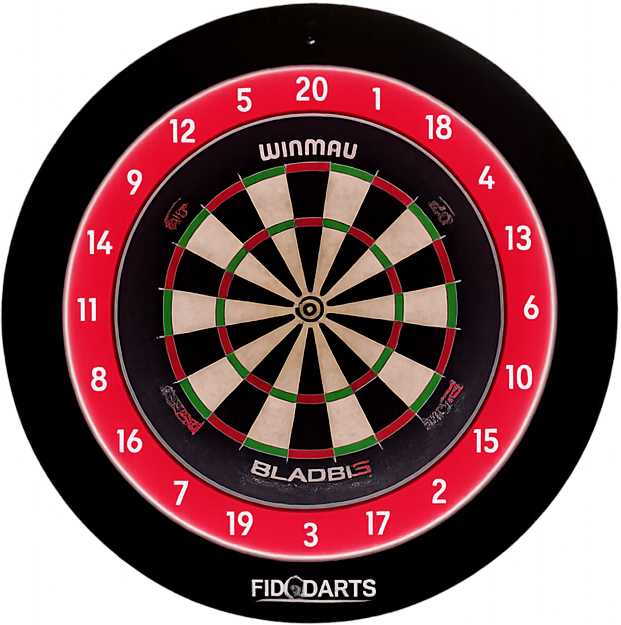
接続してアクティベートするダーツマシンです。
AndroidスマートフォンまたはiPhone(iOS)でFidoHomeの設定と操作ができます。
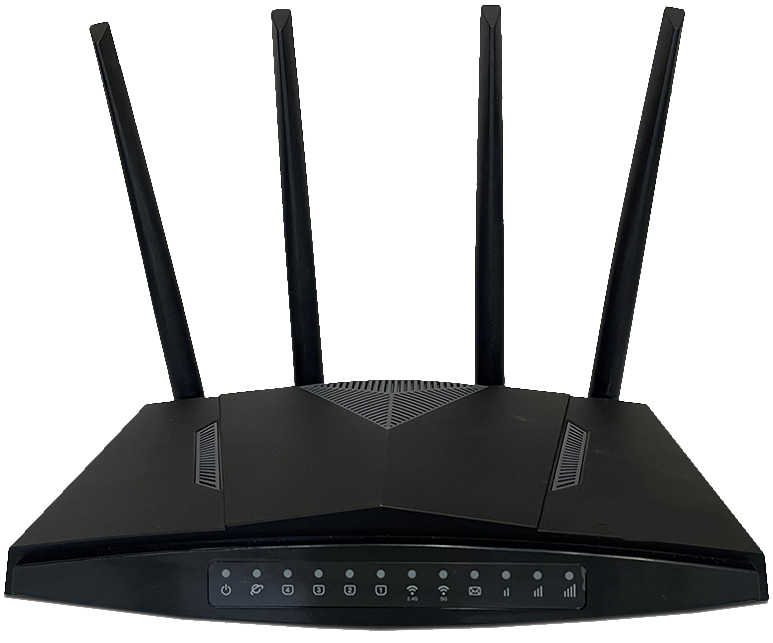
スマートフォンとダーツマシンが使う、インターネット接続済みのWi-Fiを提供します。
STEP BY STEP
番号順に操作してください。すでにアカウントをお持ちの場合は、新規アカウント作成の手順をスキップできます。
FidoHomeの接続に必要な機能をオンにします。
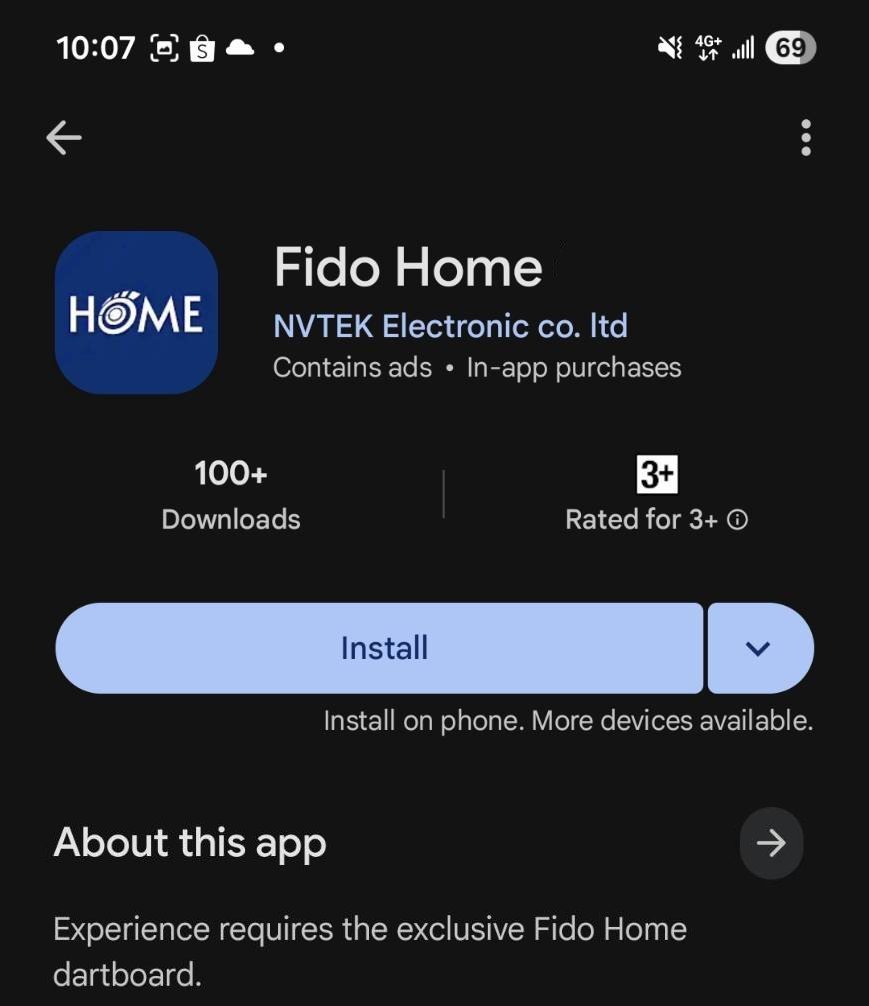
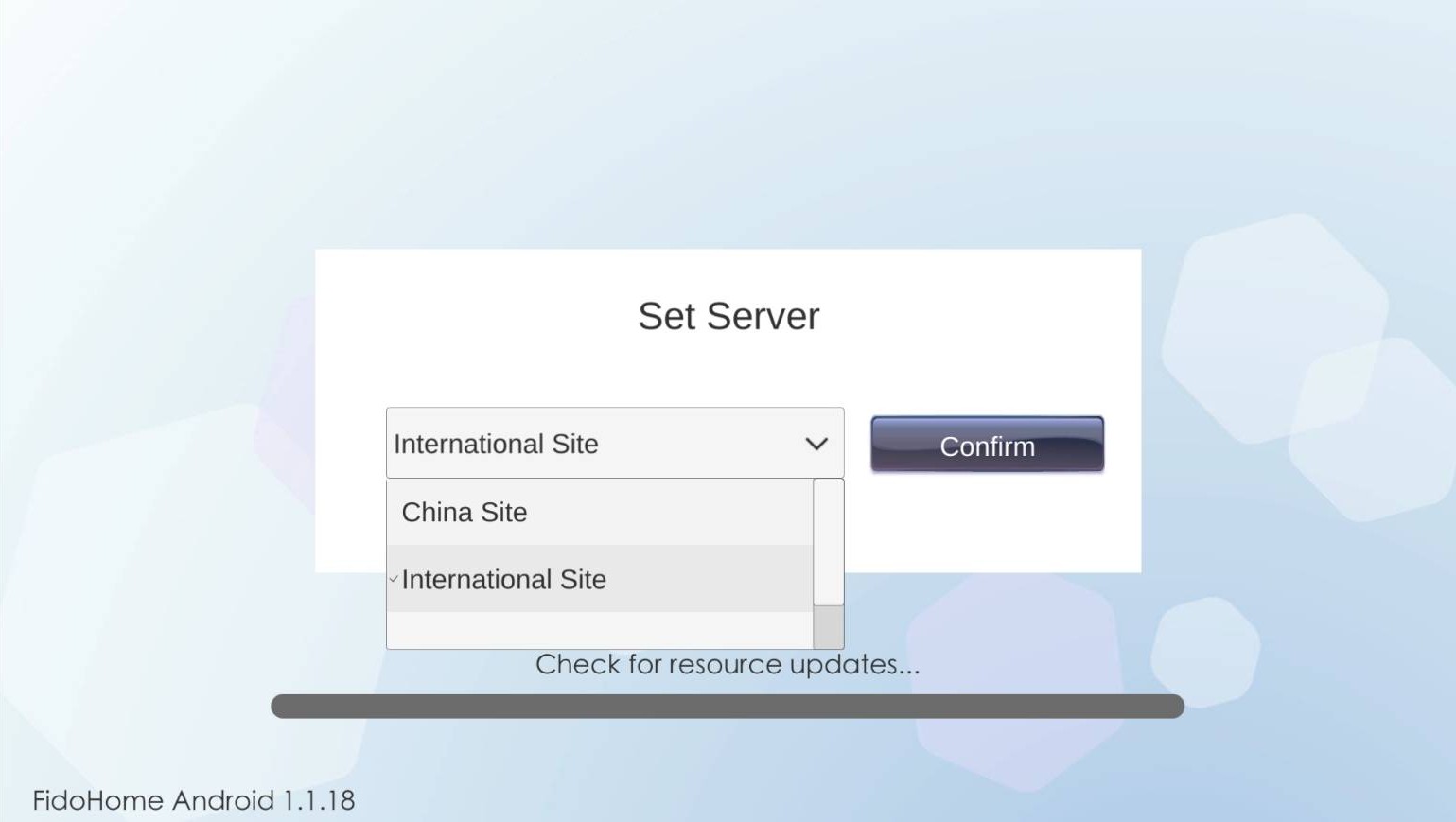
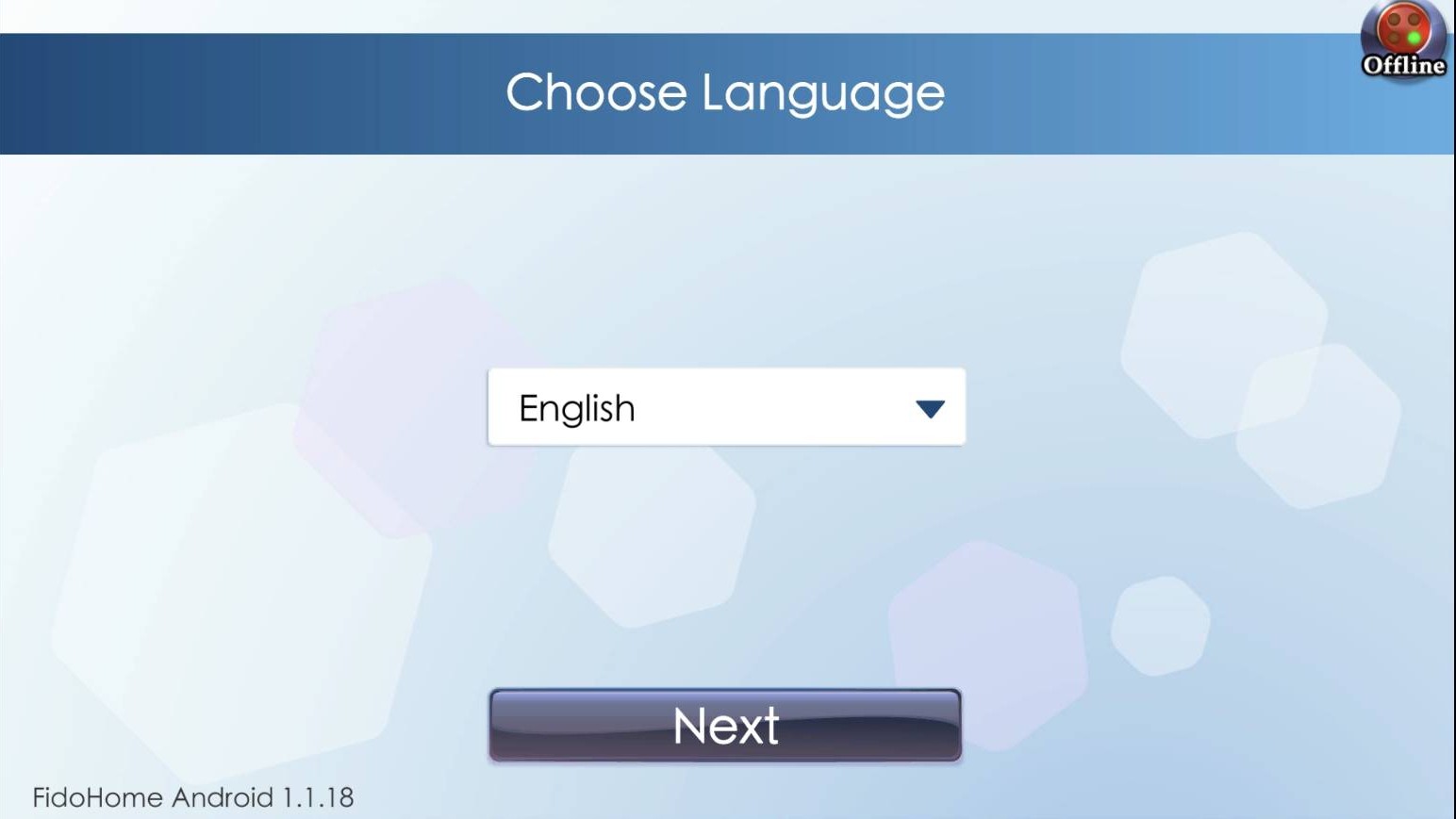
FidoHomeをインストールし、サーバーと言語を選択します。
既存のFidoDartsアカウントを使うか、新しく作成します。
A1〜A4を順番に完了してください。4つのアカウント手順をすべて完了にするとステップ7が表示されます。
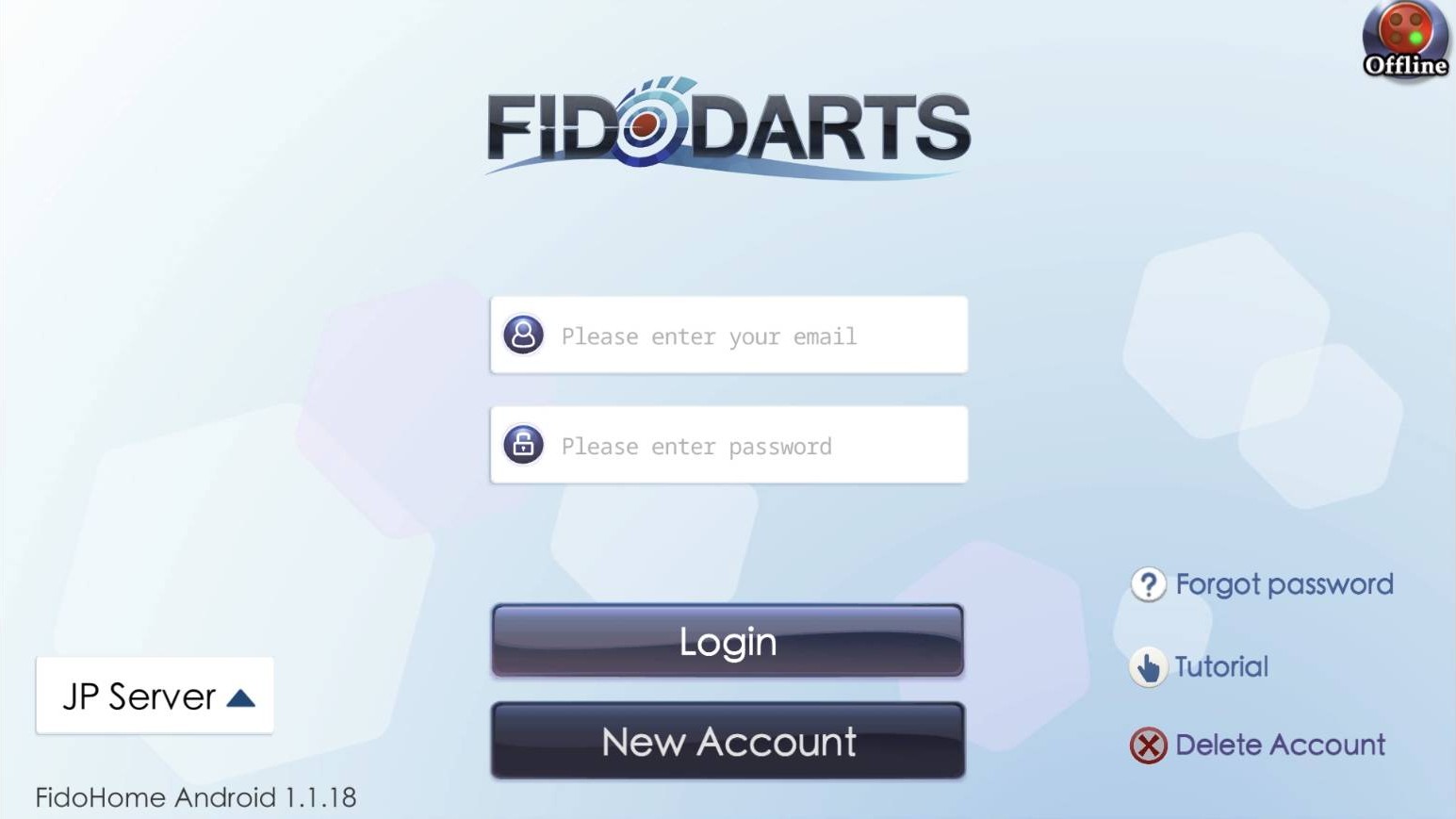
FidoDartsのログイン画面でNew Accountボタンを押し、新規登録を開始します。
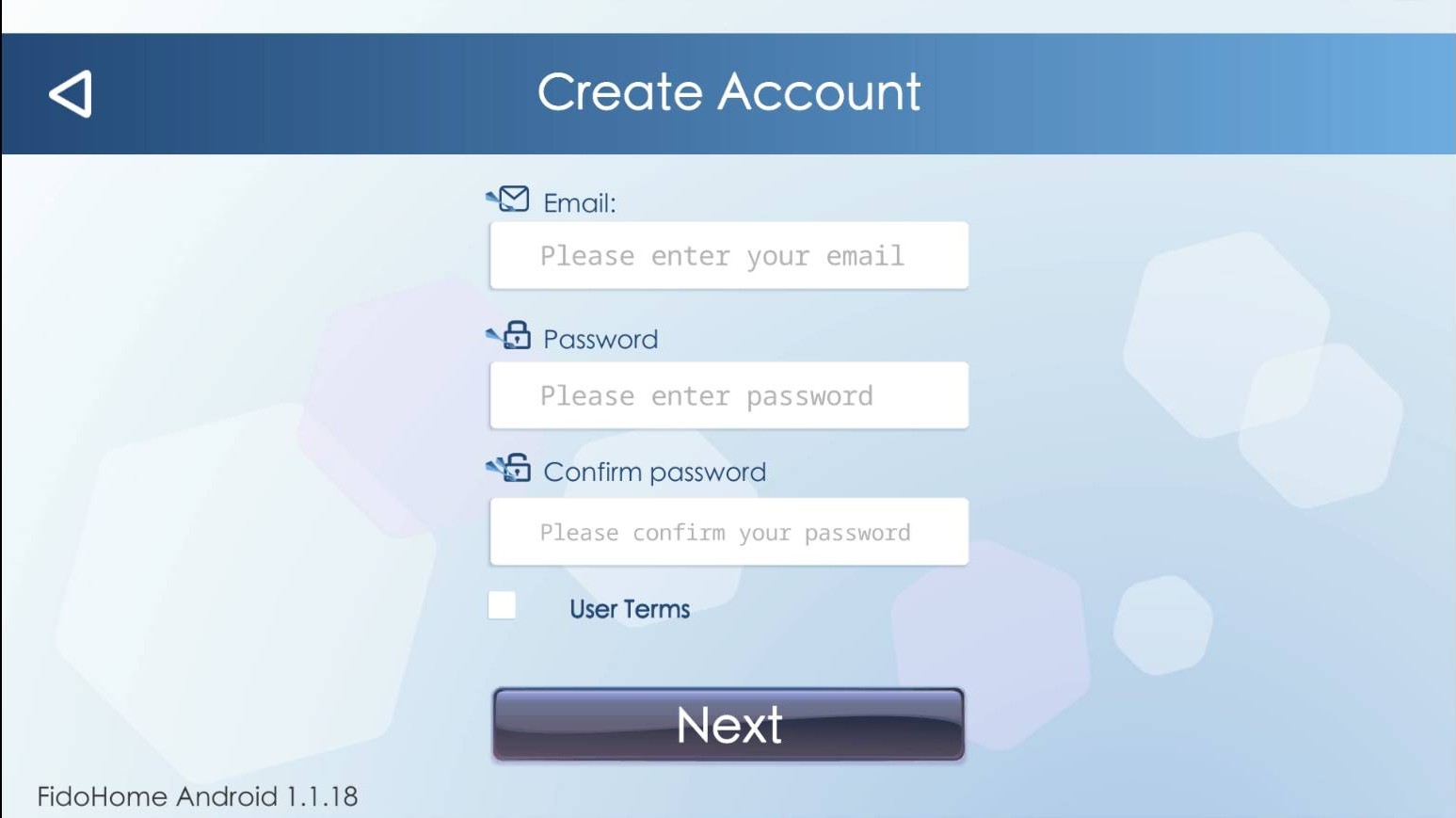
メールアドレス、パスワード、確認用パスワードを入力し、利用規約を確認してNextを押します。
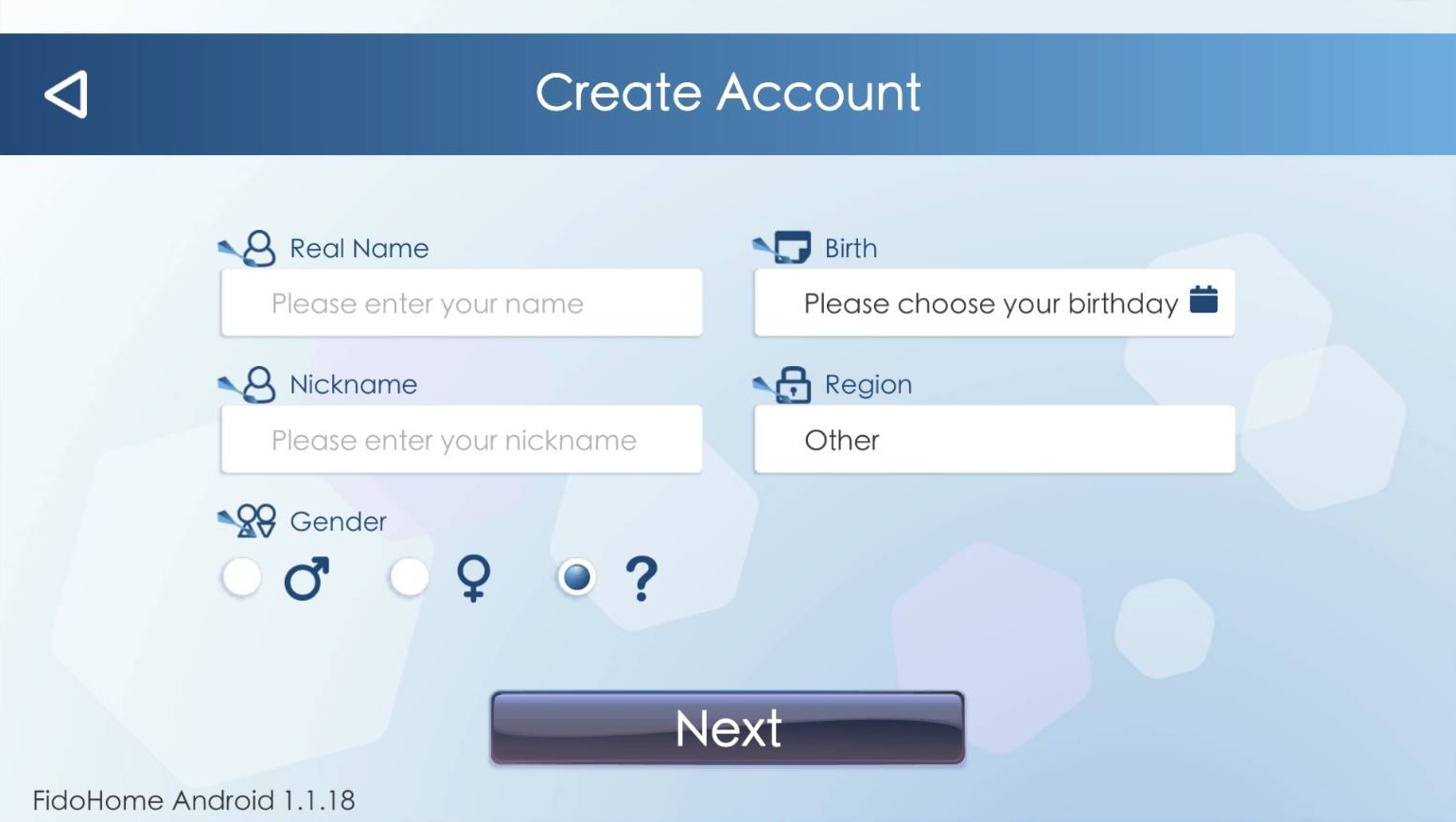
必須の氏名、ニックネーム、性別、生年月日、地域を入力し、Nextを押します。
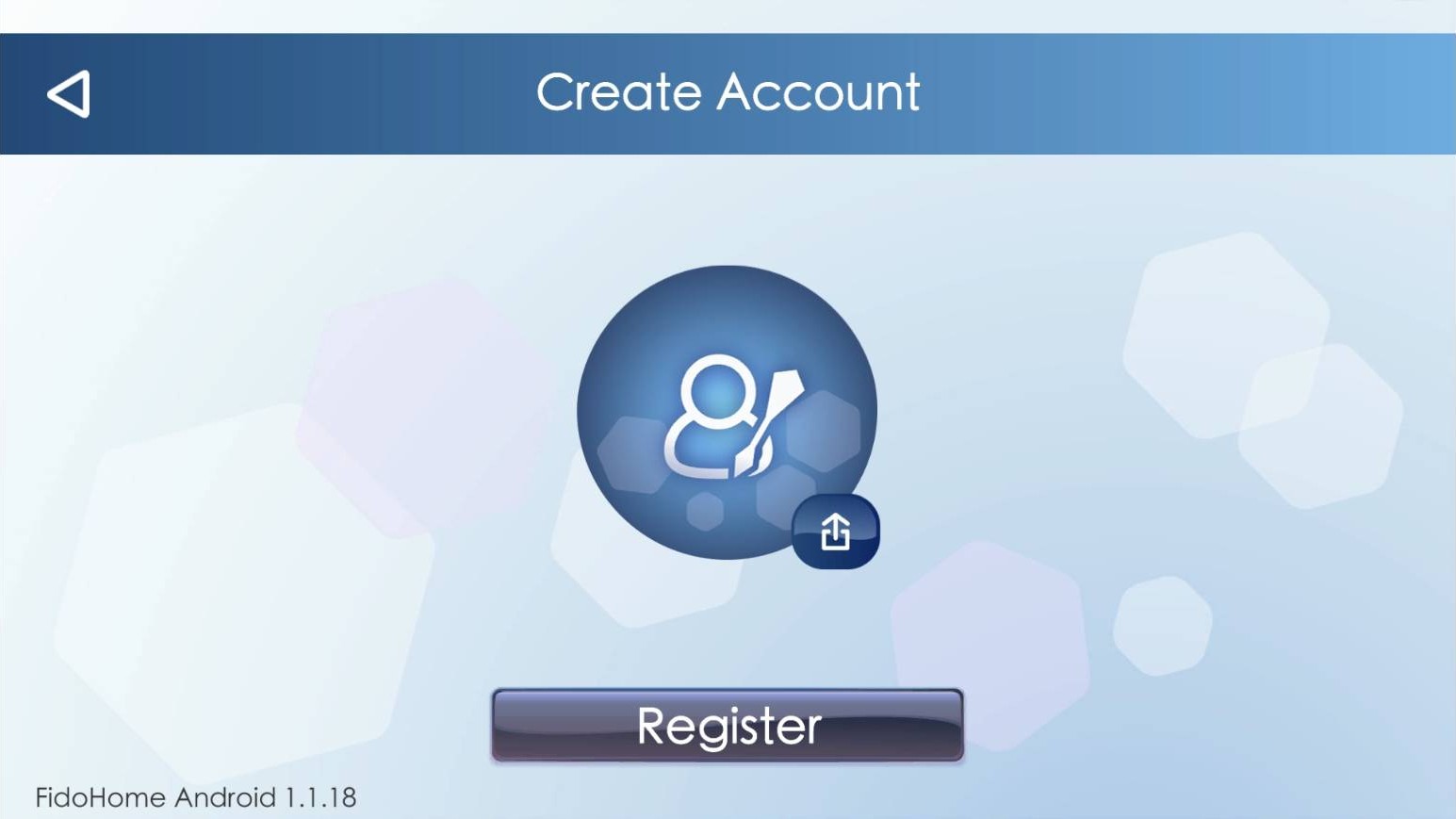
画面の案内に従ってプロフィール画像を設定し、Registerを押します。その後ステップ7に戻ってログインします。
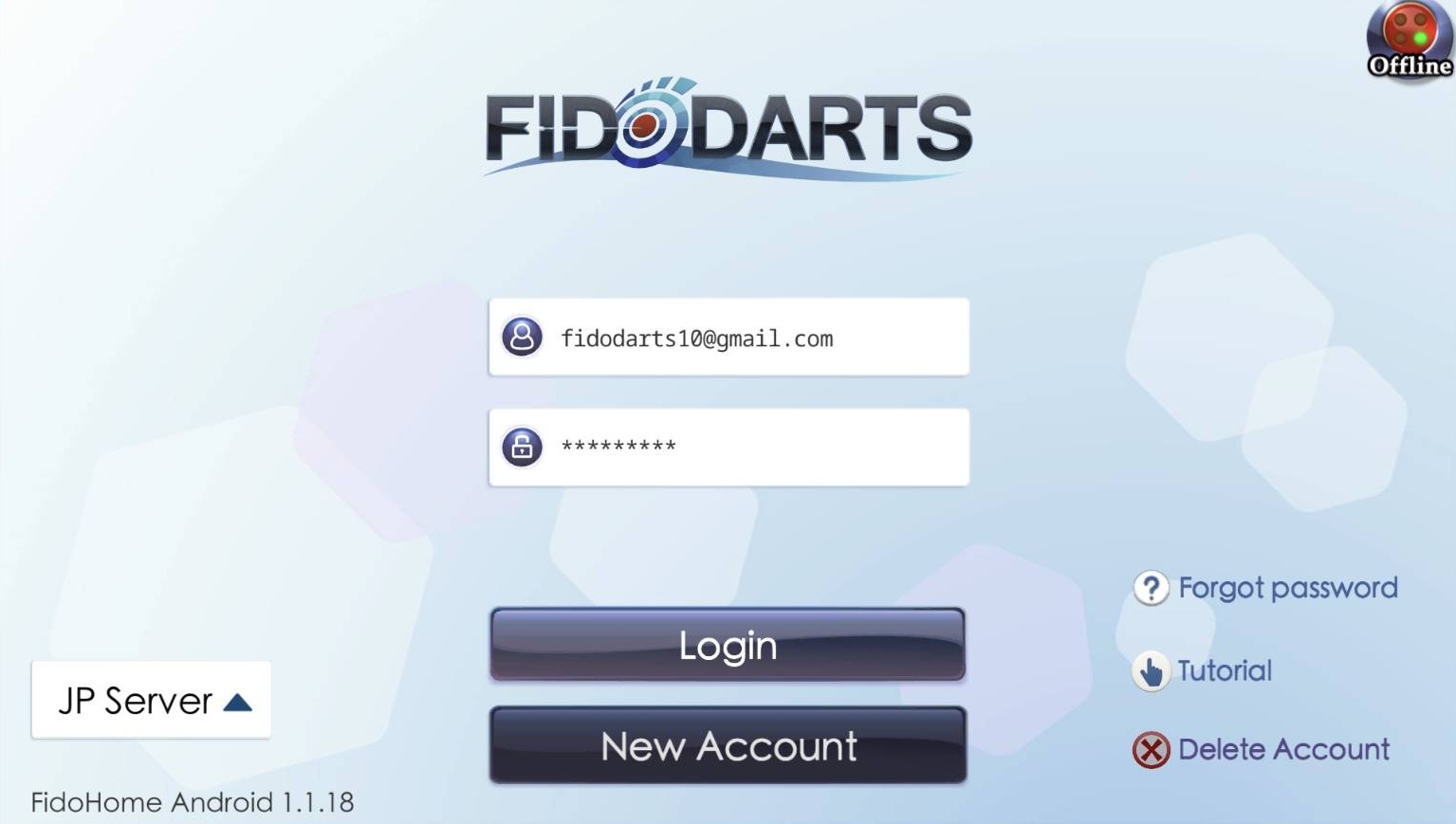
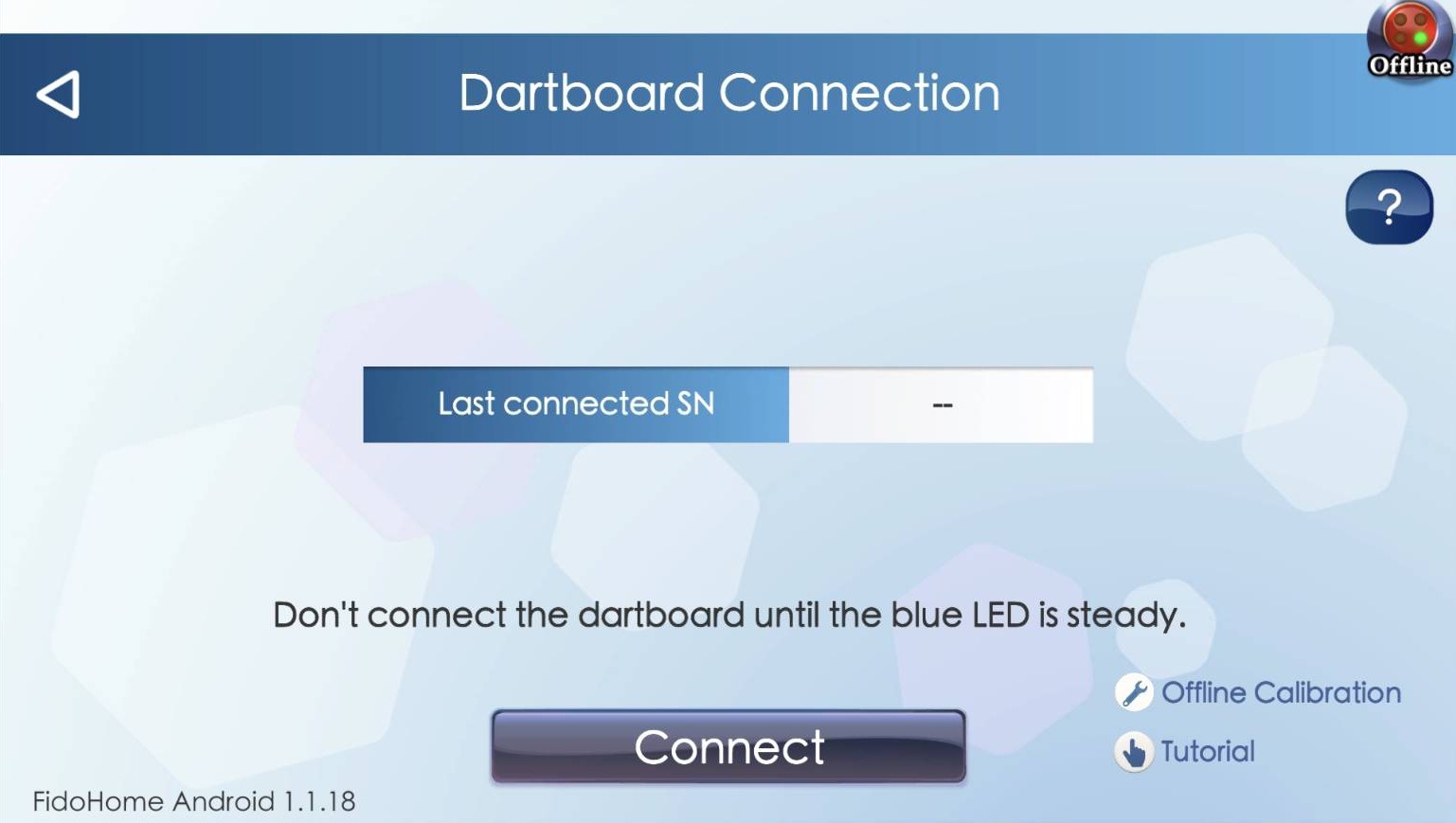
青色LEDの点灯を確認し、アプリからマシンを検索します。
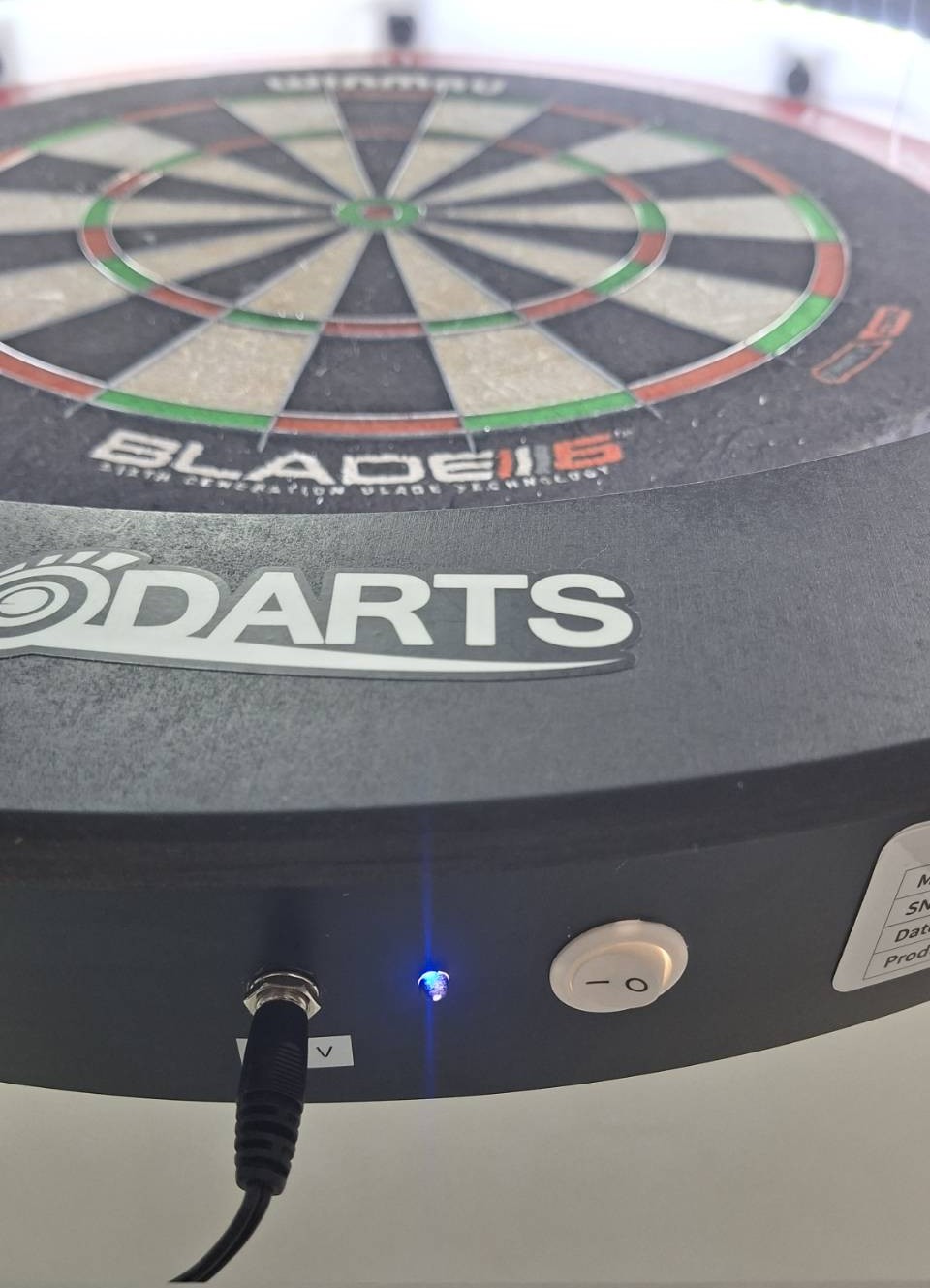
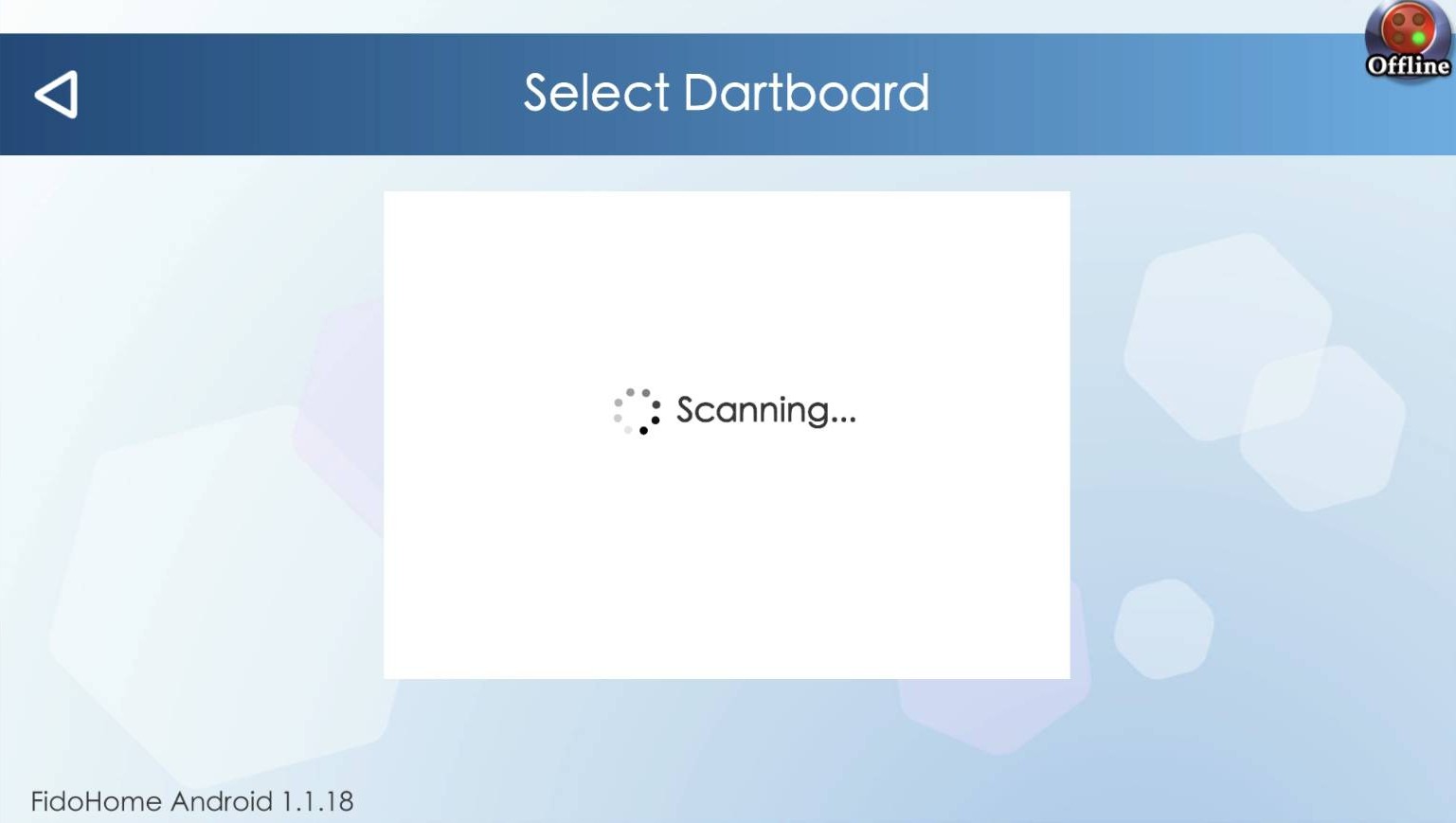
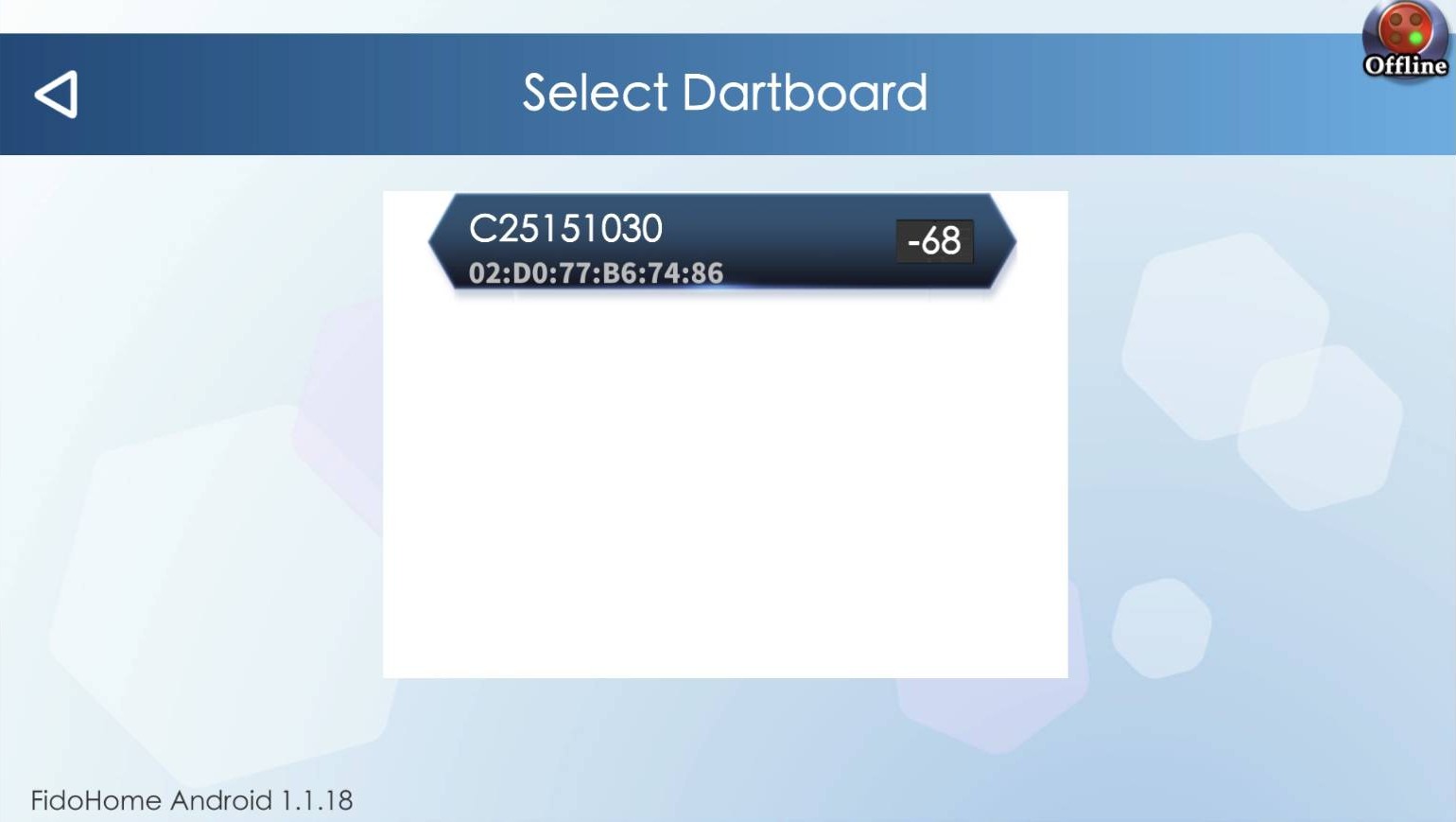
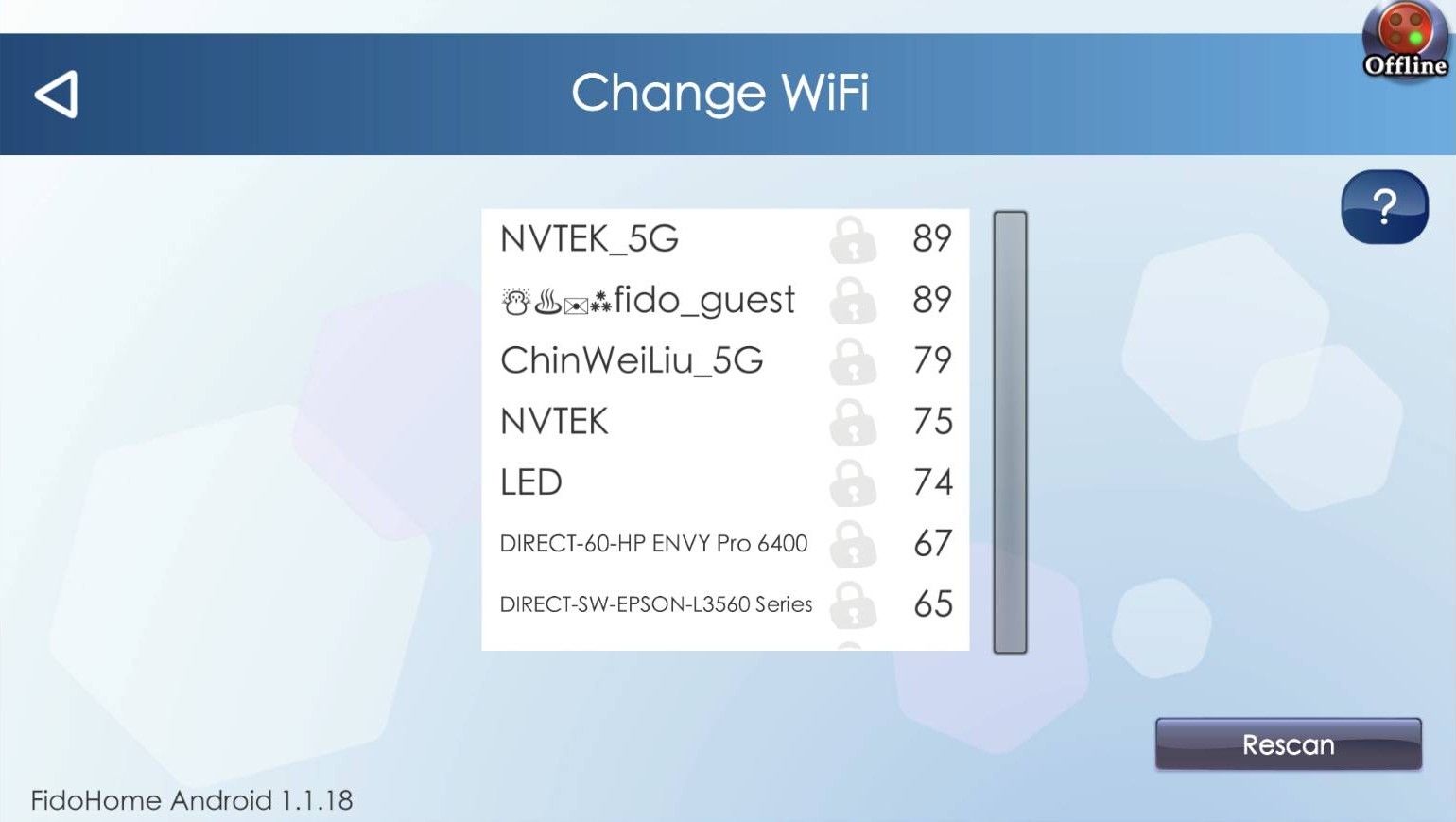
スマートフォンと同じネットワークに接続します。
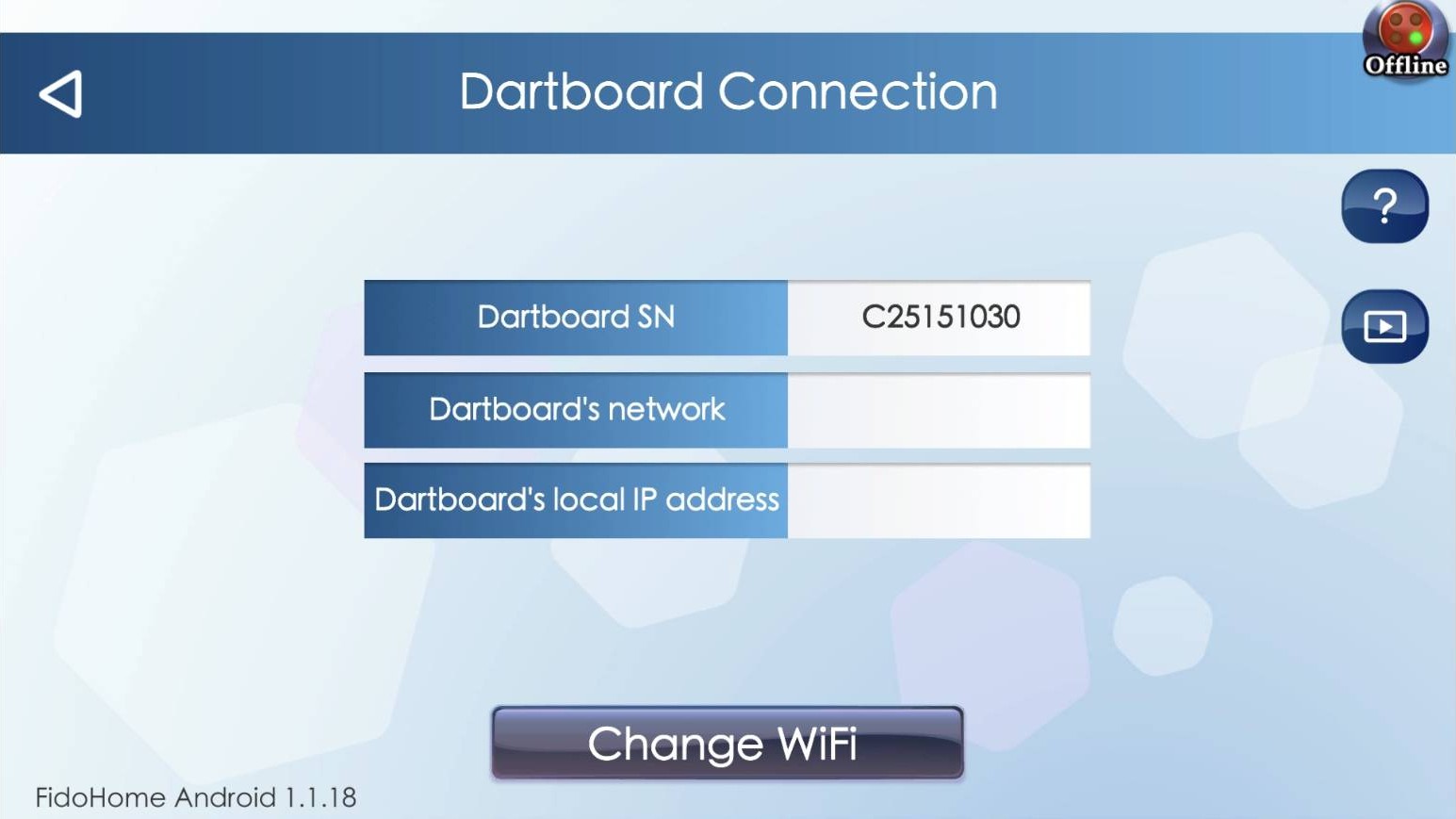
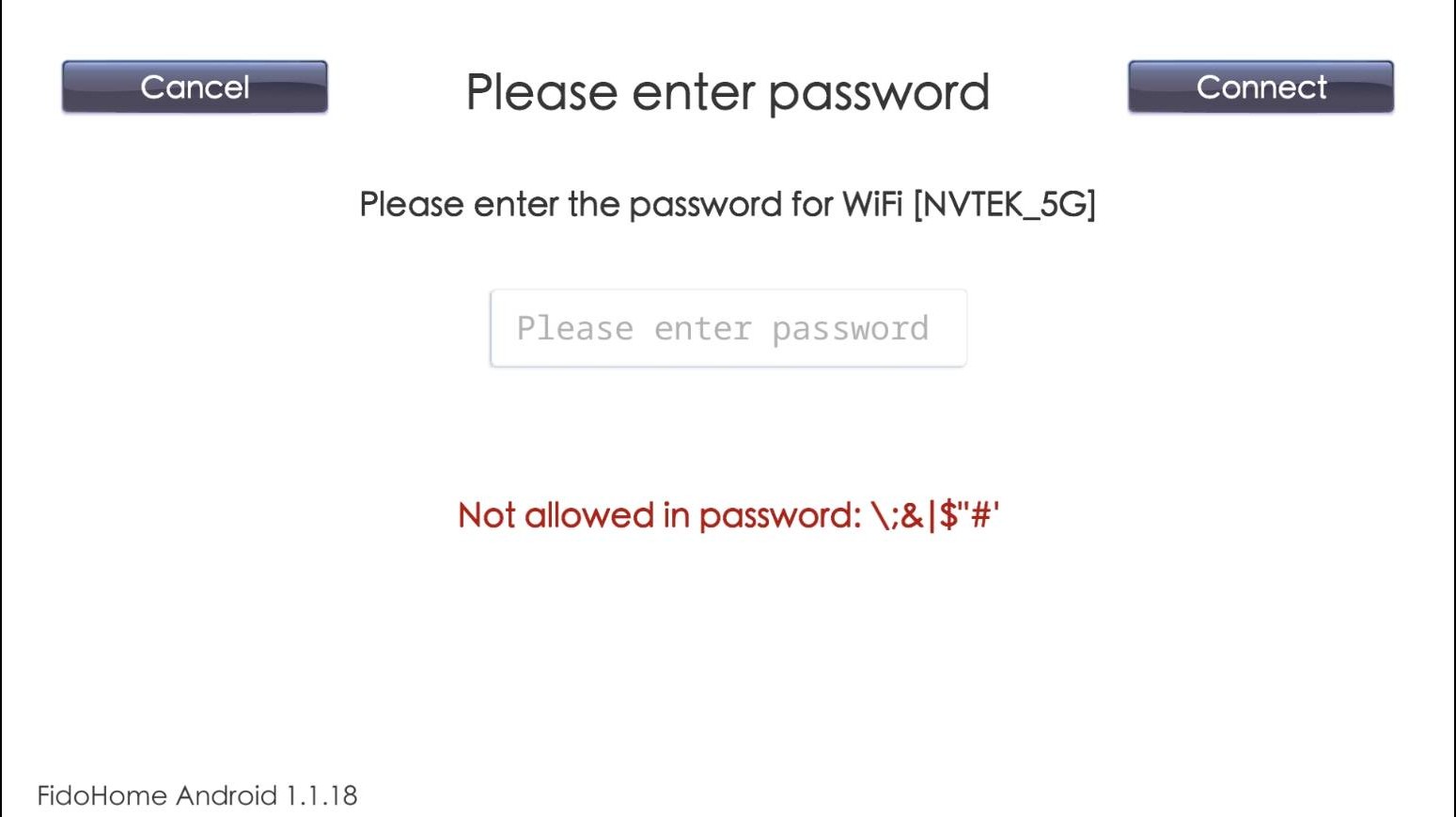
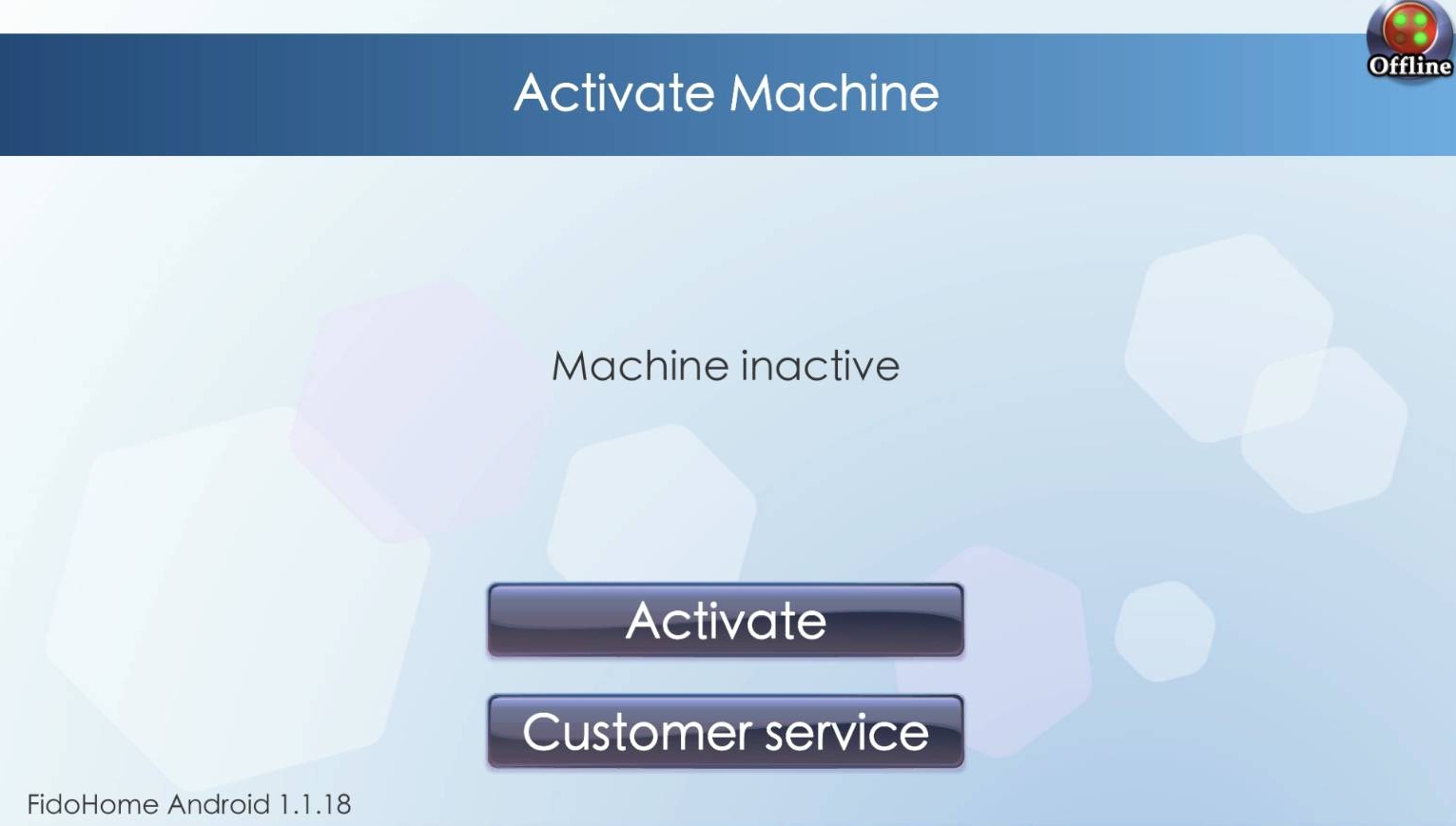
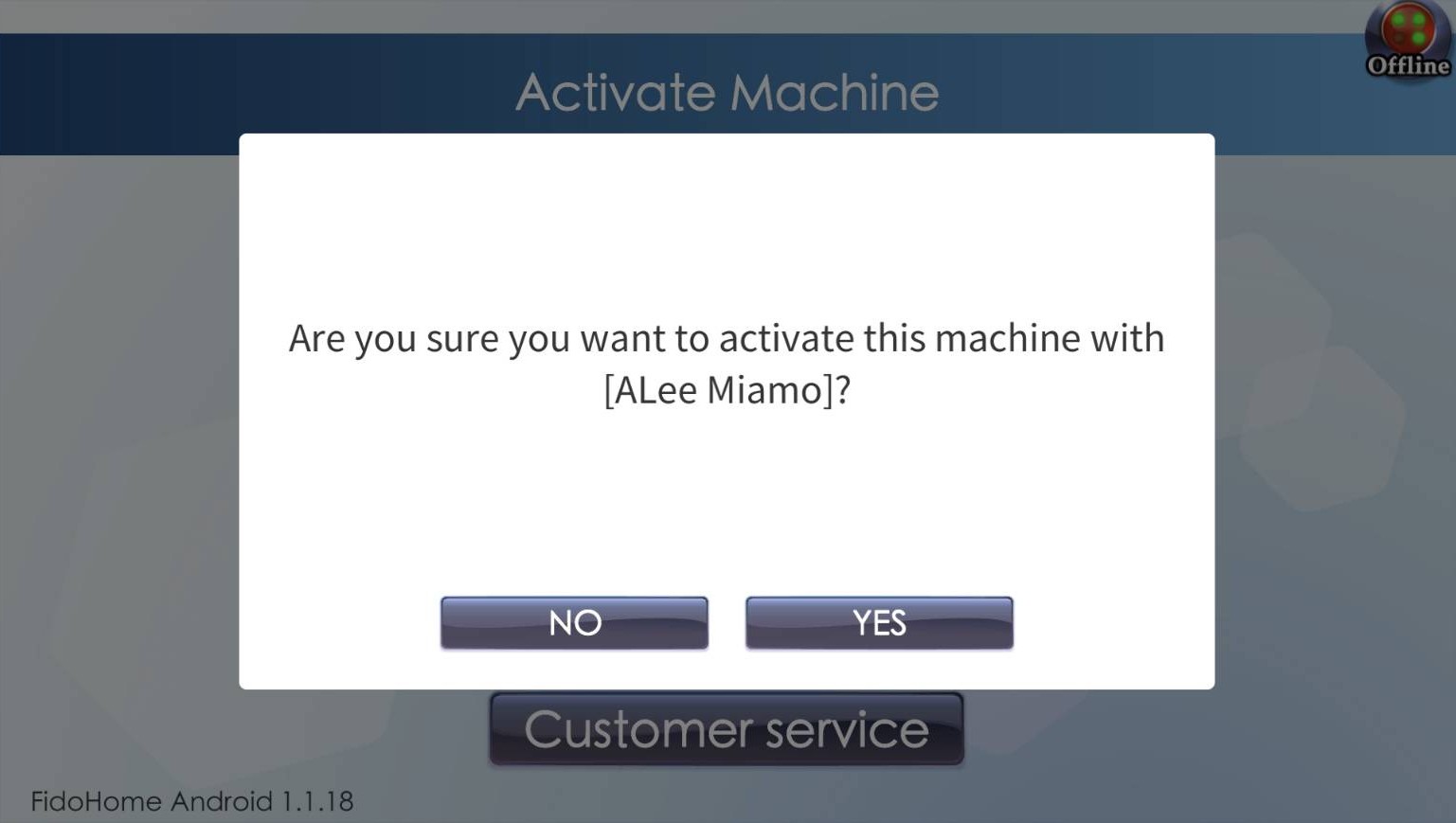
確認処理の完了後、アクティベートを確定します。
READY TO PLAY
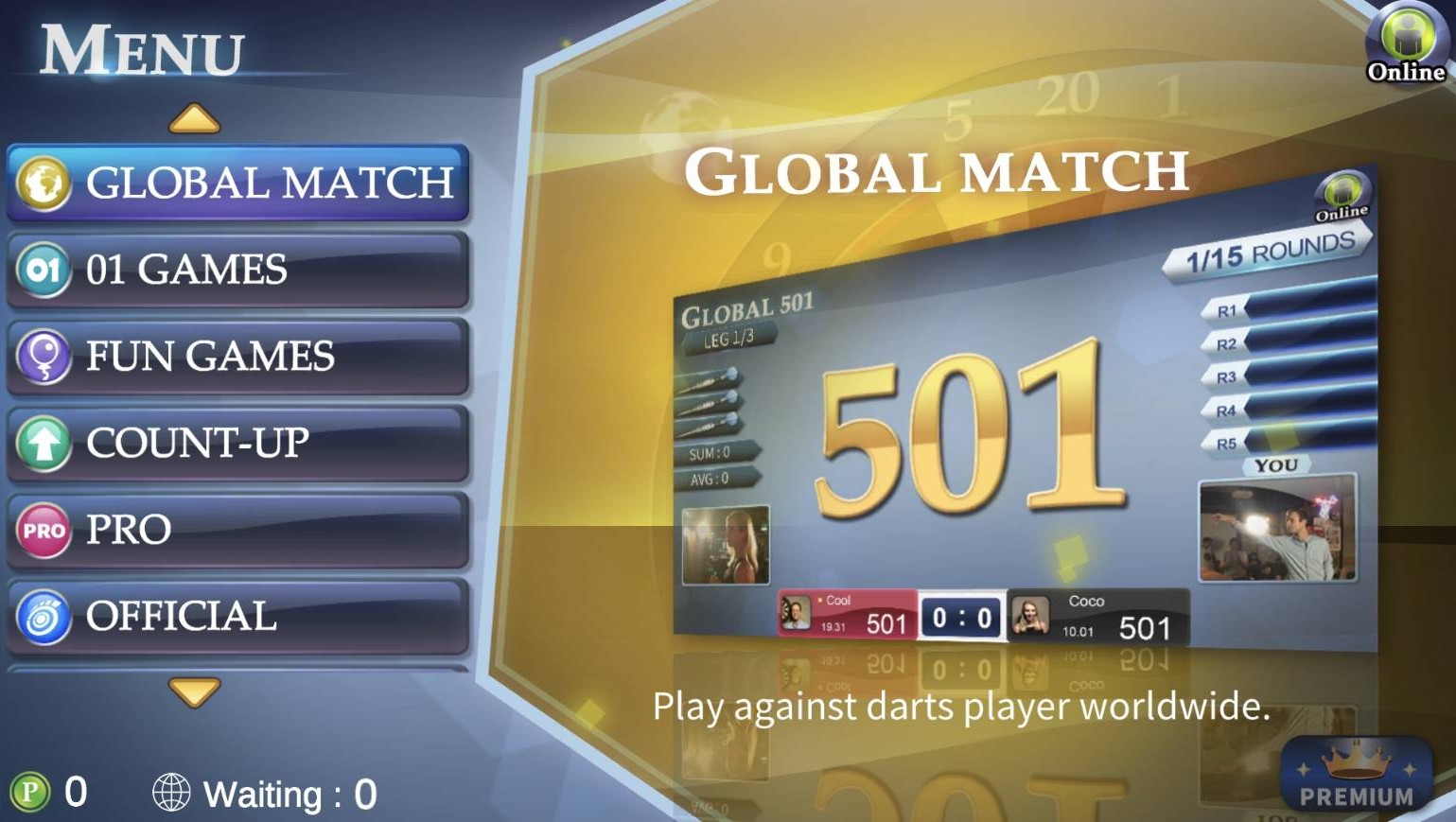
ダーツマシンにゲームメニューが表示されれば、FidoHomeの基本設定とアクティベートは完了です。ゲームを選んでプレイを始められます。
QUICK CHECKS
接続をやり直す前に、次の項目を順番に確認してください。
Wi-Fiの電波が弱い、パスワードの入力が間違っている、または使用できない特殊記号が含まれている可能性があります。Wi-Fiルーターに近づき、大文字・小文字・数字・記号を一つずつ確認して入力し直してください。
アプリに表示される「再検索」を押してください。電波が弱い場合は、スマートフォンとダーツマシンをWi-Fiルーターに近づけてから、もう一度検索します。
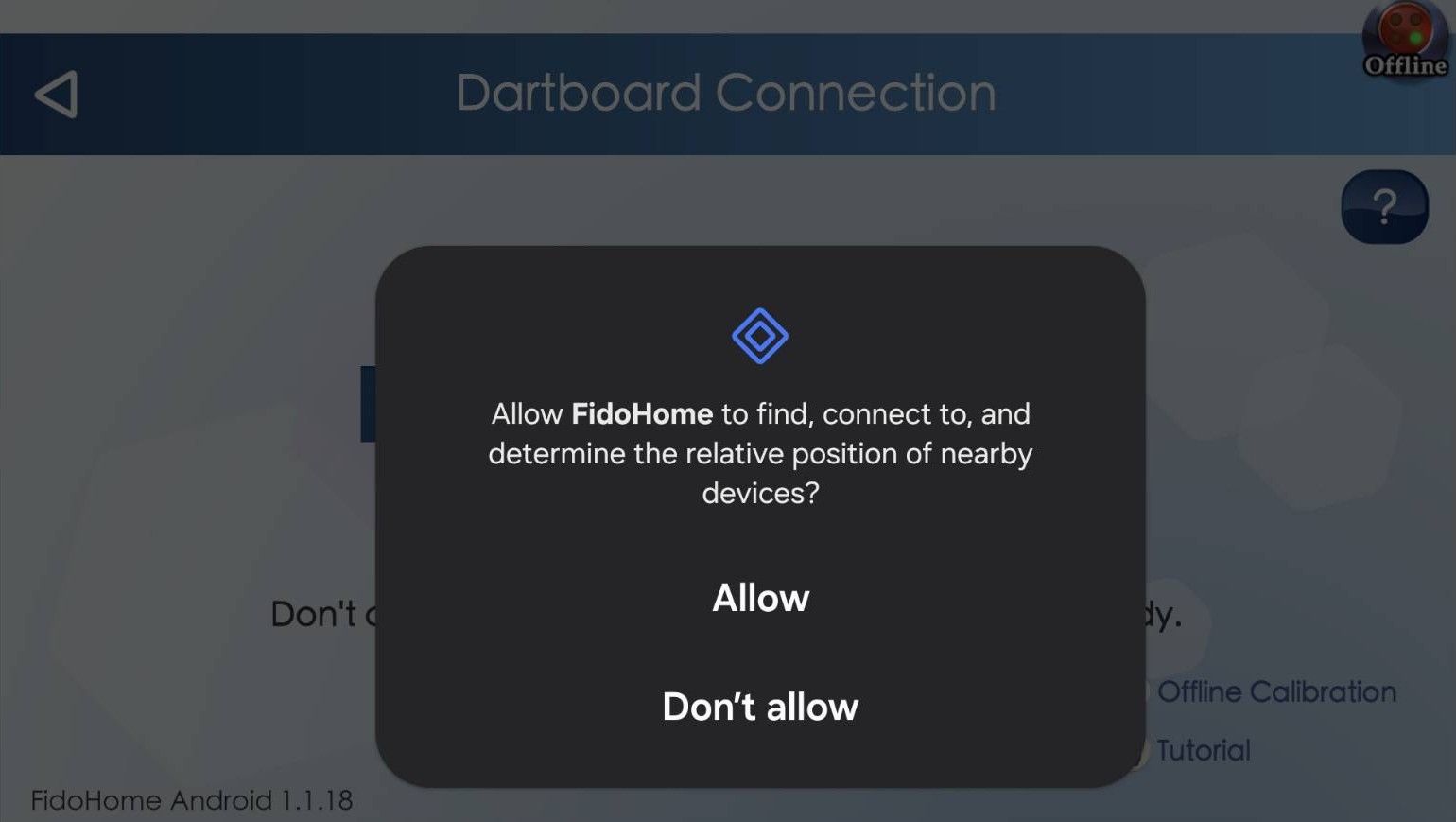
ダーツマシンの青色LEDが点灯し続けていること、スマートフォンのBluetoothと位置情報がオンであること、アプリに必要な権限がすべて許可されていることを確認します。スマートフォンをダーツマシンに近づけて再検索してください。
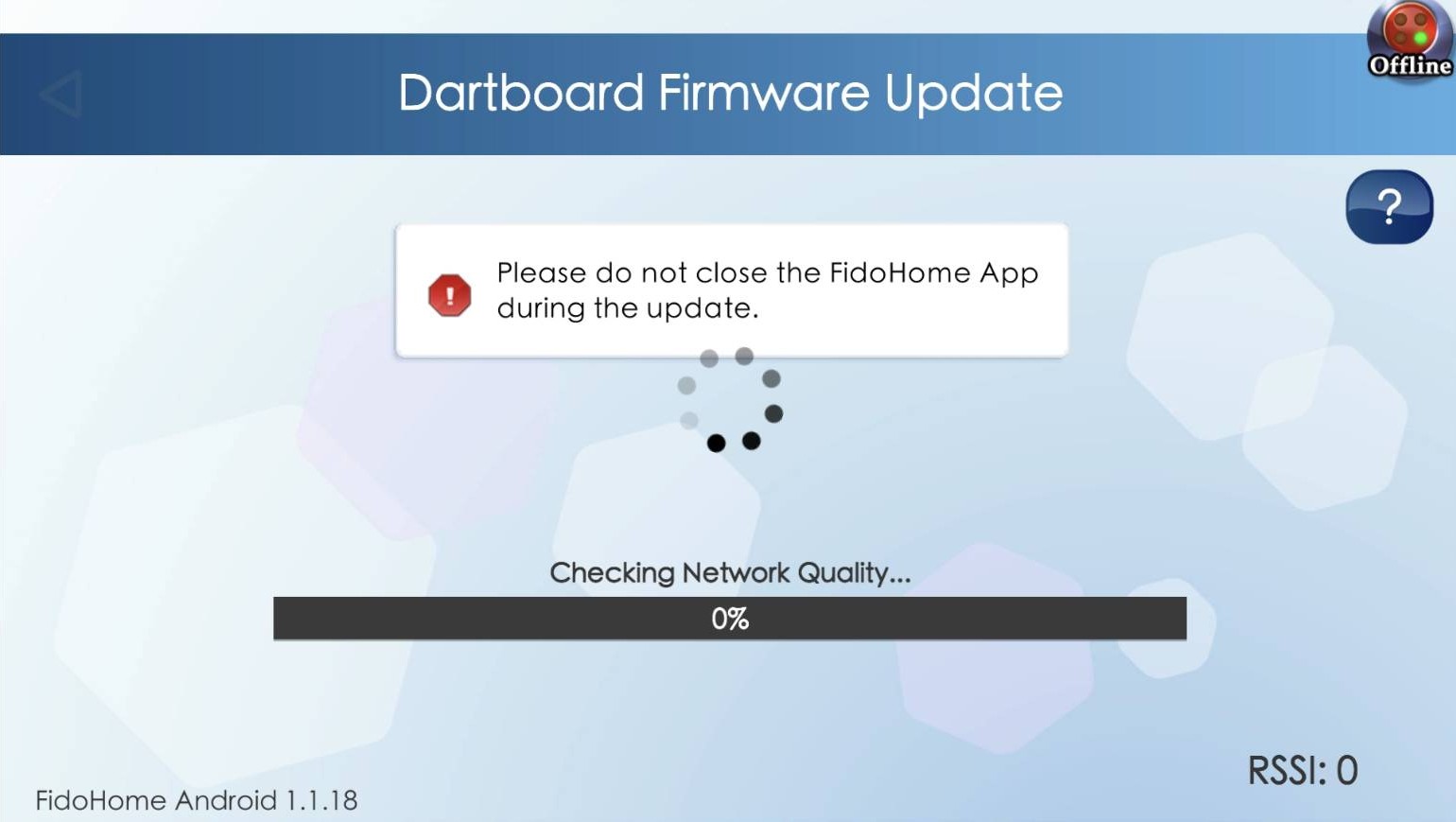
インターネット回線が遅い、または更新中にダーツマシンの電源が予期せず切れた可能性があります。ダーツマシンとアプリを再起動して、もう一度お試しください。それでも完了しない場合は、FidoDartsへお問い合わせください。
SETUP PROGRESS
このブラウザに未完了のFidoHome設定が保存されています。前回の続きから再開するか、進捗を消去して最初から始められます。