Folgen Sie dieser Anleitung von der Einrichtung des Smartphones bis zum Spielmenü. Jeder Schritt erklärt, was zu tun ist und was angezeigt werden sollte, bevor Sie fortfahren.
✓Eine geführte Einrichtung1717 Hauptschritte
WHAT YOU NEED
Geräteübersicht
Bereiten Sie diese drei Geräte vor, bevor Sie mit der Einrichtung beginnen.
01
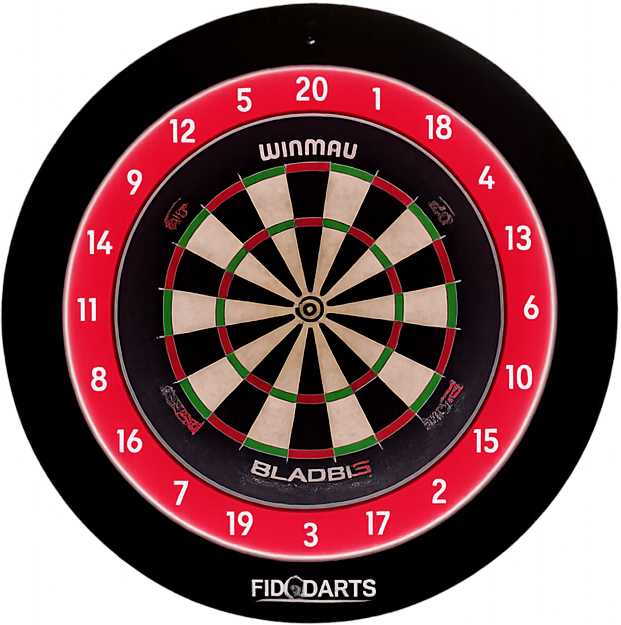
FidoHome Dartautomat
Der Dartautomat, den Sie verbinden und aktivieren werden.
02
Ein Smartphone
Ein Android-Smartphone oder iPhone kann zur Einrichtung und Bedienung von FidoHome verwendet werden.
03
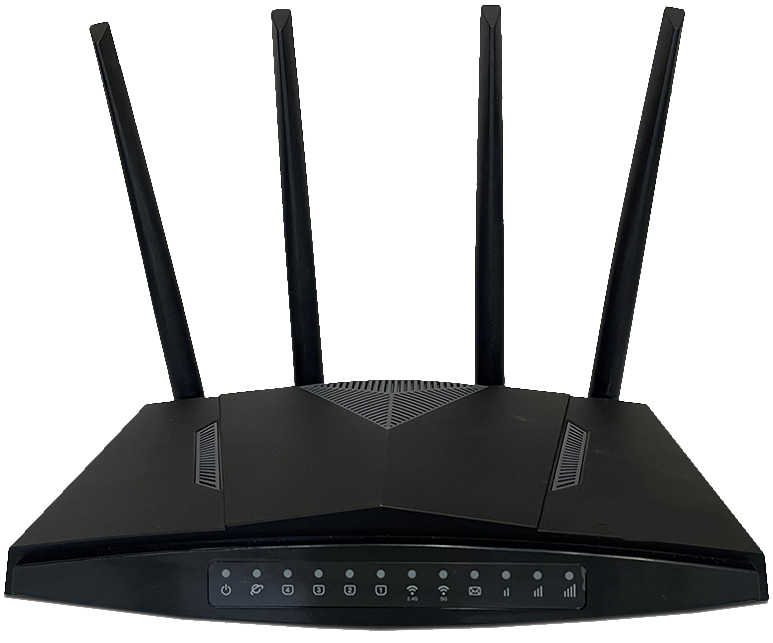
Ein WLAN-Router
Internetverbindung erforderlich
Stellt für Ihr Smartphone und Ihren Dartautomaten WLAN mit Internetzugang bereit.
Phase 1 von 7Smartphone vorbereitenSchritt 1 von 17
1Smartphone vorbereiten
2App installieren und konfigurieren
3Anmelden oder Konto erstellen
4Dartautomaten einschalten und verbinden
5Dartautomaten mit WLAN verbinden
6Aktualisieren und aktivieren
7Spielen starten
STEP BY STEP
FidoHome Aktivierungsschritte
Führen Sie die nummerierten Schritte der Reihe nach aus. Wenn Sie bereits ein Konto haben, überspringen Sie die optionalen Schritte zur Kontoerstellung.
01
Smartphone vorbereiten
Aktivieren Sie die Verbindungen, die FidoHome benötigt.
1Vorbereiten
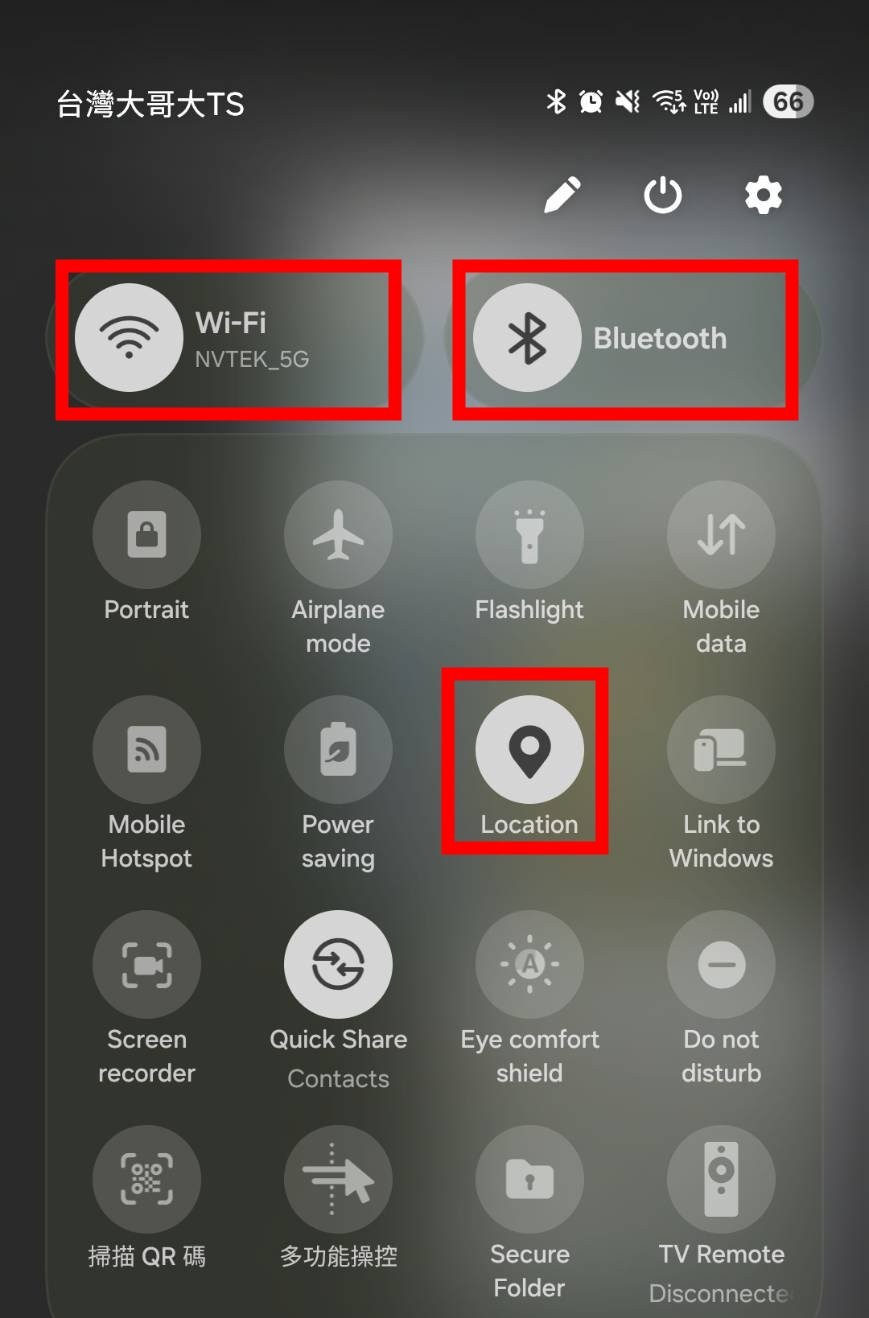
WLAN, Bluetooth und Standort aktivieren
Was zu tun ist
Öffnen Sie die Einstellungen Ihres Smartphones und aktivieren Sie WLAN, Bluetooth und Standort.
Hilfreiche Prüfung
Je nach Smartphone kann die Standorteinstellung unter „Standortdienste“ angezeigt werden.
Referenzbild für: WLAN, Bluetooth und Standort aktivieren
2Vorbereiten
Smartphone mit WLAN verbinden
Was zu tun ist
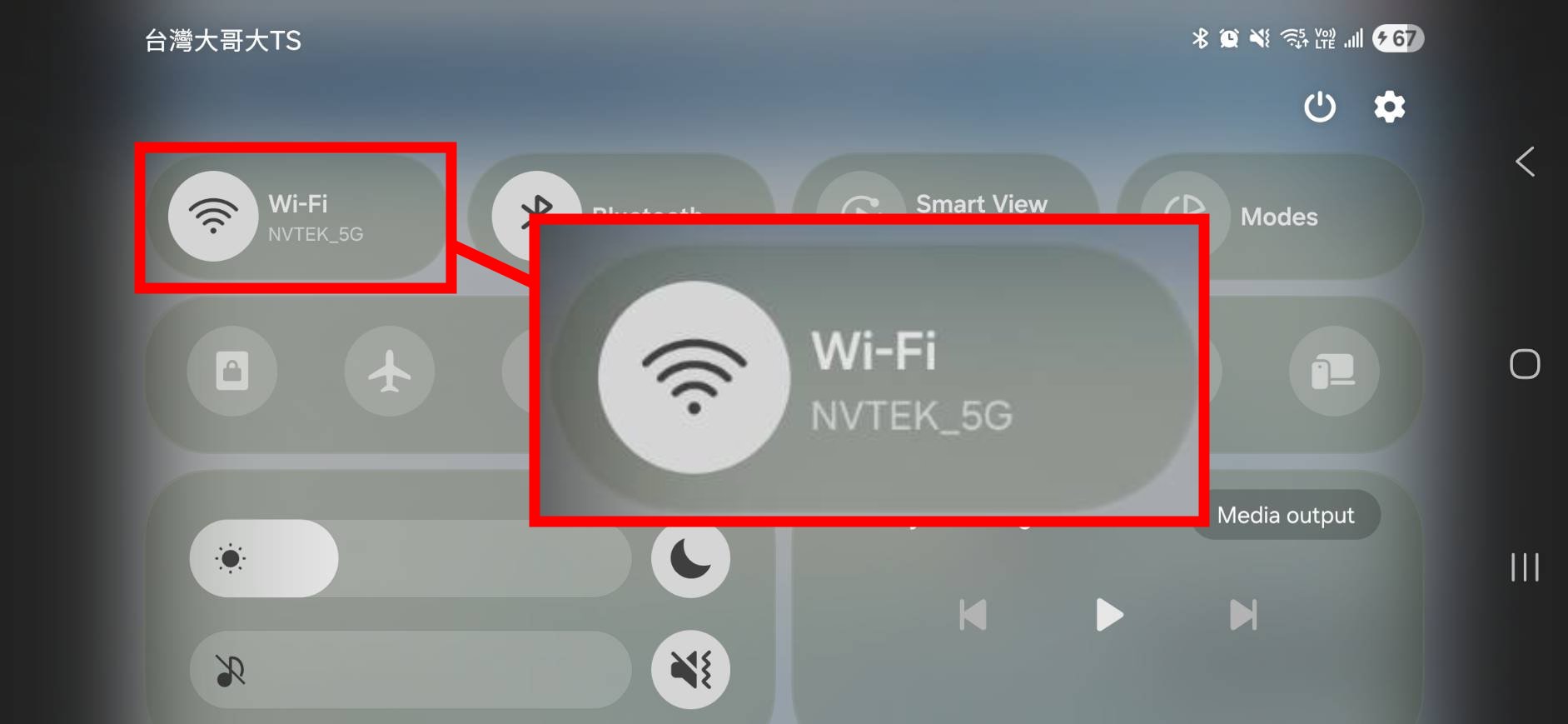
Öffnen Sie die WLAN-Einstellungen Ihres Smartphones und verbinden Sie es mit einem WLAN-Netzwerk.
Hilfreiche Prüfung
Merken Sie sich diesen WLAN-Namen. In Schritt 14 wählen Sie dasselbe Netzwerk aus.
Referenzbild für: Smartphone mit WLAN verbinden
02
App installieren und konfigurieren
Installieren Sie FidoHome und wählen Sie anschließend den richtigen Server und die Anzeigesprache.
3Installieren
FidoHome App installieren und öffnen
Was zu tun ist
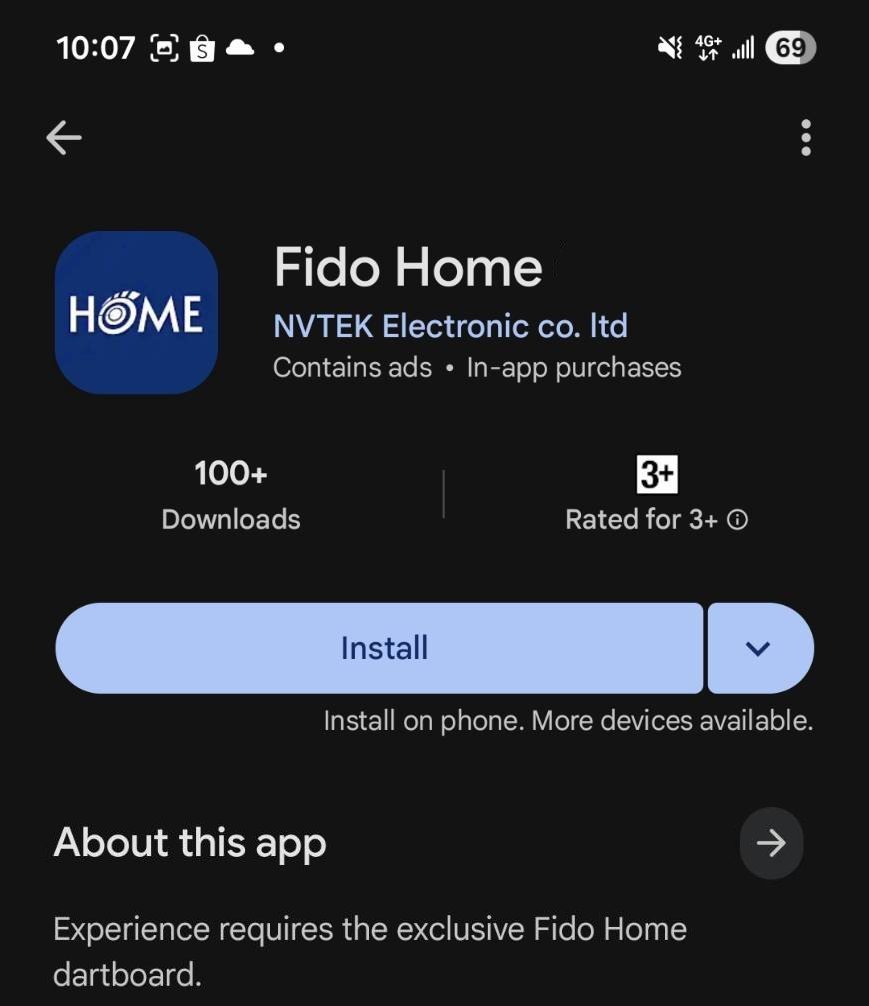
Suchen Sie im App Store oder bei Google Play nach „Fido Home“, prüfen Sie den App-Namen, installieren Sie die App und öffnen Sie sie.
Hilfreiche Prüfung
Die Darstellung des Stores kann je nach Smartphone abweichen.
Referenzbild für: FidoHome App installieren und öffnen
4Installieren
Richtigen Server auswählen
Was zu tun ist
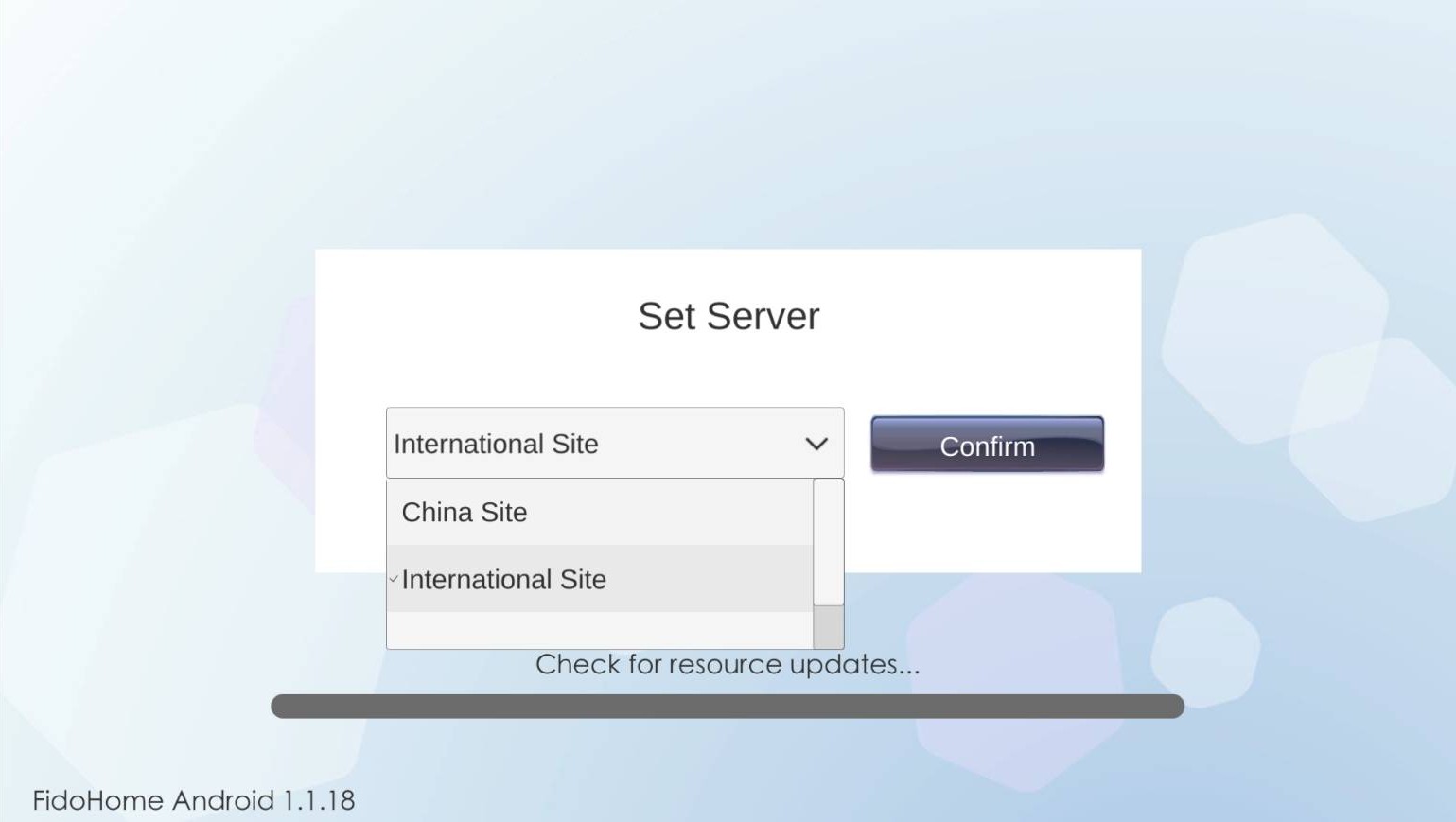
Wählen Sie „International Site“. Spieler in Festlandchina sollten „China Site“ wählen und anschließend Confirm auswählen.
Hilfreiche Prüfung
Wenn Sie nicht wissen, welchen Server Ihr Konto verwendet, wenden Sie sich vor dem Fortfahren an den FidoDarts Support.
Referenzbild für: Richtigen Server auswählen
5Installieren
Anzeigesprache der App auswählen
Was zu tun ist
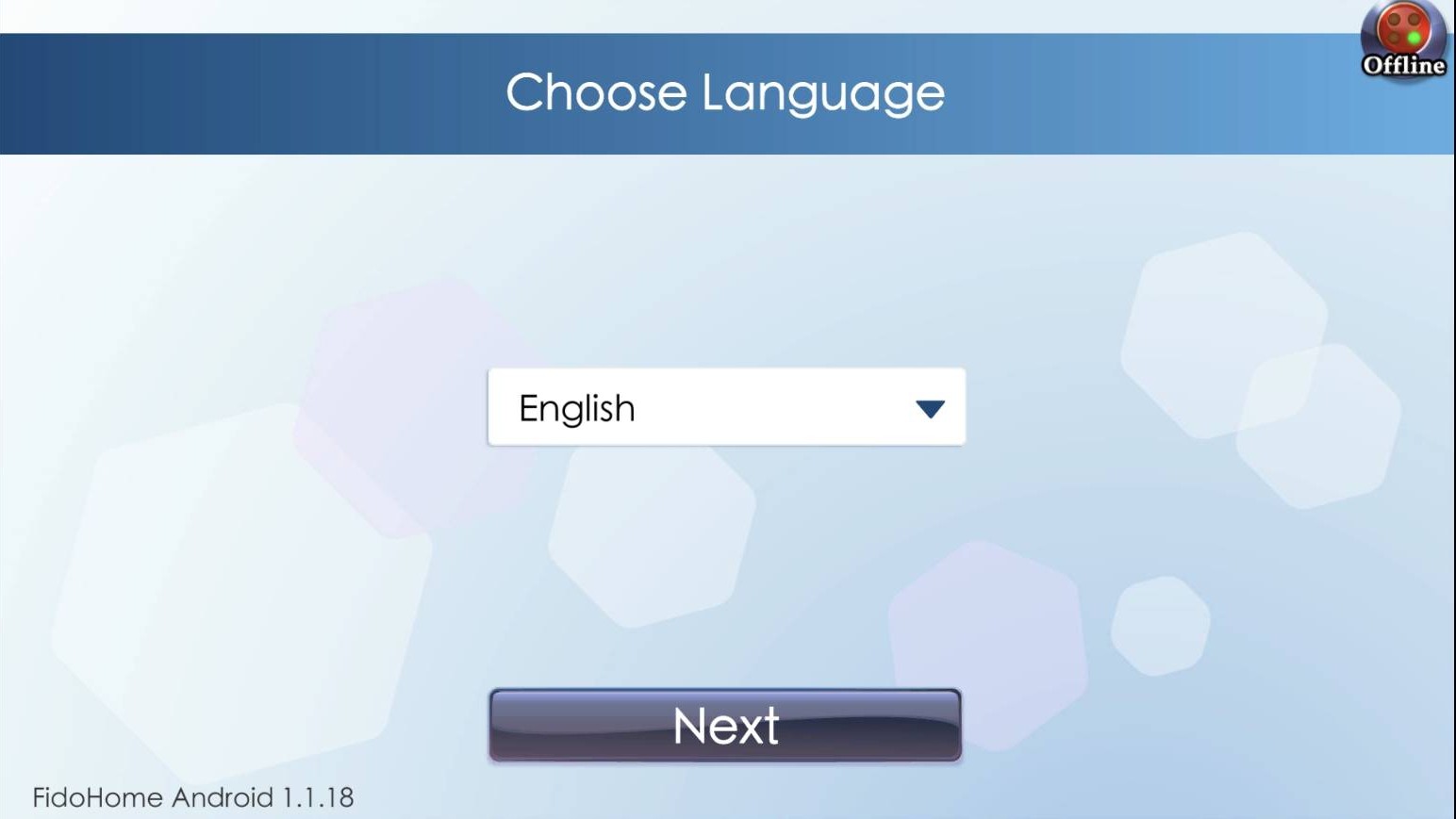
Wählen Sie Ihre bevorzugte Sprache und anschließend Next.
Referenzbild für: Anzeigesprache der App auswählen
03
Anmelden oder Konto erstellen
Verwenden Sie ein bestehendes FidoDarts Konto oder erstellen Sie ein neues.
6Konto
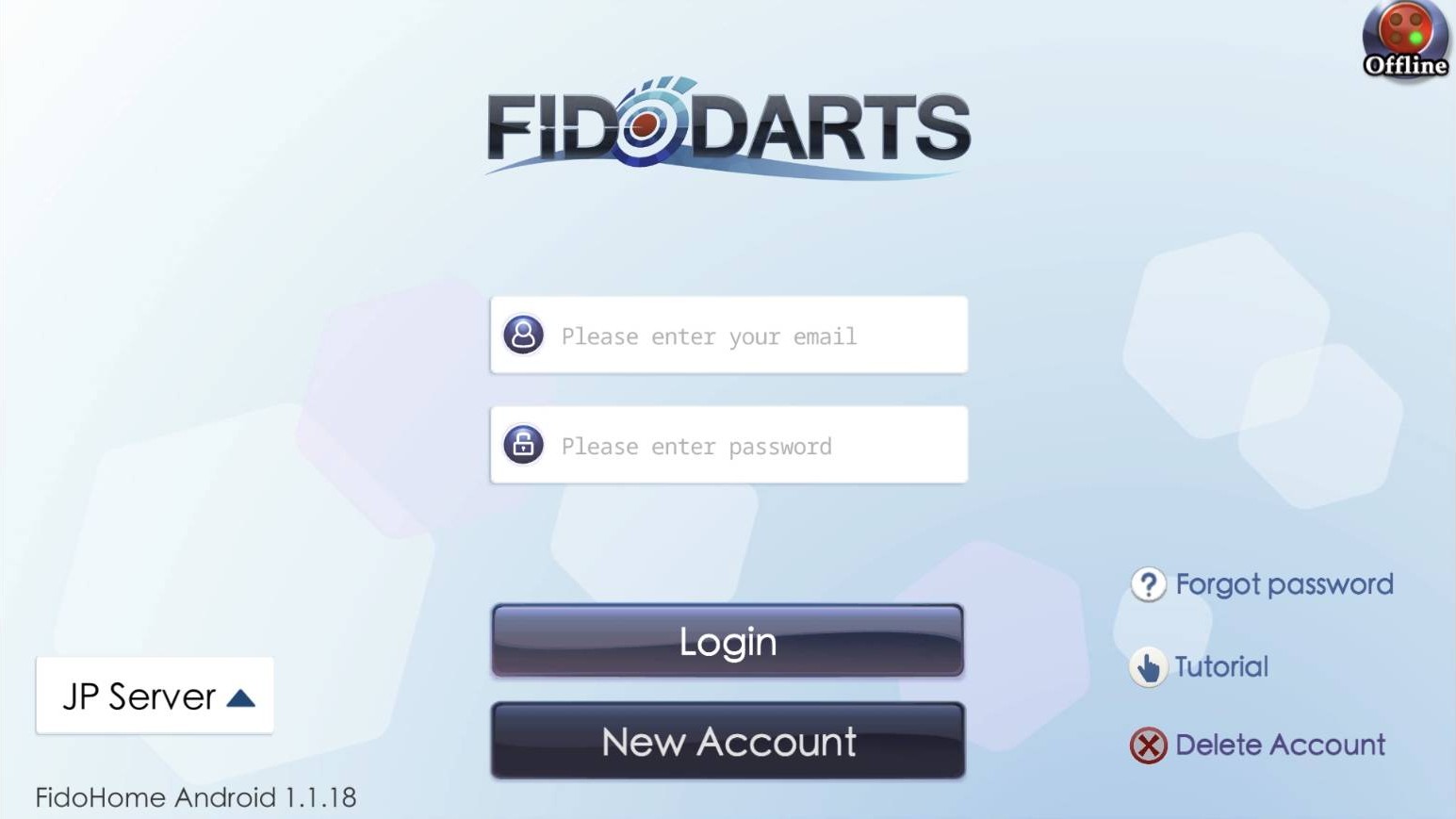
Bei Ihrem FidoDarts Konto anmelden
Was zu tun ist
Haben Sie bereits ein FidoDarts Konto?
Referenzbild für: Bei Ihrem FidoDarts Konto anmelden
Nur für neue Benutzer
Neues FidoDarts Konto erstellen
Führen Sie A1–A4 der Reihe nach aus. Schritt 7 wird angezeigt, nachdem alle vier Kontoschritte als abgeschlossen markiert wurden.
A1
New Account auswählen
Wählen Sie auf dem FidoDarts Anmeldebildschirm die Schaltfläche New Account, um die Registrierung zu starten.
Referenzbild für: New Account auswählen
A2
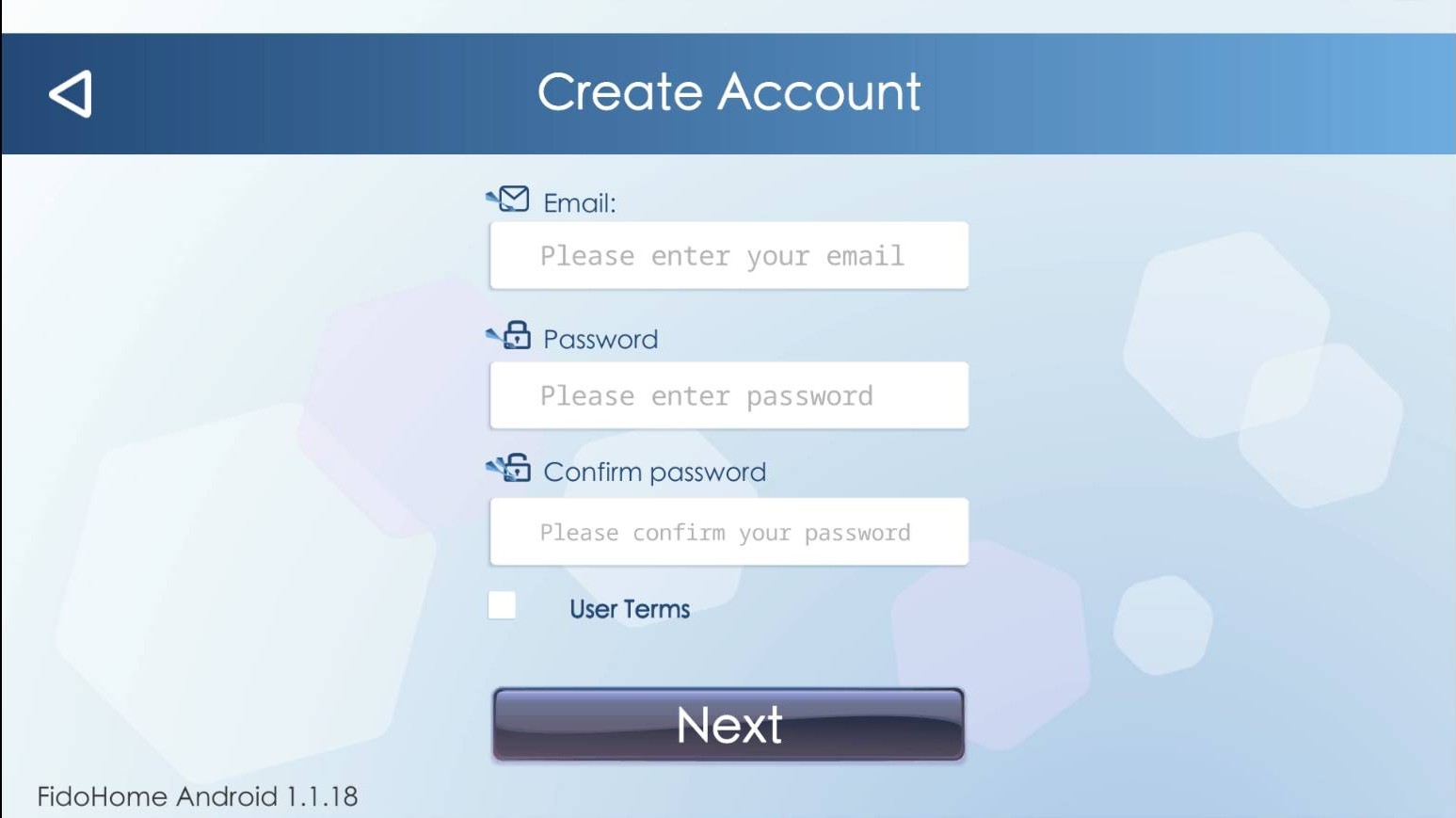
Anmeldedaten erstellen
Geben Sie Ihre E-Mail-Adresse ein, erstellen und bestätigen Sie ein Passwort, prüfen Sie die Nutzungsbedingungen und wählen Sie anschließend Next.
Referenzbild für: Anmeldedaten erstellen
A3
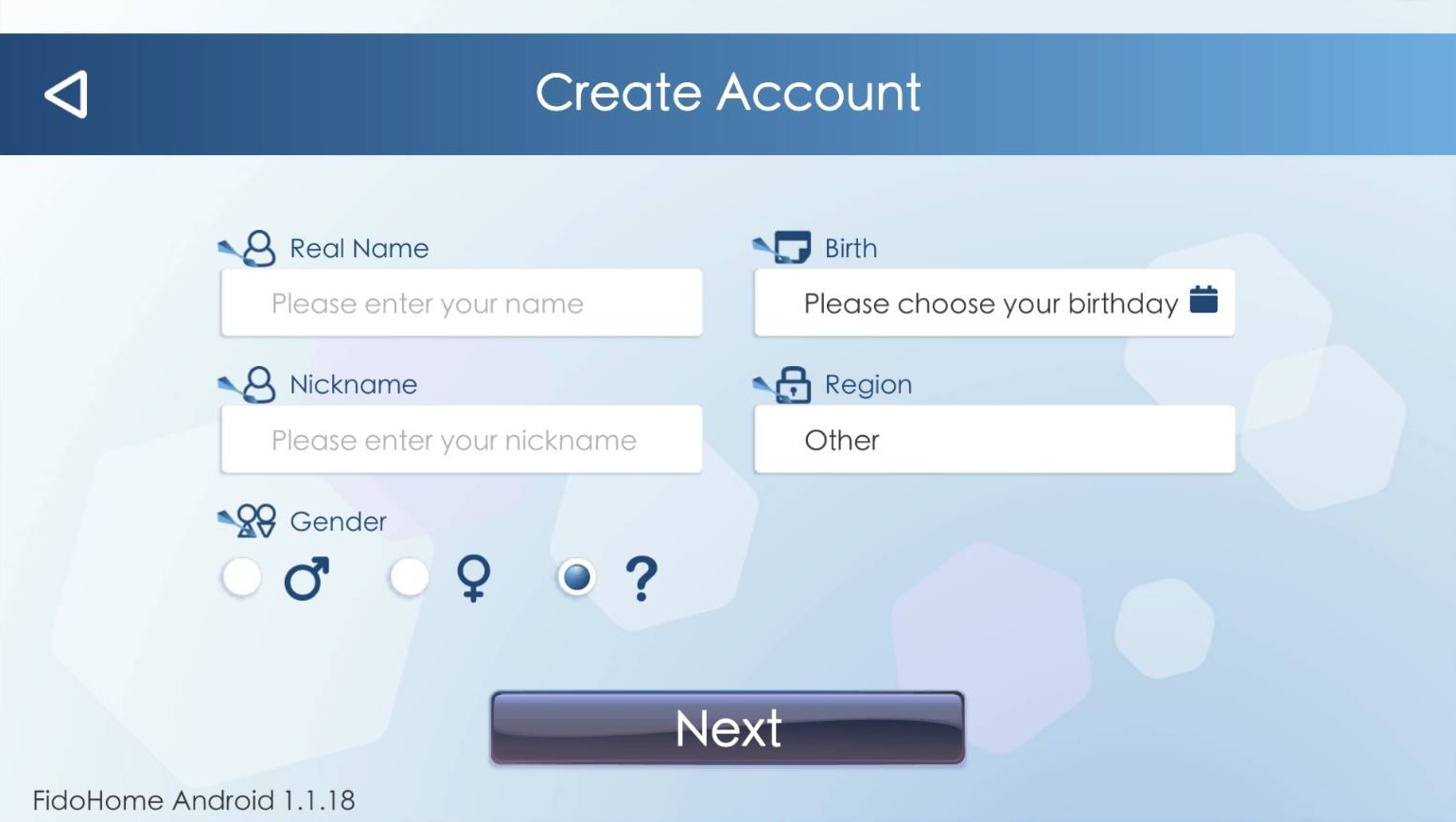
Grundlegendes Profil eingeben
Füllen Sie die erforderlichen Felder für Name, Spitzname, Geschlecht, Geburtstag und Region aus und wählen Sie anschließend Next.
Referenzbild für: Grundlegendes Profil eingeben
A4
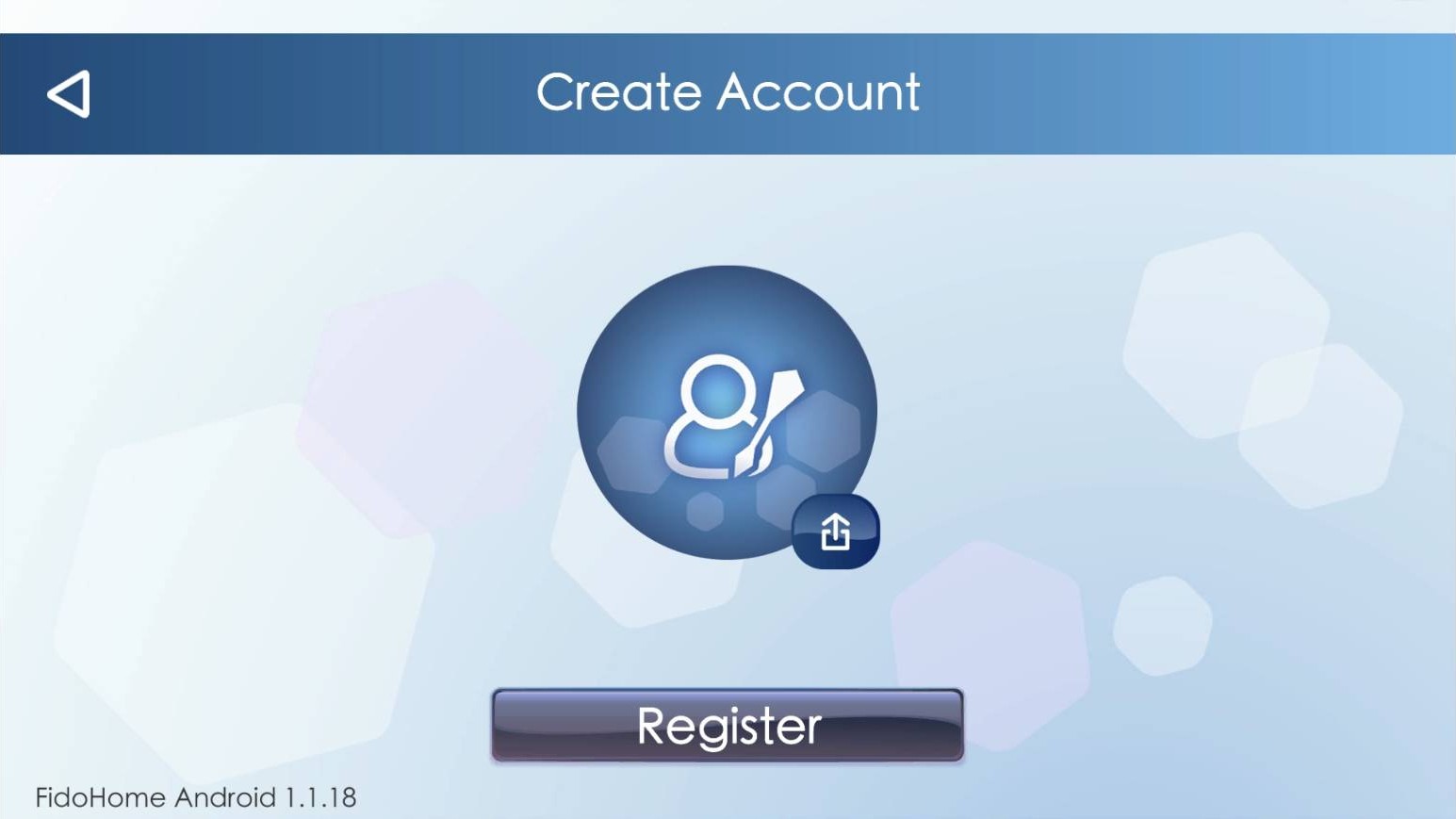
Kontoregistrierung abschließen
Legen Sie bei Bedarf ein Profilbild fest und wählen Sie anschließend Register. Kehren Sie zu Schritt 7 zurück und melden Sie sich an.
Referenzbild für: Kontoregistrierung abschließen
7Konto
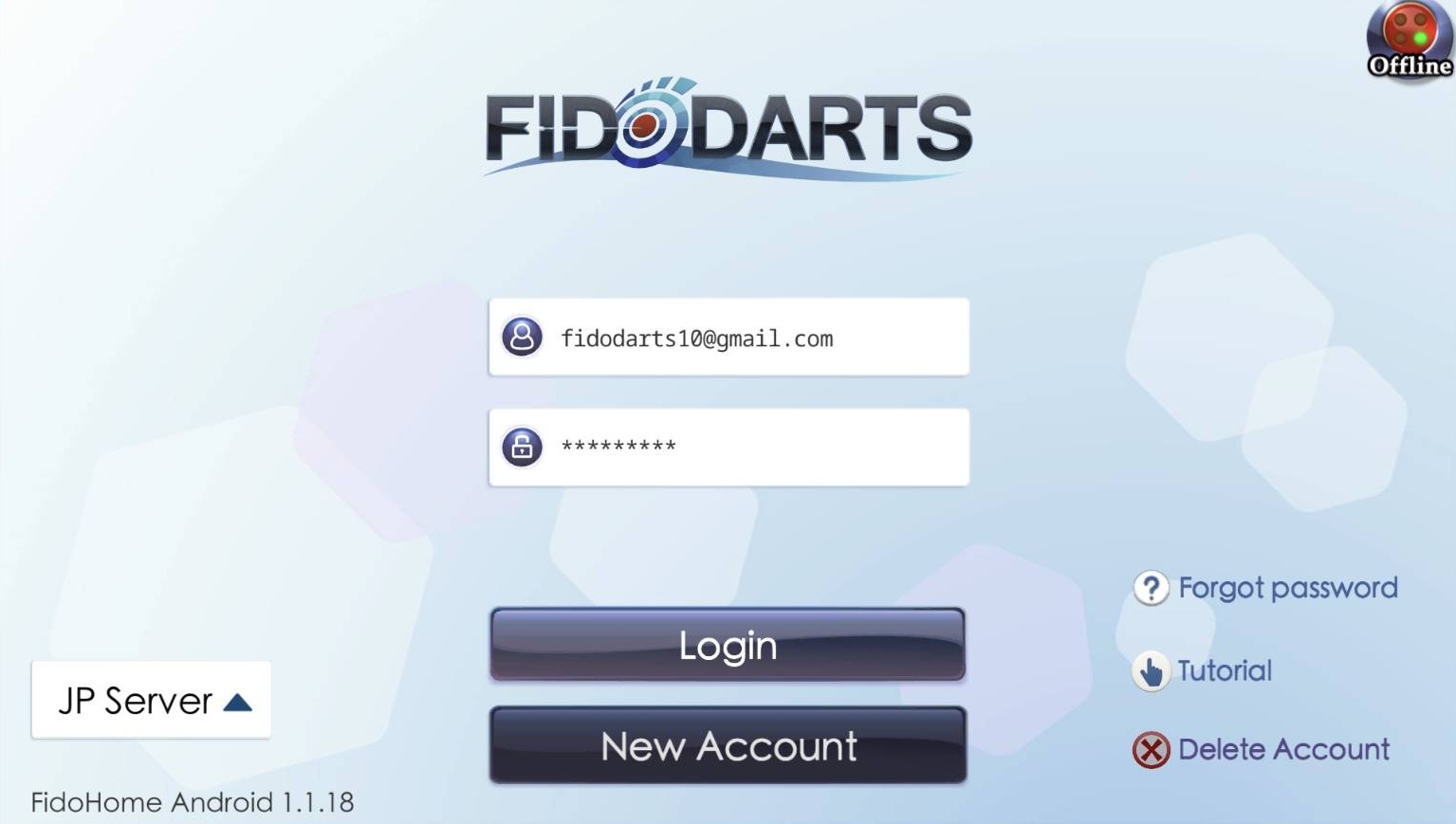
Bei der FidoHome App anmelden
Was zu tun ist
Geben Sie Ihre registrierte E-Mail-Adresse und Ihr Passwort ein und wählen Sie anschließend Login.
Hilfreiche Prüfung
Wenn Sie gerade ein Konto erstellt haben, kehren Sie zu diesem Bildschirm zurück und verwenden Sie die neuen Zugangsdaten.
Referenzbild für: Bei der FidoHome App anmelden
04
Dartautomaten einschalten und verbinden
Warten Sie auf die blaue Statusleuchte und suchen Sie den Automaten anschließend in der App.
8Verbinden
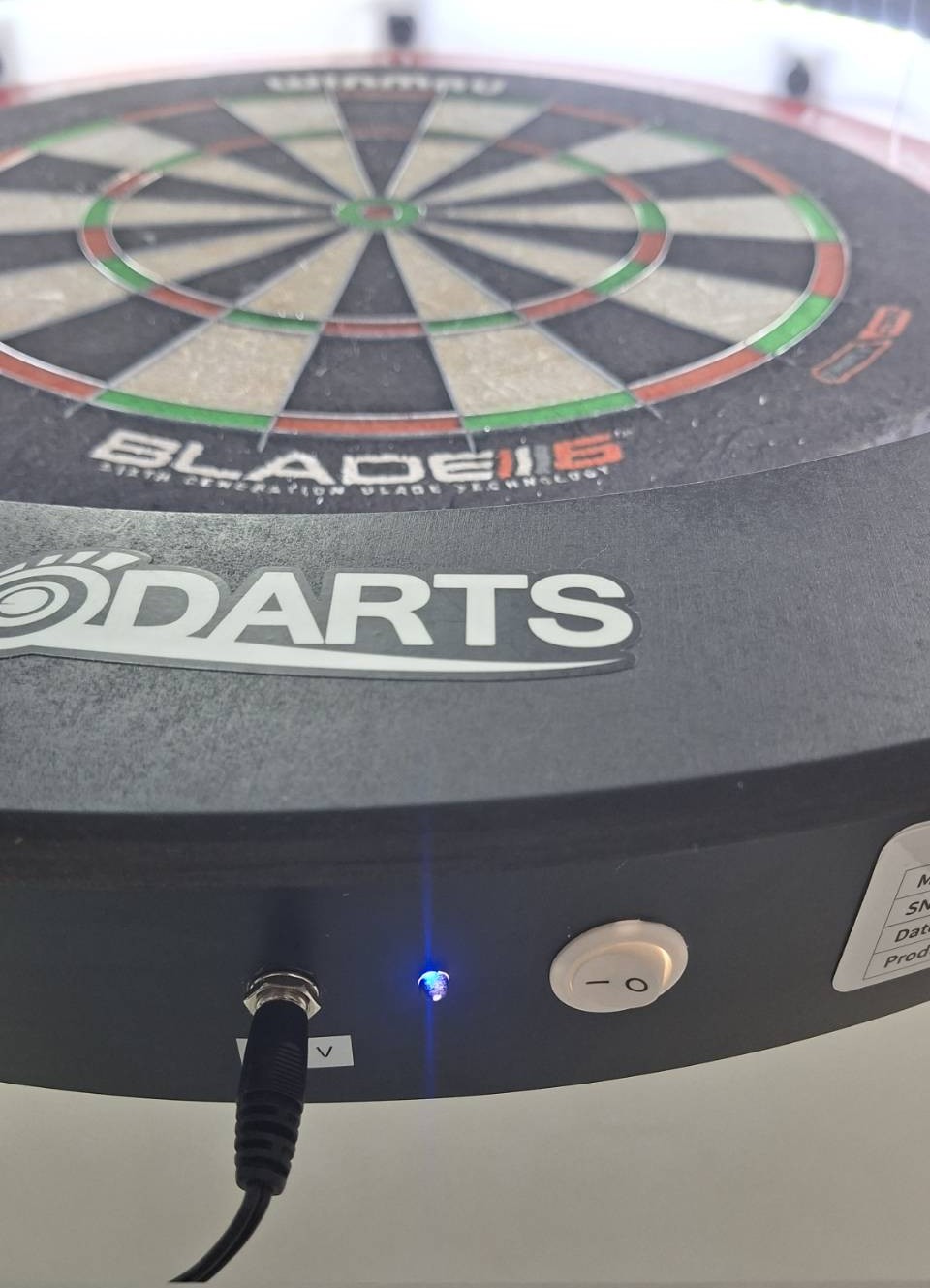
Dartautomaten einschalten und auf das blaue Licht warten
Was zu tun ist
Schalten Sie den FidoHome Dartautomaten ein. Warten Sie, bis die LED an der Unterseite dauerhaft blau leuchtet.
Hilfreiche Prüfung
Beginnen Sie die Verbindung erst, wenn das blaue Licht dauerhaft leuchtet.
Referenzbild für: Dartautomaten einschalten und auf das blaue Licht warten
9Verbinden
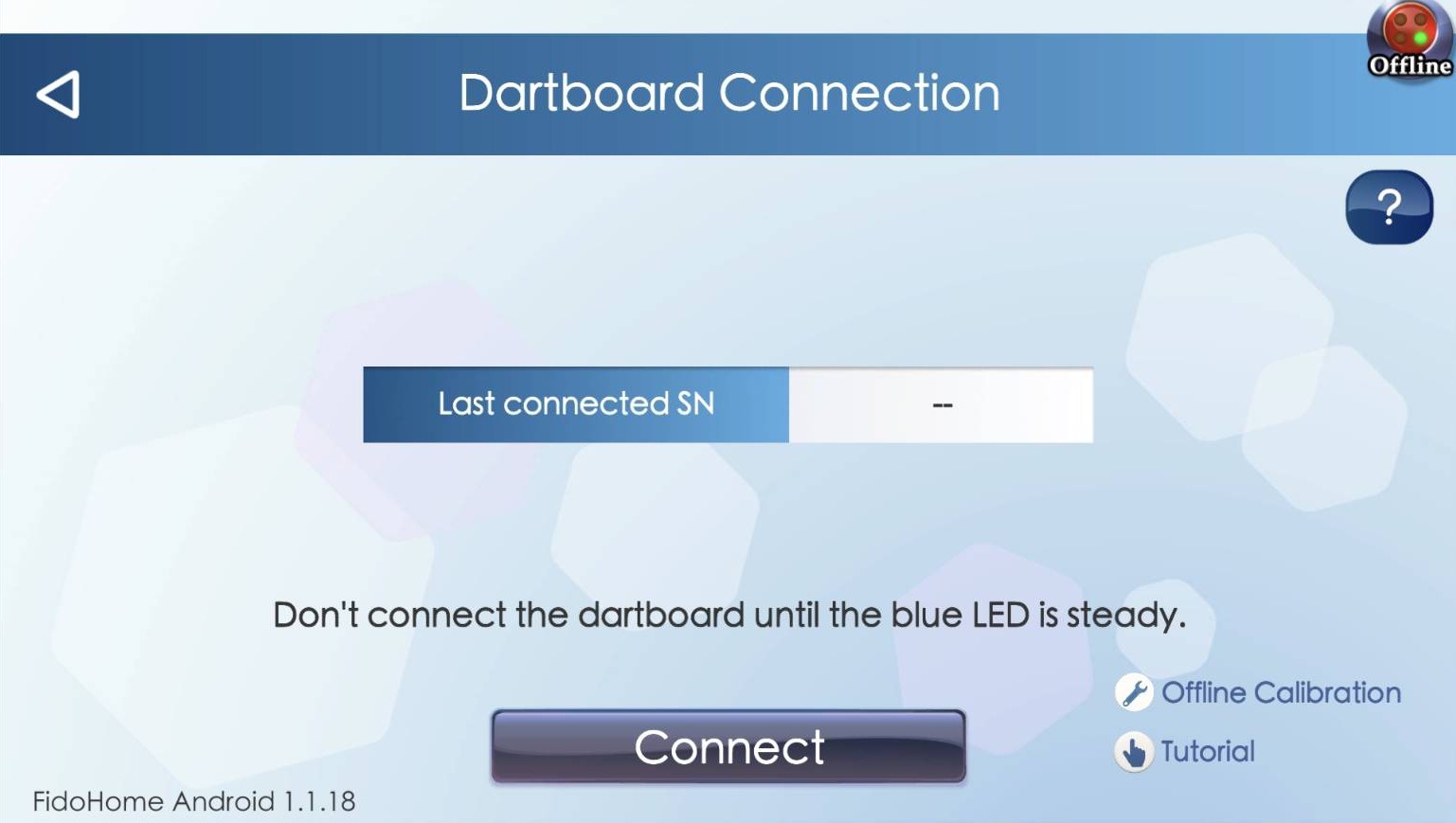
In der App Connect auswählen
Was zu tun ist
Wählen Sie auf dem Bildschirm Dartboard Connection die Option Connect.
Referenzbild für: In der App Connect auswählen
10Verbinden
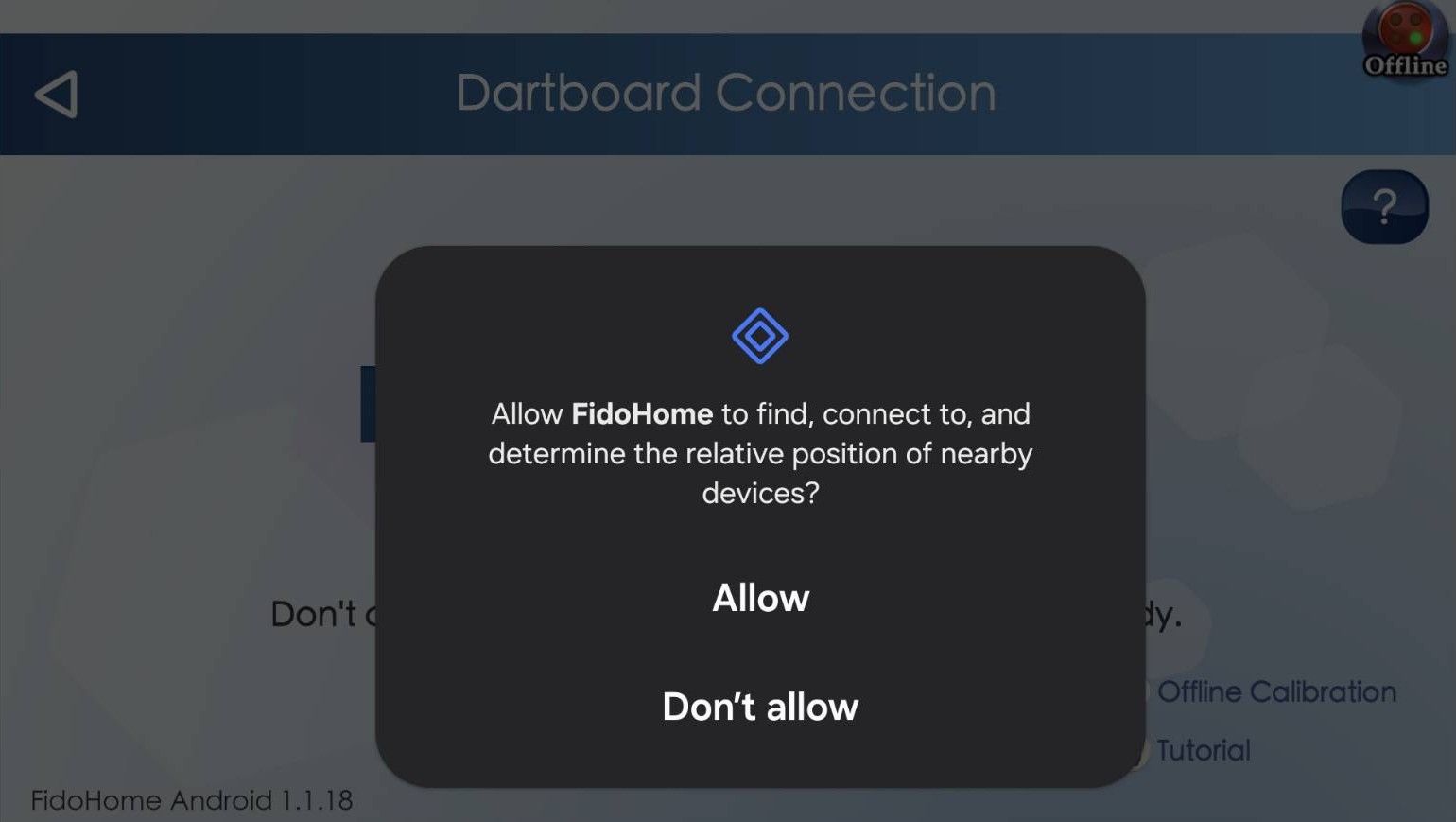
Verbindungsberechtigung zulassen
Was zu tun ist
Wenn Ihr Smartphone um die für das Suchen und Verbinden mit Geräten in der Nähe erforderliche Berechtigung bittet, wählen Sie Allow.
Hilfreiche Prüfung
Der genaue Wortlaut der Berechtigung hängt von Smartphone und Systemversion ab.
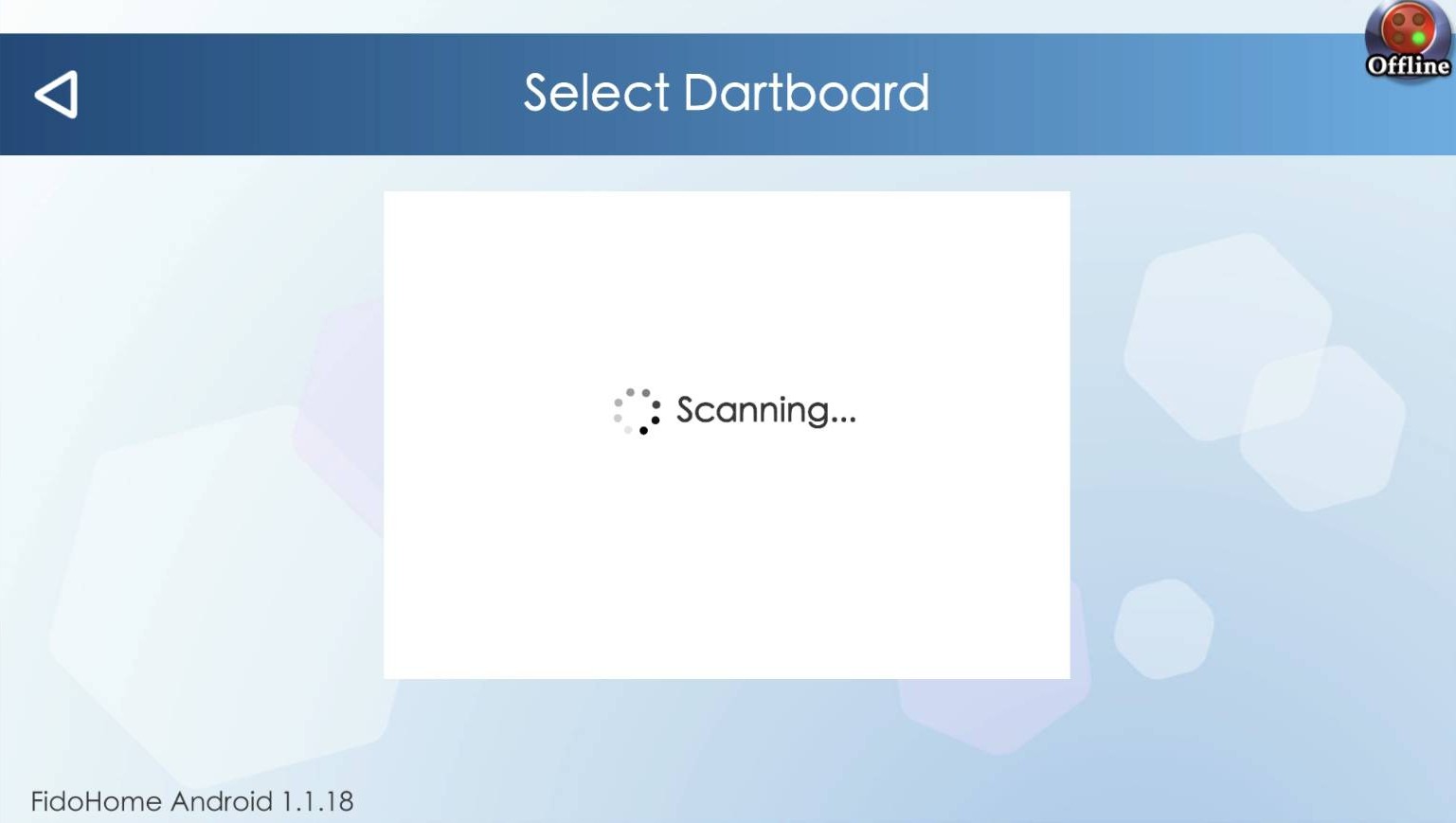
Halten Sie das Smartphone in der Nähe des Automaten, während auf dem Bildschirm Select Dartboard „Scanning“ angezeigt wird.
Hilfreiche Prüfung
Wenn nichts angezeigt wird, prüfen Sie, ob Bluetooth eingeschaltet ist und die LED des Automaten dauerhaft blau leuchtet. Starten Sie anschließend die Suche erneut.
Referenzbild für: Warten, während die App sucht
12Verbinden
Dartautomaten auswählen
Was zu tun ist
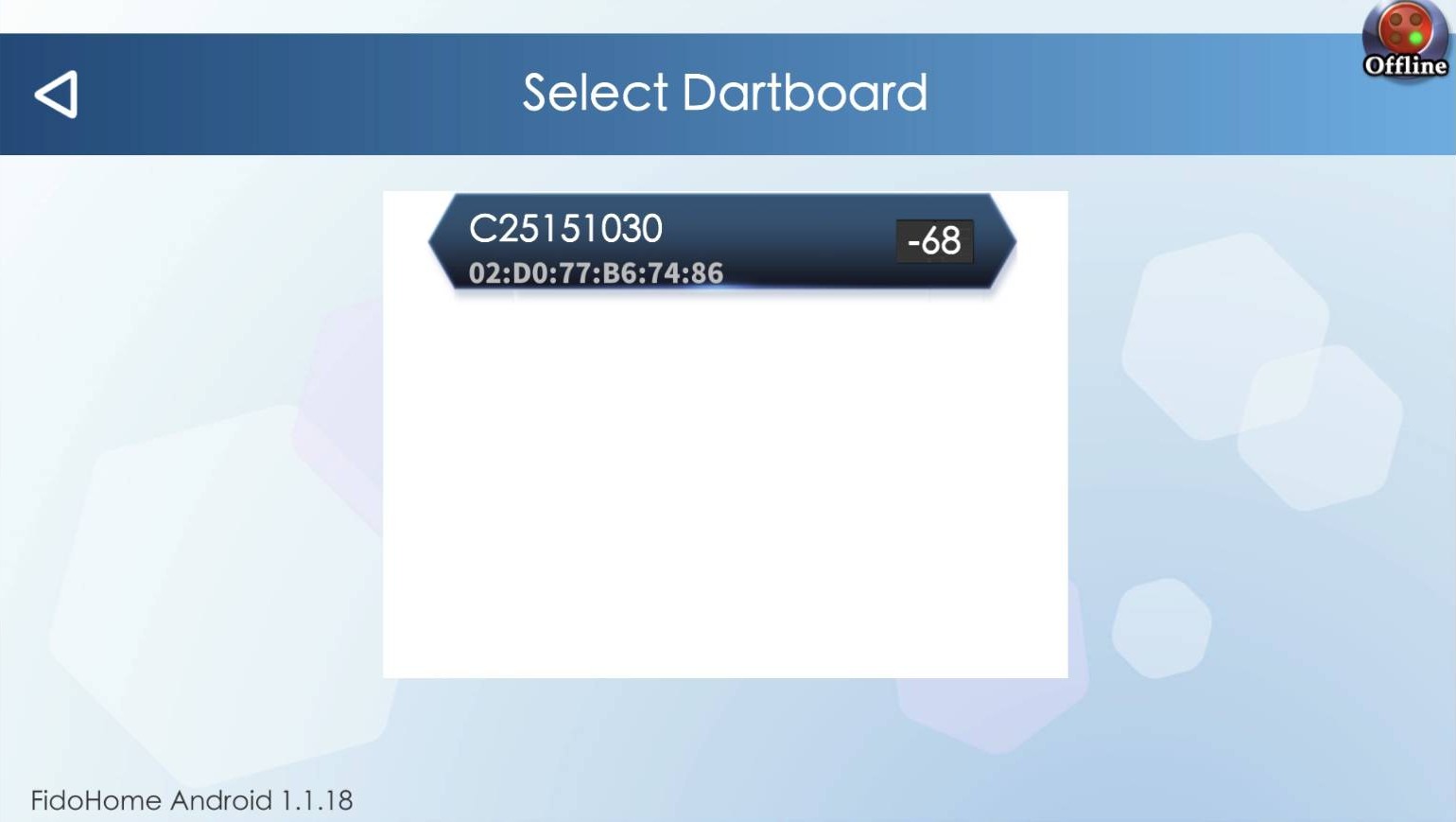
Wählen Sie den in den Suchergebnissen angezeigten Automaten. Vergleichen Sie vor dem Fortfahren den Namen bzw. die Seriennummer.
Hilfreiche Prüfung
Wenn sich mehrere Automaten in der Nähe befinden, wählen Sie nur den aus, den Sie gerade einrichten.
Referenzbild für: Dartautomaten auswählen
05
Dartautomaten mit WLAN verbinden
Verwenden Sie dasselbe Netzwerk wie Ihr Smartphone und geben Sie dessen Passwort ein.
13WLAN
WLAN-Einstellungen des Dartautomaten öffnen
Was zu tun ist
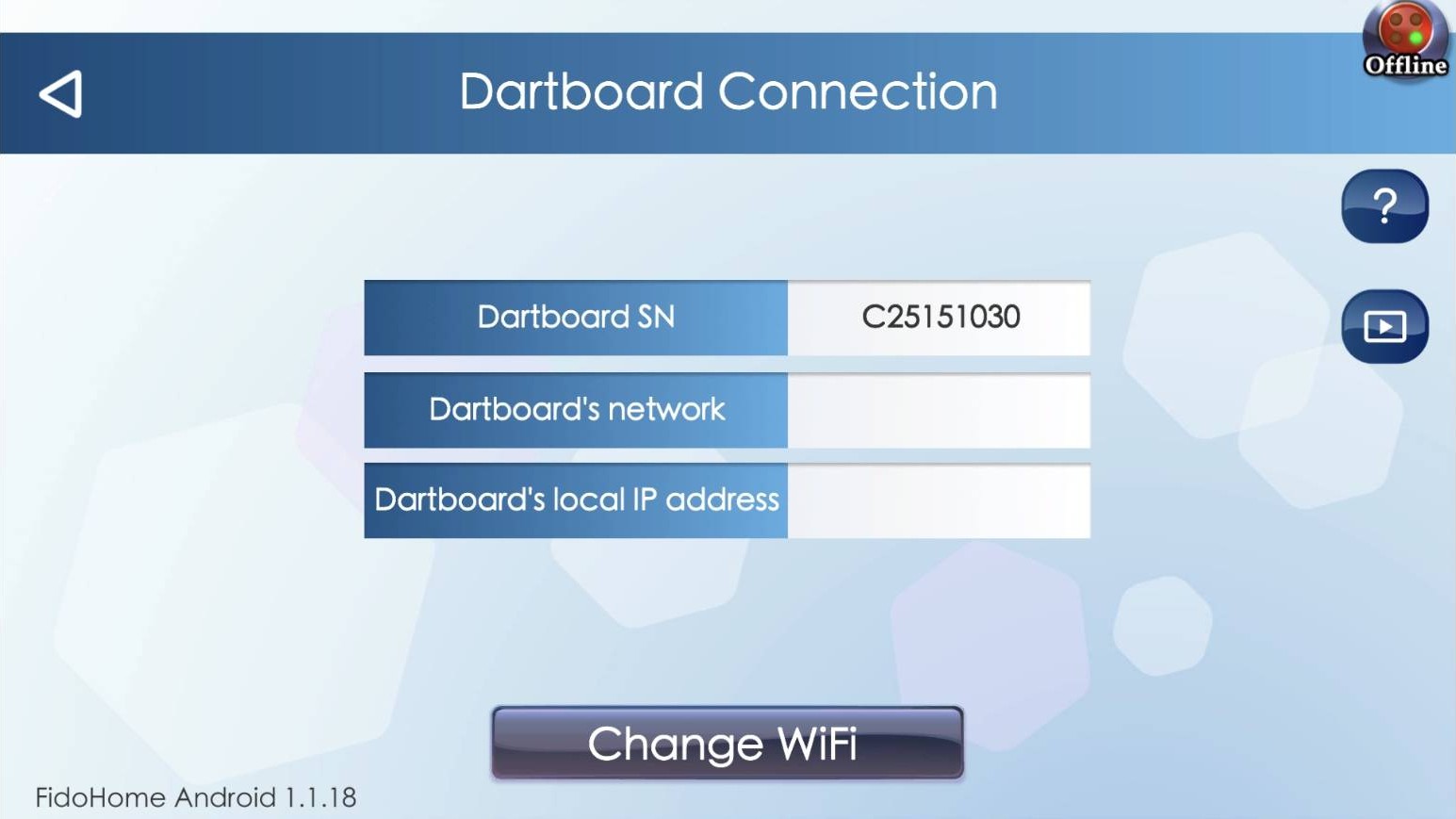
Wählen Sie auf dem Bildschirm Dartboard Connection die Option Change WiFi.
Referenzbild für: WLAN-Einstellungen des Dartautomaten öffnen
14WLAN
Dasselbe WLAN wie in Schritt 2 auswählen
Was zu tun ist
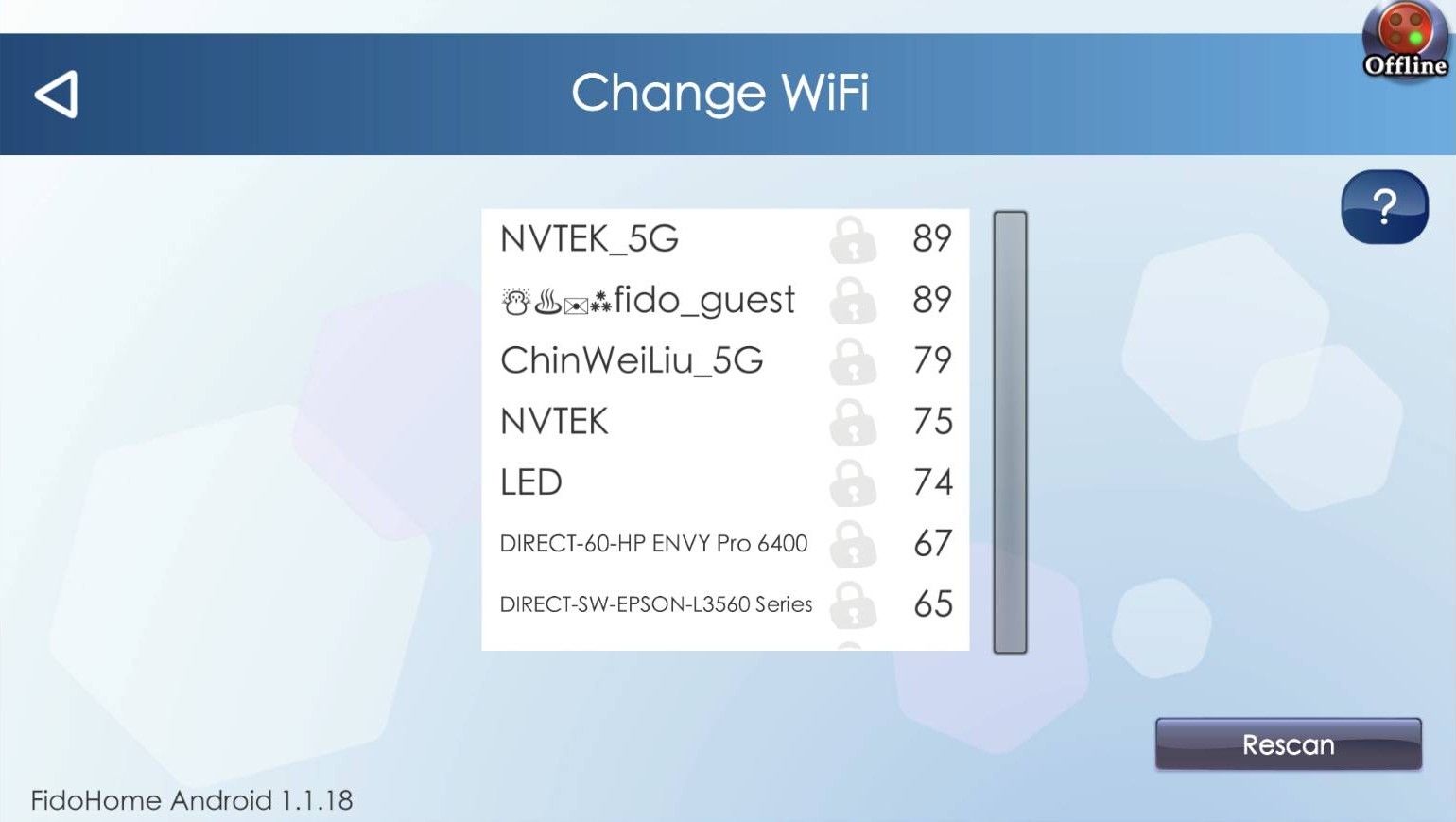
Wählen Sie in der WLAN-Liste dasselbe Netzwerk aus, mit dem Ihr Smartphone in Schritt 2 verbunden wurde.
Hilfreiche Prüfung
Der WLAN-Name muss mit dem in Schritt 2 verwendeten Namen übereinstimmen.
Referenzbild für: Dasselbe WLAN wie in Schritt 2 auswählen
15WLAN
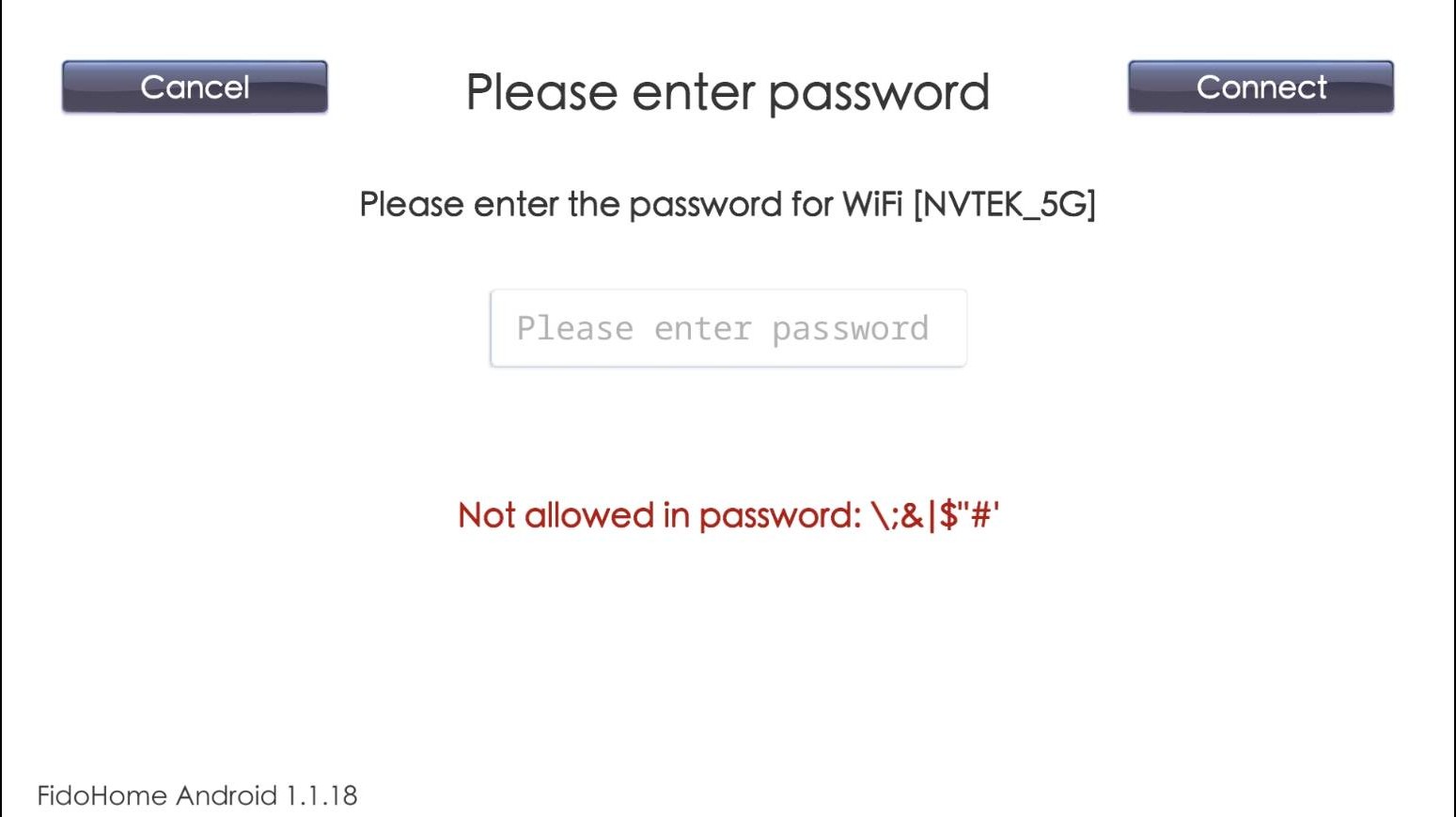
WLAN-Passwort eingeben
Was zu tun ist
Geben Sie das Passwort für das ausgewählte Netzwerk ein und wählen Sie anschließend Connect.
Hilfreiche Prüfung
Bei WLAN-Passwörtern wird zwischen Groß- und Kleinschreibung unterschieden. Geben Sie Groß- und Kleinbuchstaben exakt ein.
Referenzbild für: WLAN-Passwort eingeben
06
Aktualisieren und aktivieren
Lassen Sie die App ihre Prüfungen abschließen und bestätigen Sie anschließend die Aktivierung.
16Aktivieren
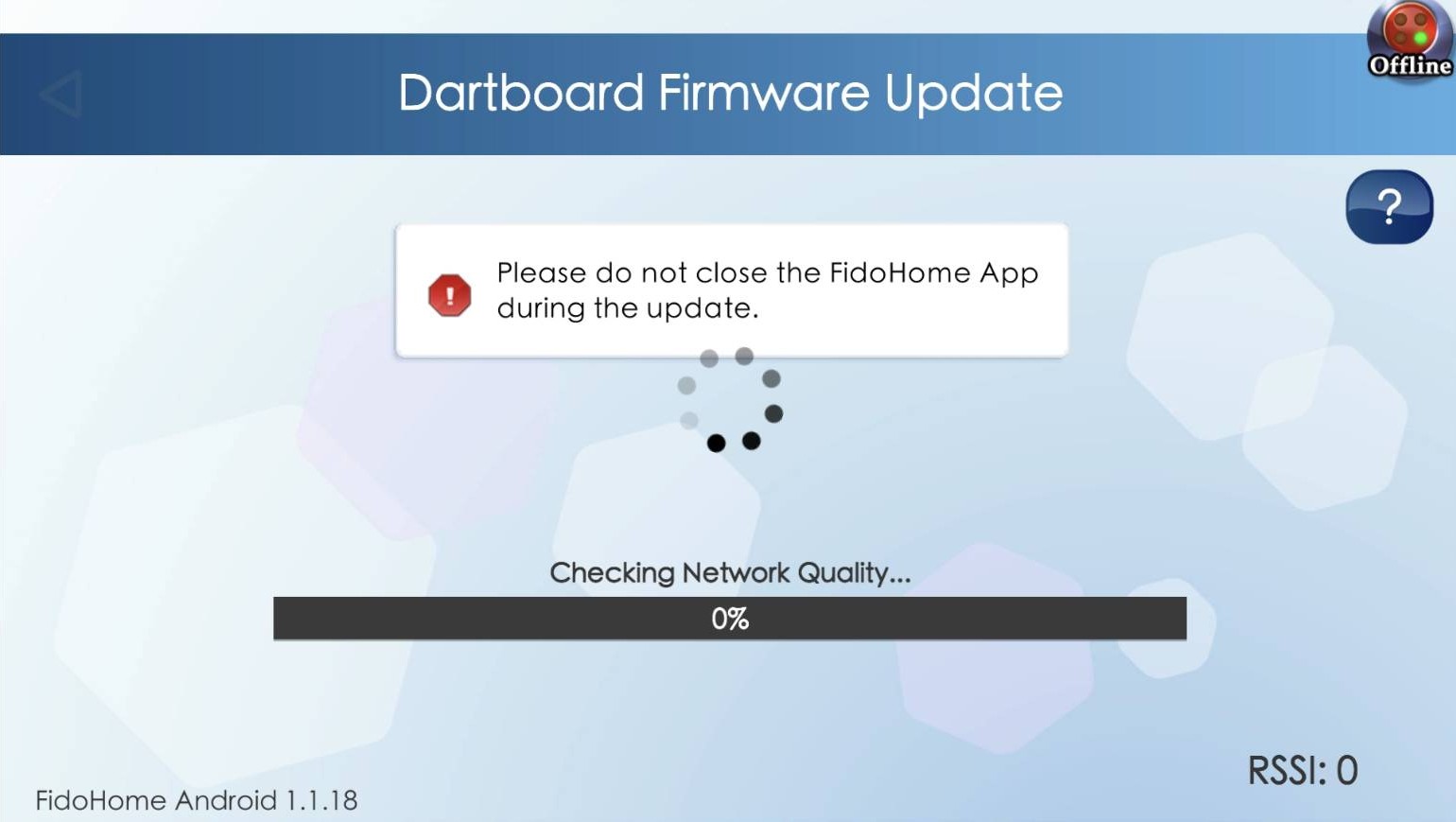
Warten, bis die Firmware-Prüfung abgeschlossen ist
Was zu tun ist
Lassen Sie die App geöffnet und den Automaten eingeschaltet, während die App Netzwerkqualität und Firmware prüft.
Hilfreiche Prüfung
Schließen Sie die App während eines Updates nicht.
Referenzbild für: Warten, bis die Firmware-Prüfung abgeschlossen ist
17Aktivieren
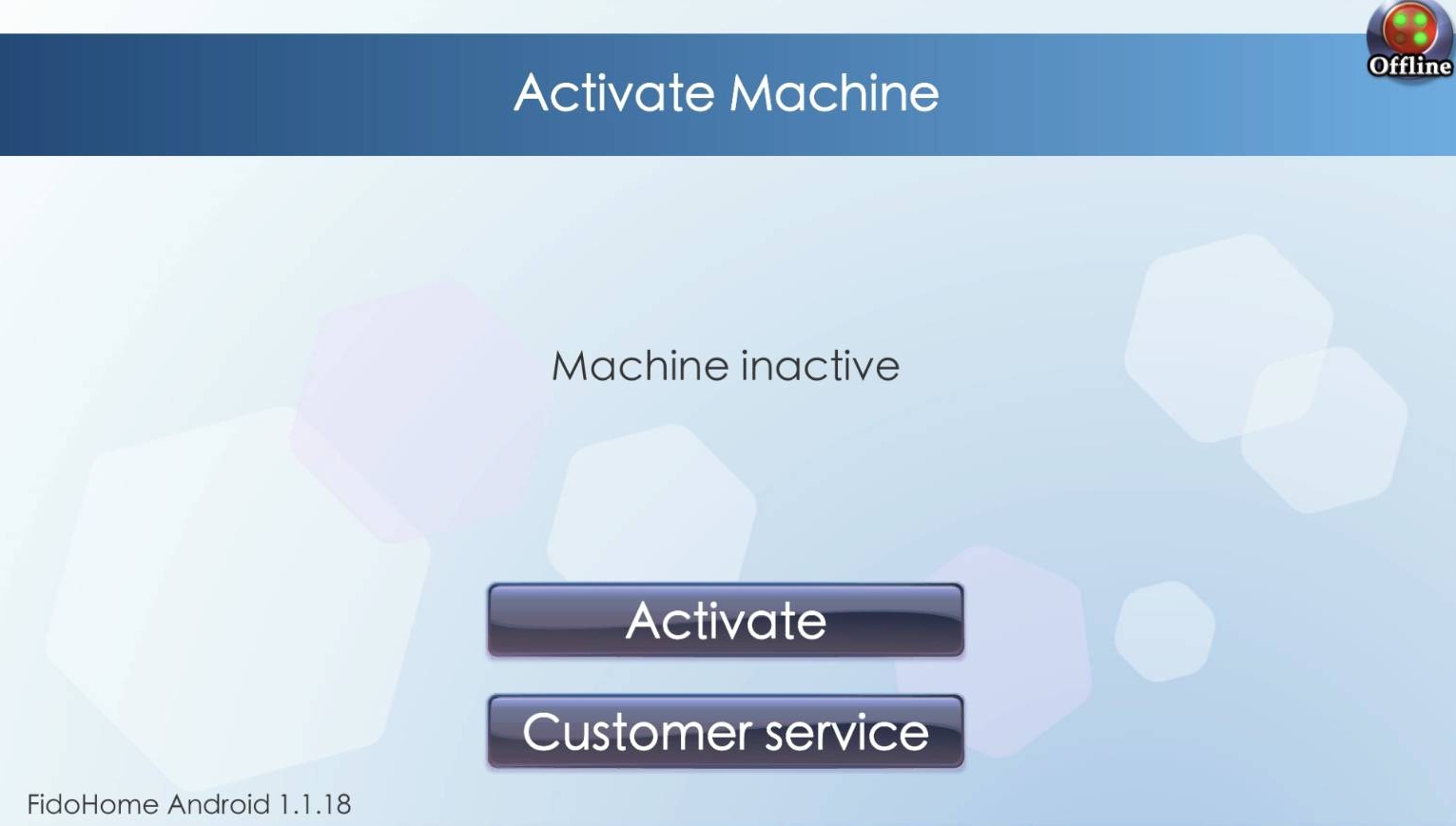
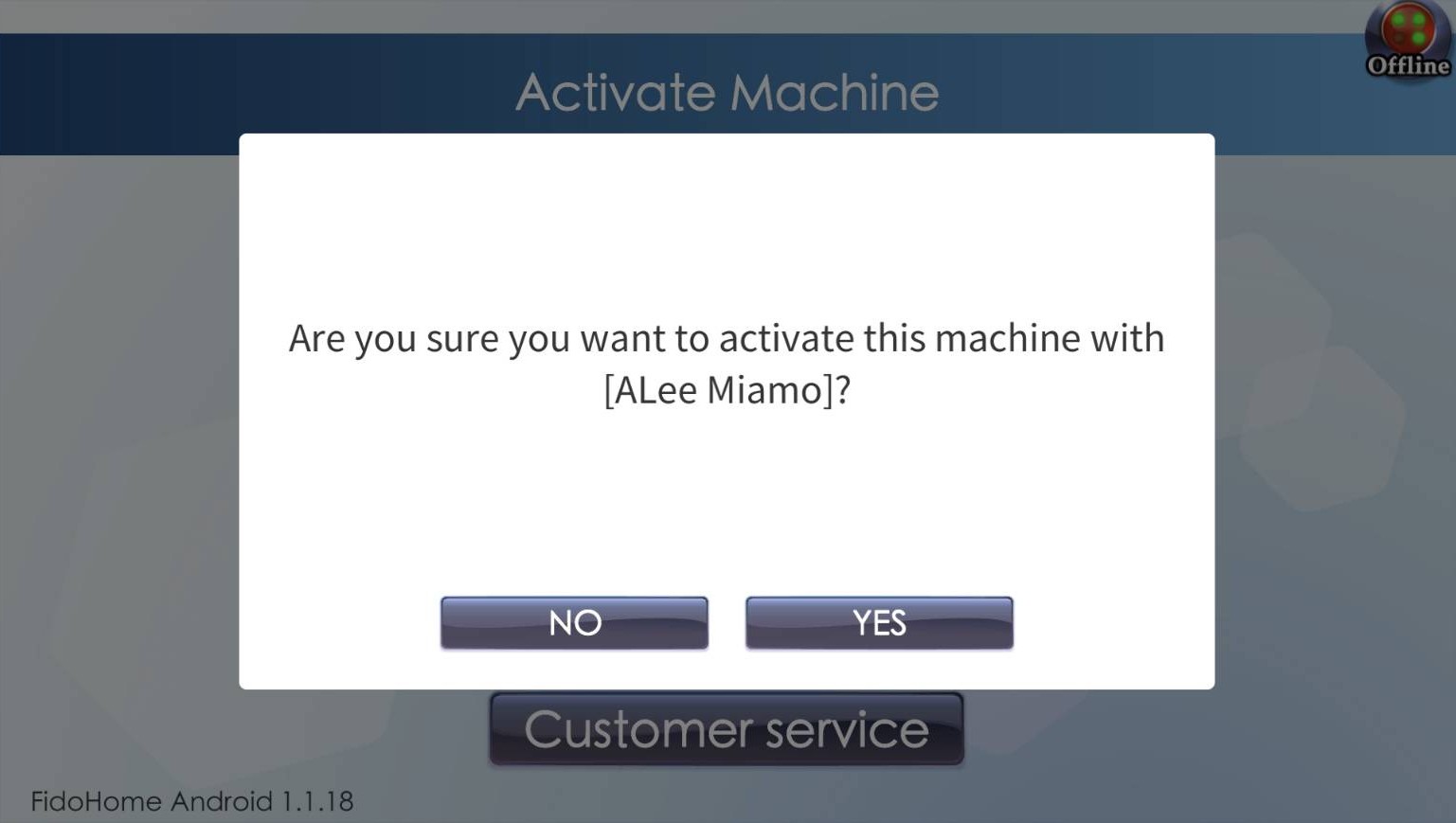
Automaten aktivieren und bestätigen
Was zu tun ist
Wählen Sie Activate. Prüfen Sie das im Bestätigungsfenster angezeigte Konto und wählen Sie anschließend Yes, um fortzufahren.
Hilfreiche Prüfung
Prüfen Sie vor der Auswahl von Yes, ob der Kontoname korrekt ist.
Referenzbild für: Automaten aktivieren und bestätigen 1/2Referenzbild für: Automaten aktivieren und bestätigen 2/2
READY TO PLAY
Aktivierung abgeschlossen
Wenn der Dartautomat das Spielmenü anzeigt, sind die grundlegende FidoHome Einrichtung und Aktivierung abgeschlossen. Sie können nun ein Spiel auswählen und loslegen.
Probieren Sie diese Prüfungen aus, bevor Sie den Verbindungsschritt erneut starten.
Das WLAN-Passwort wird abgelehnt
Mögliche Ursachen sind ein schwaches WLAN-Signal, ein falsch eingegebenes Passwort oder nicht unterstützte Sonderzeichen im Passwort. Gehen Sie näher an den WLAN-Router, geben Sie das Passwort sorgfältig erneut ein und prüfen Sie jeden Großbuchstaben, Kleinbuchstaben, jede Zahl und jedes Symbol.
Das WLAN-Netzwerk wird nicht angezeigt
Wählen Sie in der App „Rescan“. Wenn das Signal schwach ist, bringen Sie Smartphone und Dartautomat näher an den WLAN-Router und suchen Sie erneut.
Die App findet den Dartautomaten nicht
Prüfen Sie, ob die blaue LED des Automaten dauerhaft leuchtet, Bluetooth und Standort aktiviert sind und alle erforderlichen App-Berechtigungen erteilt wurden. Halten Sie das Smartphone in der Nähe des Automaten und starten Sie die Suche erneut.
Das Firmware-Update wird nicht abgeschlossen
Eine langsame Internetverbindung oder ein unerwarteter Stromausfall während des Updates kann den Vorgang unterbrechen. Schalten Sie Dartautomat und App wieder ein und versuchen Sie es erneut. Wenn das Update weiterhin nicht abgeschlossen wird, wenden Sie sich an FidoDarts.
SETUP PROGRESS
Vorherige Einrichtung fortsetzen?
In diesem Browser ist eine FidoHome Einrichtung noch nicht abgeschlossen. Sie können dort fortfahren, wo Sie aufgehört haben, oder den Fortschritt löschen und neu beginnen.